Como faço para impedir que o iPhone/iPad peça repetidamente a senha do ID Apple?
- da Comunidade Apple
Muitos usuários enfrentam um problema frustrante no uso diário do iPad: o dispositivo exibe constantemente janelas solicitando a senha do ID Apple. Mesmo após inserir a senha, a solicitação reaparece depois de um tempo, afetando seriamente a experiência normal do usuário. Às vezes, ela aparece ao desbloquear a tela, outras vezes durante o download de aplicativos, a sincronização de dados do iCloud e até mesmo quando o dispositivo está em modo de espera.
Então, por que meu iPad continua pedindo uma senha? Como faço para que ele pare de pedir uma senha? Este artigo analisará as causas mais comuns, identificará a raiz do problema e fornecerá diversas soluções eficazes para ajudá-lo a resolver rapidamente o problema de "iPad pedindo senha constantemente".
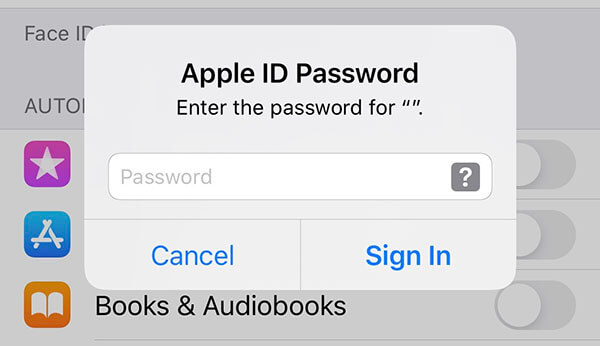
Antes de resolver o problema, é importante entender as causas subjacentes. De modo geral, o iPad solicitar repetidamente a senha pode ser causado pelas seguintes situações:
Depois de entendermos os motivos pelos quais o iPad continua pedindo a senha, apresentaremos abaixo algumas soluções comuns e eficazes, em ordem crescente de complexidade. Você pode experimentá-las uma a uma.
Em muitos casos, o iPad solicitar repetidamente a senha é apenas um erro temporário de verificação do sistema. Reiniciar o dispositivo pode forçar o encerramento dos processos anormais e atualizar o estado do sistema, sendo este o método de resolução de problemas mais básico e seguro.
Para iPads sem botão Início: Pressione e solte rapidamente o botão "Aumentar Volume" (próximo ao botão Liga/Desliga) e, em seguida, pressione e solte rapidamente o botão "Diminuir Volume" (mais distante do botão Liga/Desliga). Depois disso, mantenha pressionado o botão Liga/Desliga até que o logotipo da Apple apareça.

Para iPads com botão Início: Pressione e mantenha pressionados simultaneamente o botão "Superior" e o botão "Início" até que o logotipo da Apple apareça. Assim que aparecer, solte os botões e o seu iPad será reiniciado.

Se houver algum problema com os serviços do iCloud, seu iPad pode continuar solicitando a senha do ID Apple porque não consegue verificá-la. Verifique a página de Status do Sistema da Apple para ver se algum serviço do ID Apple ou do iCloud está inativo. Se estiver, basta aguardar que a Apple resolva o problema.

Configurações de Wi-Fi incorretas ou inválidas podem fazer com que seu iPad solicite a senha repetidamente. Para resolver isso, redefina as configurações de rede do seu iPad seguindo estas etapas:
Passo 1. Abra o aplicativo "Ajustes" no seu iPad.
Passo 2. Vá para "Geral" e role para baixo até o final da página.
Passo 3. Toque em "Redefinir" e selecione "Redefinir configurações de rede".
Observação: esta ação não excluirá nenhum dado, mas apagará todas as senhas de Wi-Fi salvas.

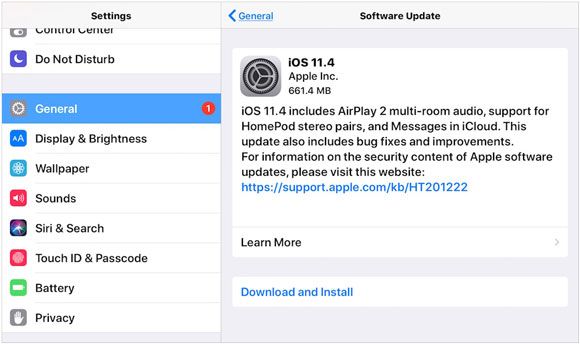
Algumas versões do iPadOS apresentam bugs conhecidos que podem causar verificações anormais do ID Apple, resultando em solicitações repetidas de senha. A atualização do sistema geralmente corrige esse tipo de problema.
Veja como atualizar o iPadOS para corrigir o problema em que o iPad continua pedindo senha na App Store :
Passo 1. Acesse "Configurações" > "Geral" > "Atualização de software".
Passo 2. Se uma nova versão estiver disponível, selecione "Baixar e instalar".
Muitos erros ou bugs do iPad podem estar relacionados à sua conta do iCloud. Sair da sua conta Apple ID e entrar novamente pode reiniciar o processo de verificação e provavelmente resolverá o problema do iPad continuar pedindo senha para atualizar aplicativos. Veja como:
Passo 1. Abra o aplicativo "Configurações" e toque em [Seu Nome] na parte superior da tela.
Passo 2. Deslize para baixo e toque em "Finalizar Sessão". ( Não consegue finalizar a sua sessão do ID Apple ?)

Passo 3. Digite a senha do seu ID Apple e toque em "Desativar".
Passo 4. Na mesma página, toque em "Iniciar sessão" e insira as suas credenciais do ID Apple para iniciar sessão novamente.
Se a Apple detectar atividade suspeita ou uma alteração recente de senha, seu iPad poderá solicitar verificação repetidamente. Redefinir sua senha pode restaurar o comportamento normal de autenticação.
Para redefinir a senha do seu ID Apple , siga os passos abaixo:
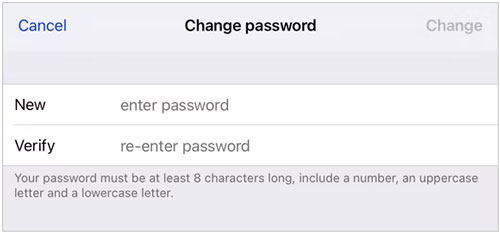
Passo 1. Vá para "Configurações" > [Seu Nome] > "Senha e Segurança" > Selecione "Alterar Senha".
Passo 2. Digite sua senha atual ou a senha do dispositivo e, em seguida, digite e confirme sua nova senha. Toque em "Alterar" ou "Alterar senha" para concluir o processo.
Se nenhum dos métodos acima resolver o problema e seu iPad continuar solicitando a senha do ID Apple, e você tiver esquecido sua senha, talvez seja necessário usar um software de terceiros para corrigir o problema. O iPhone Unlocker é uma ferramenta fácil de usar e intuitiva que pode ajudá-lo a remover o ID Apple (sem necessidade de senha) em apenas alguns passos simples. Além disso, oferece recursos para desbloquear telas iOS , remover restrições de MDM e muito mais.
Principais funcionalidades do iPhone Unlocker:
* Corrija de forma completa e permanente o problema do seu iPad que pede repetidamente uma senha.
* Ignore facilmente seu ID Apple e sua conta iCloud e reinicie seu iPad sem precisar de senha.
* Remova facilmente qualquer senha de tela, incluindo padrões, Touch ID e Face ID.
* Ignore as restrições de MDM (Gerenciamento de Dispositivos Móveis) e remova perfis de MDM sem a necessidade de credenciais de login.
* Recupere ou redefina as senhas do Tempo de Uso sem perder nenhum dado.
* Compatível com todos os modelos de iPad, iPhone e iPod, e funciona com todas as versões iOS (incluindo iOS 26).
Veja como resolver o problema do iPad solicitando constantemente a senha do ID Apple usando o iPhone Unlocker:
01 Baixe e instale o iPhone Unlocker no seu computador. Abra o programa e selecione "Desbloquear ID Apple" na tela principal.

02 Conecte seu iPad ao computador e o programa detectará seu dispositivo automaticamente. Assim que for detectado, clique em "Iniciar" para prosseguir.

03 Se o Buscar estiver desativado, o programa começará a desbloquear seu ID Apple imediatamente. Se o Buscar iPad estiver ativado, acesse Ajustes > Geral > Redefinir Todos os Ajustes para desativá-lo antes de continuar. Se a autenticação de dois fatores estiver ativa, verifique e confirme o status do dispositivo e clique em "Avançar". Uma janela pop-up será exibida solicitando a confirmação; digite "000000" e clique em "Desbloquear" para continuar.

04 Aguarde um momento e o programa desbloqueará rapidamente seu ID Apple sem problemas.

Quando o seu iPad continua pedindo a senha, o problema geralmente está relacionado a problemas de verificação do ID Apple, instabilidade na rede ou bugs do sistema. Na maioria dos casos, soluções simples como reiniciar o dispositivo, atualizar o iPadOS ou entrar novamente na conta do ID Apple resolvem o problema.
No entanto, se o problema persistir mesmo após tentar todos os métodos padrão, o iPhone Unlocker oferece uma solução poderosa e eficiente para eliminar as solicitações repetidas de senha do ID Apple e restaurar o uso normal do seu iPad.
Artigos relacionados:
[RESOLVIDO] Como sair do iCloud sem senha, passo a passo?
4 soluções fáceis para o problema de desativação da conexão do iPad com o iTunes
[100% Funciona] Como burlar a verificação obrigatória na App Store?
Como resolver o problema do iPhone travado na verificação de atualizações? 15 soluções em 2026

 Desbloqueio do telefone
[Resolvido] Como corrigir o problema do iPad/iPhone que continua pedindo senha?
Desbloqueio do telefone
[Resolvido] Como corrigir o problema do iPad/iPhone que continua pedindo senha?




 Download grátis para PC
 Download gratuito para Mac
