Não conseguir usar a função de busca de contatos no seu iPhone de repente pode ser confuso e irritante. Afinal, é assim que encontramos rapidamente informações sobre amigos, familiares ou colegas de trabalho na nossa agenda. Mas não se preocupe, não é nada grave. Este artigo explicará por que a "busca de contatos do iPhone não funciona" acontece e dará alguns passos simples para corrigir os problemas de contatos que não aparecem e de busca de contatos que não funcionam. Vamos resolver todos os problemas, seja uma pequena questão de configuração ou a necessidade de uma atualização de software. Vamos transformar esse pequeno problema em uma grande vitória trabalhando juntos para solucioná-lo!
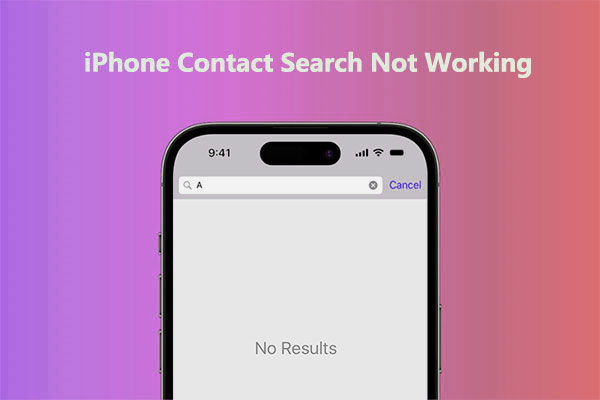
Para resolver qualquer problema tecnológico, o primeiro passo é descobrir qual é o problema de fato. Se a busca de contatos do iPhone não estiver funcionando no iOS 26, isso pode ser devido a diversos fatores, incluindo:
Problema de indexação: A indexação de dados é necessária para que a função de busca de amigos do iPhone funcione. Se o índice estiver corrompido ou com informações faltando, a busca pode não funcionar.
Problema com a versão iOS : Existem problemas conhecidos em algumas versões iOS que podem dificultar o uso normal da função de busca de contatos.
Problema com o aplicativo: Pode haver bugs ou erros no próprio aplicativo de contatos, o que pode impedir o funcionamento da função de busca e resultar na ausência de nomes nos contatos do iPhone .
Uma vez identificadas as possíveis razões pelas quais a busca de contatos no iPhone não está funcionando, podemos começar a explorar métodos para solucionar o problema. Aqui estão algumas etapas de solução de problemas simples, porém eficazes, que podem ajudá-lo a restaurar a funcionalidade de busca de contatos no seu iPhone.
Uma maneira fácil e eficaz de corrigir muitos problemas comuns do seu iPhone é reiniciá-lo. Esse método pode ajudar a solucionar problemas temporários ou erros de programa que estejam impedindo a busca de contatos de funcionar. Para reiniciar o iPhone, faça o seguinte:
Passo 1. Pressione e segure o botão liga/desliga localizado na lateral ou na parte superior do seu iPhone até que a opção "deslize para desligar" apareça.
Passo 2. Deslize o botão "deslize para desligar" na tela para desligar o seu iPhone.

Passo 3. Aguarde alguns instantes e, em seguida, pressione e mantenha pressionado o botão liga/desliga mais uma vez até que o logotipo da Apple apareça, indicando que seu iPhone está reiniciando.
Passo 4. Aguarde até que o seu iPhone conclua o processo de reinicialização e, em seguida, tente procurar contatos para verificar se o problema foi resolvido.
Às vezes, usar uma versão desatualizada do sistema operacional iOS pode impedir o funcionamento da busca de contatos. Instalar a versão mais recente iOS no seu iPhone pode corrigir muitos problemas relacionados ao software. Para isso, siga os passos abaixo:
Passo 1. No seu iPhone, abra o aplicativo "Ajustes".
Passo 2. Role a página para baixo e selecione "Geral" na lista.
Passo 3. Pressione o botão "Atualização de Software". ( O iPhone não atualiza ?)
Passo 4. Se houver uma atualização, toque em "Baixar e instalar" e siga as instruções na tela para concluir a atualização.

Passo 5. Após a conclusão da atualização, ligue o iPhone novamente e verifique se a função de busca de contatos funciona normalmente.
O aplicativo Contatos e a Busca Spotlight estão vinculados, e a Busca Spotlight pode alterar os resultados da busca em Contatos. Se a busca de contatos não estiver funcionando, alterar as configurações novamente pode resolver o problema. Para alterar a forma como a Busca Spotlight pesquisa, faça o seguinte:
Passo 1. No seu iPhone, abra o aplicativo "Ajustes".
Passo 2. Clique no botão "Geral".
Passo 3. Pressione "Pesquisa em destaque".
Passo 4. Certifique-se de que a opção "Contatos" esteja selecionada para que os contatos sejam incluídos na pesquisa.
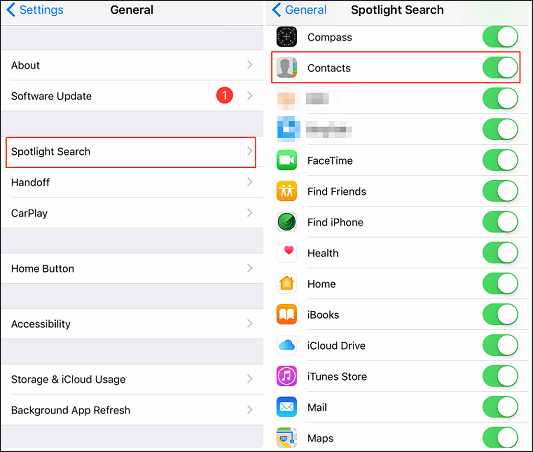
Passo 5. Se "Contatos" ainda não estiver selecionado, toque no botão ao lado para que apareça.
Passo 6. Feche o aplicativo "Configurações" e tente pesquisar contatos novamente para ver se o problema foi resolvido.
Os arquivos de cache no aplicativo Contatos podem ocasionalmente causar problemas com as buscas. Limpar os arquivos de cache pode resolver o problema de busca de contatos que não funciona no iPhone. Veja como:
Passo 1. No seu iPhone, abra o aplicativo "Ajustes".
Passo 2. Role a página para baixo e selecione "Geral" na lista.
Passo 3. Pressione e segure "Armazenamento" ou "Armazenamento do iPhone".
Passo 4. Na lista de aplicativos, encontre "Contatos" e toque nele.
Passo 5. Toque em "Excluir app" para remover o app Contatos e seus dados.
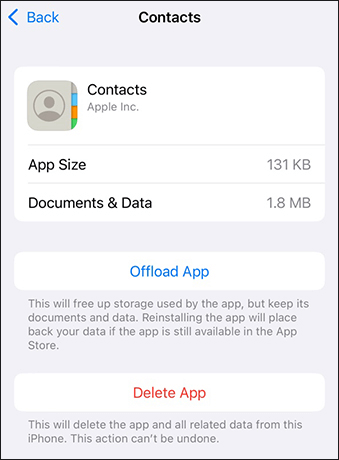
Passo 6. Volte para a tela inicial, abra a App Store e faça o download novamente.
Passo 7. Desligue e ligue o seu iPhone novamente e, em seguida, procure os contatos para ver se o problema foi resolvido.
Se nenhum dos métodos acima funcionar, você pode tentar uma solução extrema restaurando o seu iPhone para as configurações de fábrica. Isso pode corrigir erros complexos e potenciais causados por ataques de vírus, bugs ocultos em aplicativos de terceiros e falhas do sistema, retornando o seu dispositivo a um estado original. No entanto, certifique-se de ter um backup completo, pois isso apagará tudo do seu iPhone . Siga estes passos:
Passo 1. No seu iPhone, acesse "Ajustes" > "Geral" > "Redefinir".
Passo 2. Selecione "Apagar todo o conteúdo e configurações" e digite sua senha quando solicitado.

Passo 3. Aguarde alguns minutos para que o seu iPhone reinicie e, em seguida, verifique se o aplicativo Contatos voltou a funcionar normalmente.
Como restaurar o iPhone para as configurações de fábrica apagará todos os dados e configurações do dispositivo, certifique-se de fazer um backup seguro do seu iPhone primeiro. O guia abaixo ensina vários métodos eficazes de backup do iPhone.
5 métodos para fazer backup de um iPhone sem/com um computadorSe nenhuma das soluções acima funcionar, você pode entrar em contato com a equipe de suporte da Apple para obter ajuda. Eles podem fornecer suporte técnico profissional e resolver o problema de busca de contatos do seu iPhone.
Às vezes, você pode apagar contatos importantes por engano. Felizmente, soluções como Coolmuster iPhone Data Recovery podem ajudar a recuperar seus contatos mesmo sem um backup. É um software poderoso e fácil de usar que permite recuperar diversos tipos de dados de dispositivos iOS , como contatos, mensagens, fotos e vídeos.
Principais funcionalidades do Coolmuster iPhone Data Recovery :
Siga os passos abaixo para usar o iPhone Data Recovery para recuperar contatos do seu iPhone:
01 Baixe e instale o software no seu computador e, em seguida, abra-o. Conecte seu dispositivo iOS ao computador por meio de um cabo USB. Se solicitado, clique na opção "Confiar" no seu dispositivo para prosseguir com o processo de identificação.

02 Após estabelecer a conexão com sucesso, você verá a seguinte interface. Selecione "Contatos" nas opções e clique em "Iniciar verificação" para prosseguir.

03 No painel esquerdo, selecione "Contatos" e, em seguida, escolha os itens específicos à direita. Depois de selecionar os contatos que deseja recuperar, clique no ícone "Recuperar para o computador". (Ativar a opção "Exibir somente itens excluídos" limitará a exibição do programa apenas aos arquivos excluídos.)

A maioria das pessoas deve conseguir resolver o problema da busca de contatos do iPhone usando uma das soluções acima. Coolmuster iPhone Data Recovery é uma boa opção se você tiver problemas mais complexos ou precisar recuperar contatos perdidos. Não se esqueça de que a equipe de suporte ao cliente da Apple também está pronta para ajudar com qualquer problema que você possa ter. Boa sorte!
Artigos relacionados:
Como resolver o problema da câmera do iPhone que não funciona [9 métodos incluídos]
O Face ID não está funcionando iOS 16/17/18/26? Experimente estas soluções profissionais.
[100% de sucesso] O recurso Salvar imagem no iPhone não funciona. Como resolver?

 Recuperação do iPhone
[Atualizado em 2026] 6 maneiras de corrigir o problema de busca de contatos no iPhone
Recuperação do iPhone
[Atualizado em 2026] 6 maneiras de corrigir o problema de busca de contatos no iPhone







 Download grátis para PC
 Download gratuito para Mac
