"Minha câmera parece não funcionar mais depois da atualização para o iOS 26.1. A tela escurece assim que abro o aplicativo da câmera. É impossível tirar fotos com as câmeras frontal e traseira."
- da Comunidade Apple
Quando você quer tirar uma foto ou gravar um vídeo, mas descobre que a câmera do iPhone não está funcionando, pode ser muito frustrante. Os problemas possíveis incluem: tela preta na câmera, travamentos, dificuldade para focar, flash que não funciona ou até mesmo o aplicativo da câmera que não abre.
A boa notícia é que os problemas com a câmera do iPhone podem ser resolvidos com alguns passos simples. Neste artigo, analisaremos as causas mais comuns e apresentaremos 12 soluções eficazes para ajudá-lo a restaurar rapidamente a funcionalidade da câmera do seu iPhone.
Se a câmera do seu iPhone não estiver funcionando, pode haver vários motivos para esse problema, tanto relacionados ao hardware quanto ao software. Aqui estão algumas causas comuns de problemas com a câmera do iPhone:
Depois de descobrir os motivos pelos quais a câmera do iPhone não está funcionando, você pode tentar os seguintes métodos um por um. A maioria dos usuários consegue resolver o problema usando essas soluções.
Às vezes, o aplicativo da câmera simplesmente trava ou para de responder. Isso pode causar problemas como a câmera do iPhone não funcionar, tela preta ou a interface da câmera congelar. Reiniciar o aplicativo força o sistema a recarregar o serviço da câmera.
Essa solução rápida geralmente resolve problemas temporários sem a necessidade de análises adicionais.
Eis os passos:
Passo 1. Deslize o dedo de baixo para cima na tela (ou pressione duas vezes o botão "Início").
Passo 2. Abra o Seletor de Aplicativos.
Passo 3. Localize o aplicativo Câmera.
Passo 4. Deslize o aplicativo da câmera para cima para fechá-lo.
Passo 5. Reabra o aplicativo Câmera na tela inicial.

Às vezes, a câmera do iPhone apresenta uma tela preta se o módulo da câmera não tiver sido carregado corretamente. Alternando entre as câmeras frontal e traseira, você pode reinicializar os componentes da câmera, o que pode resolver o problema. Esse método é especialmente útil nos casos em que a câmera traseira exibe uma tela preta ou a câmera frontal não funciona.
Abra o aplicativo Câmera e toque no botão de troca de câmera no canto inferior direito para alternar entre as câmeras frontal e traseira algumas vezes.
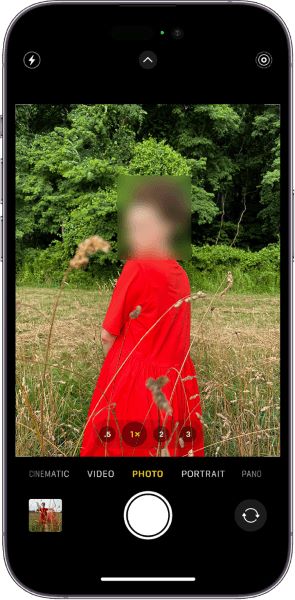
Se a lente estiver coberta de poeira, impressões digitais ou manchas de óleo, isso pode impedir o foco da câmera ou afetar a qualidade da imagem. Use um pano de microfibra macio para limpar delicadamente a lente da câmera, certificando-se de que esteja livre de poeira e manchas, e então abra a câmera novamente para testar.
Algumas capas de celular têm recursos mal projetados que podem bloquear a câmera ou interferir nos sensores, causando problemas como bordas pretas, fotos borradas ou a impossibilidade de tirar fotos. Se você trocou a capa do seu celular recentemente, é recomendável removê-la e testar a câmera.

Reiniciar o iPhone é uma maneira simples e eficaz de resolver muitos problemas relacionados a software, incluindo problemas com a câmera. Veja como corrigir o problema da câmera do iPhone que não funciona após a atualização para o iOS 26 reiniciando o dispositivo:
Como reiniciar o iPhone X, 11, 12, 13 ou posterior:
Como reiniciar o seu iPhone 6, 7, 8 ou SE (2ª/3ª geração):
Como reiniciar o iPhone SE (1ª geração), 5 ou anterior:

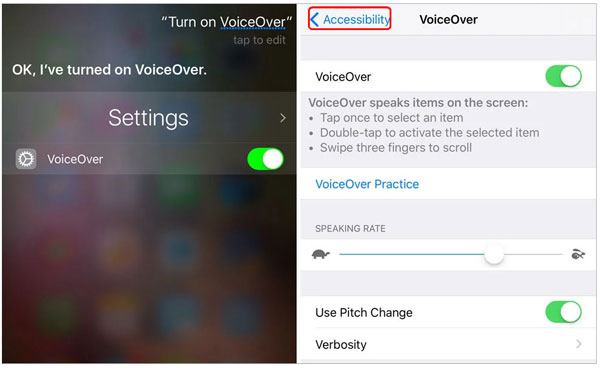
O VoiceOver é um recurso de acessibilidade desenvolvido para usuários com deficiência visual. No entanto, às vezes ele pode interferir nos controles da câmera ou em gestos. Se a câmera do iPhone não estiver funcionando em aplicativos, desativar o VoiceOver pode resolver o problema.
Basta ir em "Configurações" > "Acessibilidade" > "VoiceOver" e desativá-lo.
Se o armazenamento do seu iPhone estiver quase cheio, a câmera pode não conseguir salvar fotos ou vídeos. Isso pode dar a impressão de que a câmera do iPhone não está funcionando corretamente. Liberar espaço de armazenamento garante que a câmera funcione normalmente.
Eis como fazer:
Passo 1. Abra "Ajustes" e vá para "Geral" > "Armazenamento do iPhone".
Passo 2. Verifique o espaço disponível e remova arquivos, aplicativos ou fotos desnecessários .

As atualizações iOS geralmente corrigem problemas conhecidos do sistema, incluindo erros na câmera. Se o seu iPhone estiver executando uma versão antiga do sistema, atualizá-lo pode resolver o problema da "câmera do iPhone não funcionar".
Para atualizar seu iPhone , siga os passos abaixo:
Passo 1. Abra o aplicativo "Ajustes" no seu iPhone. Deslize para baixo e toque em "Geral" > "Atualização de Software".
Passo 2. Se houver alguma atualização disponível, toque em "Baixar e instalar" para fazer o download da atualização.

Configurações incorretas do sistema podem, às vezes, impedir o funcionamento da câmera do iPhone em aplicativos ou causar mau funcionamento em determinadas funções. Redefinir todas as configurações restaura as configurações padrão sem apagar seus dados.
Veja como redefinir todas as configurações do seu iPhone:
Passo 1. Abra "Ajustes" > "Geral" > "Transferir ou restaurar iPhone".
Passo 2. Toque em "Redefinir" e selecione "Redefinir todas as configurações".

Se nenhum dos métodos funcionar, você pode tentar restaurar as configurações de fábrica. Isso resolverá completamente os problemas do sistema, mas apagará todos os dados do dispositivo. Portanto, certifique-se de fazer um backup dos dados do seu iPhone antes de prosseguir.
Eis como fazer:
Passo 1. Abra o aplicativo "Ajustes" no seu iPhone. Deslize para baixo e toque em "Geral" > "Transferir ou Restaurar iPhone" > "Apagar Todo o Conteúdo e Ajustes".
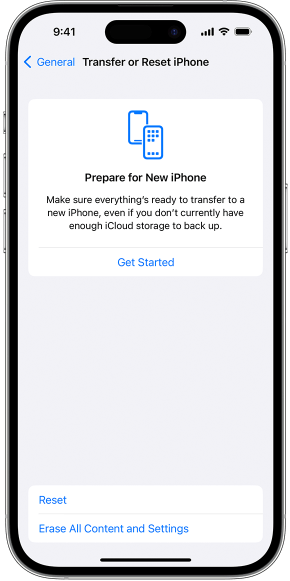
Passo 2. Você será solicitado a inserir seu código de acesso e a senha do seu ID Apple. Siga as instruções na tela.
Passo 3. Confirme sua decisão de apagar todo o conteúdo e ajustes. Seu iPhone iniciará o processo de redefinição, que pode levar algum tempo.
Após a restauração de fábrica, seu iPhone estará no estado de configuração inicial. Você pode recuperar seus dados a partir do backup criado anteriormente durante o processo de configuração. Depois de restaurar seus dados, abra o aplicativo Câmera e verifique se as câmeras estão funcionando corretamente.
Se nenhuma das soluções acima funcionar, o problema pode estar relacionado ao hardware. Por exemplo, uma câmera de iPhone que não funciona após uma queda ou após a troca da tela geralmente indica danos internos. Nesses casos, recomenda-se o reparo por um profissional.
Acesse o site de suporte da Apple para agendar um reparo e, em seguida, leve seu iPhone a uma Apple Store ou a um centro de serviço autorizado.

Se o problema "a câmera do iPhone não funciona" for causado por uma falha no sistema iOS e você não quiser apagar os dados restaurando as configurações de fábrica, usar a Recuperação do Sistema iOS é uma solução ideal.
Esta ferramenta é um software profissional de reparo do sistema iOS que pode corrigir diversos problemas, como câmera do iPhone que não funciona, tela preta , iPhone travado no logotipo da Apple, iPhone travado no modo de recuperação, falha na atualização iOS e muito mais. É importante ressaltar que o software oferece o modo de Reparo Padrão, que corrige problemas do sistema sem apagar seus dados.
Principais funcionalidades da Recuperação do Sistema iOS :
Veja como corrigir o problema da câmera do iPhone que não funciona usando a Recuperação do Sistema iOS :
01 Baixe e instale a ferramenta no seu computador Mac ou Windows . Abra o aplicativo e selecione "Recuperação do Sistema iOS ".
02 Ele detectará automaticamente o problema do seu iPhone. Assim que for detectado, clique em "Iniciar" para prosseguir.

03 Verifique os detalhes do seu dispositivo e selecione "Modo padrão" para garantir que seus dados permaneçam intactos. Após selecionar, toque em "Confirmar".

04 Clique no botão "Reparar" para baixar o pacote de firmware e começar a reparar seu iPhone.

Isso é tudo o que você pode fazer se a câmera do seu iPhone não estiver funcionando. Com esses métodos simples e eficazes, você não precisa mais se preocupar. Se quiser evitar a perda de dados durante o processo de reparo, você pode fazer um backup do seu iPhone primeiro ou usar a Recuperação do Sistema iOS para corrigir o problema sem perder dados. No entanto, em casos em que o problema seja mais complexo e relacionado ao hardware, não hesite em buscar assistência profissional do Suporte da Apple.
Artigos relacionados:
Como resolver o problema da câmera do iPhone ficar refocando? 9 soluções rápidas!
Seu iPhone não está salvando fotos no iOS 26/18? 9 soluções para resolver o problema!
10 maneiras de corrigir o problema da tela preta em vídeos iOS 26: Guia completo
Gravação de tela do iPhone não funciona: motivos e 9 melhores soluções

 Recuperação do iPhone
Como resolver o problema da câmera do iPhone que não funciona [12 métodos incluídos]
Recuperação do iPhone
Como resolver o problema da câmera do iPhone que não funciona [12 métodos incluídos]




 Download grátis para PC
 Download gratuito para Mac
