"Meu Face ID funcionava normalmente ontem à noite no meu iPhone 11 Pro Max. Depois, atualizei o iOS para a versão 16.6.1. Agora, o Face ID não funciona mais. Quando cliquei em 'Ajuda', apareceu uma mensagem dizendo que minha câmera não é mais compatível com o Face ID e que eu teria que levar o aparelho a uma Apple Store para consertá-lo! Nem pensar! Alguém mais passou por isso? Como resolveu?"
- da Comunidade Apple
O Face ID é um dos recursos mais convenientes do seu iPhone, permitindo desbloquear o dispositivo com segurança, fazer pagamentos e acessar informações confidenciais com apenas um olhar. No entanto, muitos usuários de iPhone enfrentam problemas com o Face ID. Este artigo explicará por que o Face ID não está funcionando no iPhone e fornecerá instruções passo a passo sobre como solucionar o problema.
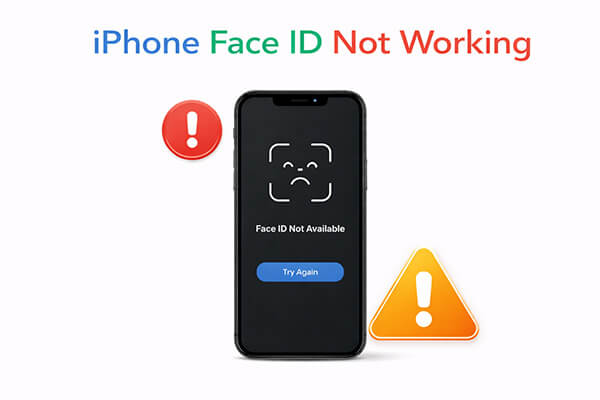
Se você está se perguntando: "Por que o Face ID parou de funcionar no meu iPhone?", vários fatores podem estar envolvidos. Alguns dos motivos mais comuns para o Face ID não funcionar incluem:
Agora que você já conhece alguns dos motivos pelos quais o Face ID do iPhone 17 não está funcionando, vamos analisar as soluções mais eficazes.
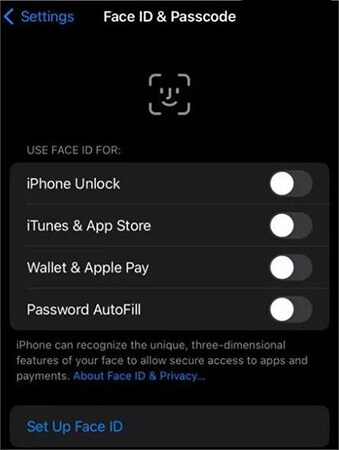
Uma das primeiras coisas que você deve verificar é se o Face ID está configurado corretamente. Você pode tê-lo desativado acidentalmente, e é por isso que não está funcionando. Veja como:
Passo 1. Acesse "Ajustes" no seu iPhone.
Passo 2. Deslize para baixo e toque em "Face ID e código".
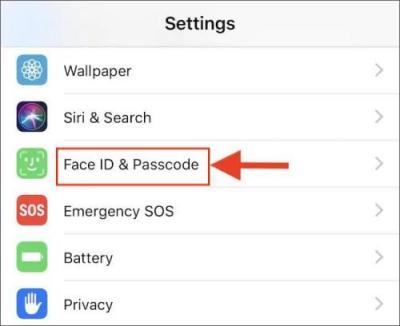
Passo 3. Digite sua senha para verificar sua identidade.
Passo 4. Certifique-se de que o Face ID esteja ativado para desbloquear seu iPhone, usar o Apple Pay e outras funcionalidades.
A câmera TrueDepth está localizada na parte frontal do seu iPhone ou iPad. Se estiver obstruída por sujeira, película protetora ou capa, o Face ID não funcionará corretamente. Certifique-se de verificar a câmera regularmente e mantê-la limpa. Para isso, siga os passos abaixo:
Passo 1. Desligue o dispositivo e verifique a área da câmera frontal para garantir que não haja sujeira ou obstrução.
Passo 2. Se estiver usando uma capa, certifique-se de que ela não esteja cobrindo a área da câmera.
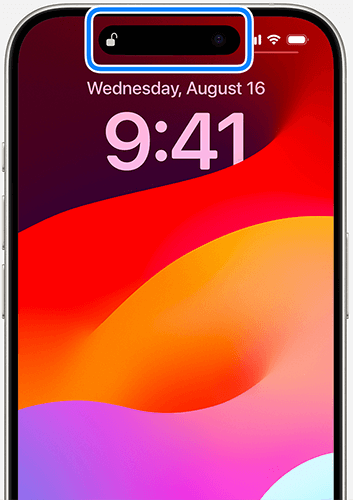
Como o Face ID funciona detectando e identificando padrões faciais, ele precisa que o rosto esteja visível para funcionar perfeitamente. Quando o Face ID não estiver funcionando corretamente, verifique se algo está cobrindo as partes mais importantes do seu rosto, como nariz, boca e olhos, que precisam ser escaneadas pela câmera. Por padrão, o Face ID não funciona se o seu rosto estiver coberto por óculos de sol ou máscara facial.
O Face ID só funciona no iPhone se ele estiver na posição vertical. No iPad, funciona tanto na horizontal quanto na vertical. Portanto, dependendo do seu dispositivo, certifique-se de segurá-lo na posição correta. É fundamental verificar o alinhamento antes de usar o Face ID.
O Face ID pode não funcionar corretamente em um iPhone em ambientes escuros ou com pouca luz. O scanner não consegue ler as características faciais com precisão nessas condições, onde não há iluminação adequada. Para resolver isso, vá para um local com boa iluminação.
Verifique se a câmera TrueDepth está dentro do alcance necessário para detectar corretamente suas feições. Normalmente, a distância entre seu rosto e a câmera TrueDepth deve ser de 25 a 50 centímetros, o que equivale aproximadamente ao comprimento do seu braço. Ela deve estar próxima ao rosto, como quando você atende uma chamada no FaceTime ou tira uma selfie. Dessa forma, a câmera capturará suas feições por completo.
O Face ID do iPhone ainda não está funcionando após a atualização? Pode ser que sua aparência tenha mudado, o que causou a falha no reconhecimento. Você deve criar uma nova aparência alternativa. Isso pode ajudar a resolver o problema. Para tentar, siga estes passos:
Passo 1. Acesse "Ajustes" e toque em "Face ID e Código". Digite a senha do seu iPhone para continuar.
Passo 2. Agora, clique na opção "Configurar uma aparência alternativa".
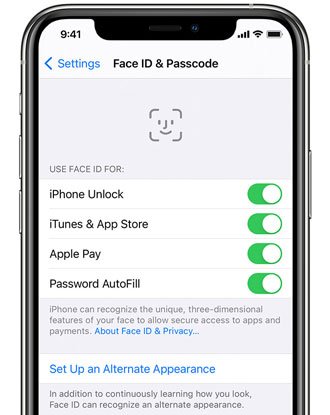
Passo 3. Siga as instruções na tela para criar uma nova aparência.
Se nenhum dos métodos acima funcionar, você pode tentar redefinir o Face ID e configurar seus dados faciais novamente. Veja como corrigir o problema do Face ID que não funciona no iPhone:
Passo 1. Abra "Ajustes", vá para "Face ID e código" e toque em "Redefinir Face ID".
Passo 2. Toque em "Configurar Face ID" para registrar seu rosto novamente.
Falhas temporárias do sistema podem fazer com que o Face ID pare de funcionar corretamente. Nesses casos, uma simples reinicialização pode resolver o problema. Para reiniciar o iPhone, siga estes passos:
Passo 1. Pressione e mantenha pressionado o botão "Lateral" e qualquer um dos botões de "Volume" até que o controle deslizante de desligamento apareça.
Passo 2. Arraste o controle deslizante para desligar o seu iPhone.
Passo 3. Depois que o dispositivo desligar, pressione e mantenha pressionado o botão "Lateral" novamente até que o logotipo da Apple apareça.

O problema "Face ID da Apple não funciona no iPhone" também pode ser causado por erros do sistema ou incompatibilidade de software. Atualizar seu dispositivo para a versão mais recente do iOS pode resolver esses problemas.
Veja como atualizar seu iPhone :
Passo 1. Abra o aplicativo "Configurações" e acesse a página "Geral".
Passo 2. Clique em "Atualização de software" e aguarde até que o dispositivo verifique se está atualizado para a versão mais recente.
Passo 3. Se houver uma atualização, clique em "Baixar e Instalar". ( O iPhone travou na atualização de software ?)

Se o Face ID ainda não funcionar após tentar as soluções acima, talvez seja necessário redefinir todas as configurações do seu dispositivo. Isso redefinirá as configurações do sistema, como Wi-Fi e Bluetooth, sem apagar seus dados pessoais. Siga estas etapas para redefinir as configurações do iPhone:
Passo 1. Clique no aplicativo "Ajustes" para abri-lo e procure por "Geral". Clique nele.
Passo 2. No menu Geral, clique na opção "Transferir ou restaurar iPhone".
Passo 3. Toque em "Redefinir" e "Redefinir todas as configurações".

A última opção é restaurar as configurações de fábrica, mas lembre-se de que isso apagará todos os seus dados. Certifique-se de fazer um backup do seu iPhone antes para evitar a perda de arquivos importantes. Depois disso, você pode fazer a restauração seguindo estes passos:
Passo 1. No iPhone, acesse "Ajustes" > "Geral" > opção "Redefinir".
Passo 2. Clique em "Apagar todo o conteúdo e ajustes". Confirme o processo. ( O iPhone não apaga ?)

Se você já tentou todos os métodos acima e o Face ID ainda não está funcionando corretamente, o problema pode estar relacionado ao hardware. Nesse caso, você deve entrar em contato com o Suporte da Apple ou visitar uma Apple Store para obter assistência profissional.
Se você já tentou vários métodos e ainda não conseguiu resolver o problema do Face ID, iOS System Recovery é uma ferramenta poderosa que pode reparar diversos problemas do sistema iOS , incluindo o Face ID do iPhone que não funciona. Ele é compatível com iPhone e iPad e é fácil de usar, mesmo sem conhecimento técnico. Com o iOS System Recovery, os usuários podem corrigir problemas do sistema sem perder dados, tornando-o uma solução ideal para resolver problemas iOS .
Principais funcionalidades da Recuperação do Sistema iOS :
Veja como corrigir o problema do Face ID que não funciona no iPhone 17 sem perder dados:
01 Execute o aplicativo Recuperação do Sistema iOS em um computador. Agora clique em "Mais ferramentas" > "Recuperação do Sistema iOS ".

02 Em seguida, clique no botão "Iniciar" na parte inferior.

03 Clique no botão "Reparar" e baixe o firmware no seu dispositivo iOS . Após o download do firmware, o software irá reparar o dispositivo iOS , restaurando-o ao seu funcionamento normal.

O Face ID é um recurso muito útil, mas se parar de funcionar repentinamente, pode causar alguns transtornos. Com os diversos métodos apresentados neste artigo, você pode solucionar o problema passo a passo. Se o problema persistir, recomenda-se usar a Recuperação do Sistema iOS para corrigir problemas do sistema e restaurar a funcionalidade do Face ID sem perda de dados.
Artigos relacionados:
6 soluções comprovadas para o problema "Sua senha é necessária para ativar o Face ID"
[100% de sucesso] Como corrigir o problema de bloqueio automático do iPhone/iPad?
[Resolvido] Como corrigir o problema de inicialização rápida do iPhone 17 que não funciona em 2026?
Como desbloquear o iPhone sem deslizar para cima? [Guia completo]

 Recuperação do iPhone
O Face ID do iPhone não está funcionando? Experimente 14 soluções fáceis e rápidas aqui!
Recuperação do iPhone
O Face ID do iPhone não está funcionando? Experimente 14 soluções fáceis e rápidas aqui!




 Download grátis para PC
 Download gratuito para Mac
