Resumindo:
Se o seu iPhone exibir a mensagem "É necessário o seu código para ativar o Face ID", comece verificando as configurações do Face ID, atualizando iOS , limpando a câmera TrueDepth ou redefinindo o Face ID. Se essas verificações básicas não resolverem o problema, tente configurar uma aparência alternativa. Se você esqueceu o código de acesso da tela e não consegue acessar o dispositivo, iOS Unlocker pode remover o bloqueio de tela compatível, mas esse processo apagará todos os dados do seu iPhone e exigirá que você o configure novamente.
Você sabe o quão estressante pode ser tentar desbloquear um iPhone com o Face ID e aparecer a mensagem "É necessário seu código para ativar o Face ID". Somos tão dependentes de nossos smartphones que receber essa mensagem se torna um verdadeiro pesadelo. Usuários de iPhone enfrentam esse problema com frequência, alguns relatando que ele ocorre aleatoriamente, enquanto outros dizem que persiste durante a noite. O que fazer nesse caso? A resposta é aprender como ativar o Face ID sem o código.
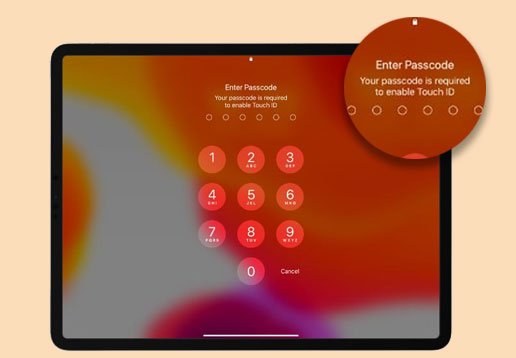
Muitos usuários de iPhone costumam receber uma mensagem pop-up dizendo "É necessário seu código para ativar o Face ID" ao tentar reiniciar o aparelho ou acessá-lo pelo recurso Buscar iPhone. Além disso, outros motivos comuns pelos quais você pode precisar de um código para ativar o Face ID no seu iPhone incluem:
Agora que você sabe por que seu iPhone pode pedir uma senha para ativar o Face ID, é hora de descobrir as soluções eficazes para resolver o problema.
Receber constantemente a senha para ativar o Face ID pode ser irritante. Para resolver o problema da maneira correta, siga as orientações detalhadas abaixo;
Atualizar o sistema iOS pode ajudar a corrigir erros e bugs no seu dispositivo. Se o sistema operacional do seu dispositivo estiver desatualizado, ele pode apresentar comportamentos anormais. Para evitar isso, é fundamental atualizar o seu iPhone . No entanto, você pode perder dados durante o processo de atualização, por isso é altamente recomendável fazer um backup dos seus dados. Faça o seguinte para verificar se há atualizações disponíveis:
Passo 1: No seu iPhone, acesse "Ajustes", depois "Geral" e clique em "Atualização de Software".
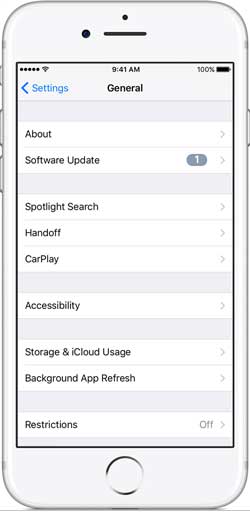
Passo 2: Verifique se há alguma atualização. Clique na opção "Download" e em "Instalar", depois digite sua senha para confirmar.
Passo 3: Aguarde a conclusão do processo de atualização.
Observação: iOS 12 e versões posteriores serão atualizados automaticamente. Para configurar, abra o aplicativo "Ajustes", vá para "Geral", depois para "Atualização de Software" e selecione a opção "Atualizações Automáticas".
O Face ID é programado especificamente para tentar reconhecer seu rosto mesmo com mudanças mínimas. No entanto, o dispositivo não o reconhecerá se suas características faciais tiverem mudado consideravelmente. Nesse caso, você precisará criar uma nova aparência no seu dispositivo para que o Face ID possa reconhecê-lo mais rapidamente.
Passo 1: Abra o aplicativo "Ajustes" e acesse "Face ID e Código" no seu dispositivo. Digite seu código para prosseguir e toque em "Configurar uma aparência alternativa".
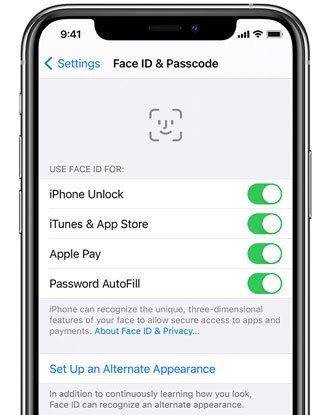
Passo 2: Agora, comece a criar uma aparência alternativa. Olhe diretamente para a câmera do seu iPhone e certifique-se de que o rosto esteja enquadrado corretamente. Mova levemente a cabeça para permitir que o Face ID capture suas feições por completo.
Passo 3: Quando a leitura do Face ID for concluída, toque em "Continuar", mova levemente a cabeça dentro do enquadramento e confirme se todas as suas características faciais foram capturadas.
Passo 4: Após concluir a configuração do Face ID, toque em "Concluído" para verificação.
Se houver problemas com o Face ID, verifique as configurações e a configuração do Face ID no dispositivo. Verifique se as configurações do Face ID no telefone estão corretas e, se necessário, ajuste-as. Para verificar as configurações do Face ID:
Passo 1: Clique em "Configurações".
Passo 2: Procure por "Reconhecimento Facial e Código de Acesso".
Passo 3: Verifique se o Face ID está ativado e se os recursos estão permitidos.
Se as soluções descritas acima não resolverem o problema, redefina o Face ID e configure-o novamente. Esse método pode solucionar o problema, registrando o Face ID com mais precisão.
Passo 1: Abra as "Configurações".
Passo 2: Prossiga para "Reconhecimento Facial e Código de Acesso".
Passo 3: Toque em "Redefinir Face ID".
É fundamental limpar periodicamente a câmera TrueDepth e garantir que ela esteja livre de poeira e sujeira. Se o seu iPhone estiver com capa ou película protetora, ela não deve obstruir a câmera TrueDepth. Ao usar o Face ID, certifique-se de que seus olhos, boca e nariz estejam visíveis para a câmera TrueDepth para que ela reconheça suas feições com facilidade.
Seu Face ID não está funcionando? Inserir um código de acesso incorreto na tela de um iPhone fará com que ele fique travado na mensagem "Seu código de acesso é necessário para ativar o Face ID". Normalmente, você tem várias tentativas para desbloquear o dispositivo. No entanto, não é recomendável inserir o código de acesso errado várias vezes, pois isso pode desativar o seu dispositivo, o que pode exigir que você o conecte ao iTunes.
Para evitar tudo isso, você deve usar uma ferramenta poderosa como iOS Unlock para contornar a senha e acessar seu dispositivo. O software remove todos os tipos de bloqueio de tela, incluindo o Face ID.
Funcionalidades importantes do desbloqueio iOS :
Como ativar o Face ID sem senha no iOS Unlock
01 Baixe e execute iOS Unlocker no seu computador. Na interface principal, selecione "Desbloquear Senha da Tela" e clique em "Iniciar Desbloqueio". Conecte seu iPhone ao computador usando um cabo USB e siga as instruções do programa para continuar.
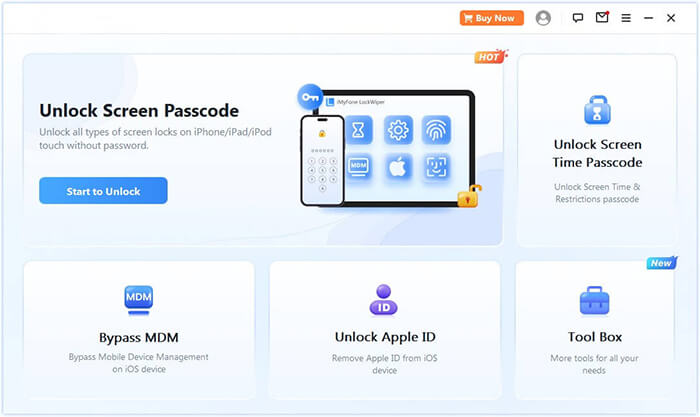
02 Siga as instruções na tela para colocar seu iPhone no Modo de Recuperação ou Modo DFU. Depois que o programa detectar seu dispositivo, selecione um local para salvar o pacote de firmware e clique em "Download" para baixar os arquivos necessários.
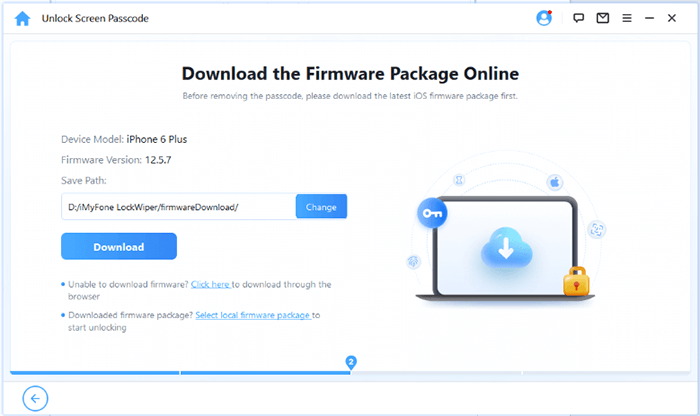
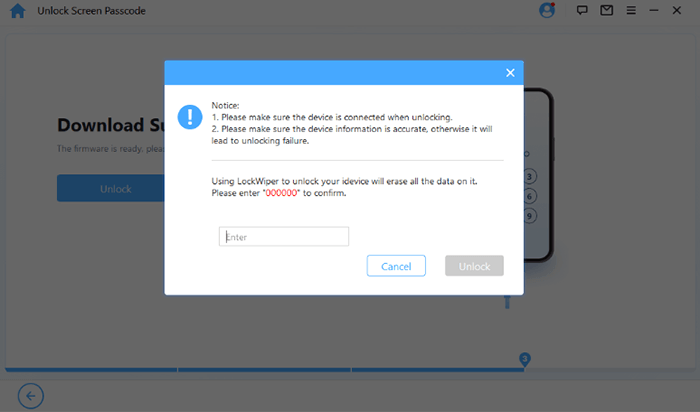
03 Após o download do pacote de firmware, clique em "Desbloquear". Leia atentamente a mensagem de aviso, digite "000000" para confirmar que compreendeu as consequências e clique em "Desbloquear" novamente para prosseguir.
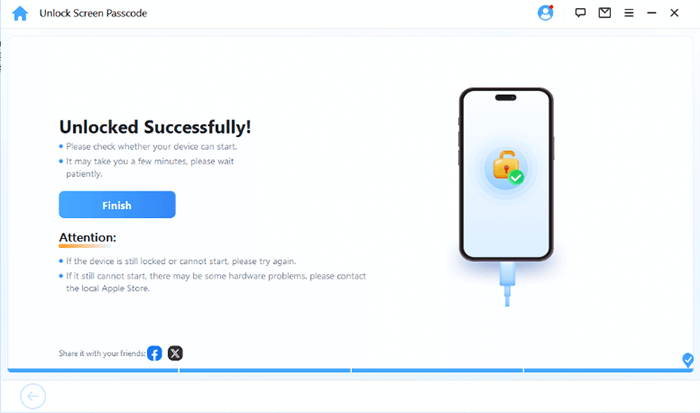
04 Aguarde a conclusão do processo sem desconectar o iPhone. Após a conclusão bem-sucedida, o dispositivo será apagado, o código de acesso da tela atual será removido e o iPhone retornará às configurações de fábrica. Siga as instruções de configuração para configurar o dispositivo e configurar o Face ID novamente, se compatível.
Quando o seu iPhone exibe a mensagem "É necessário o seu código para ativar o Face ID", a causa pode ser um requisito de segurança normal ou um problema relacionado ao Face ID. Comece com soluções simples, como verificar as configurações do Face ID, limpar a câmera TrueDepth ou redefinir o Face ID. Se você esqueceu o código de acesso da tela e não consegue acessar o seu iPhone, iOS Unlocker oferece outra opção para remover o bloqueio de tela. Lembre-se de que esse processo apagará todos os dados do seu dispositivo, portanto, faça um backup dos seus dados antes, se possível. Depois, você poderá configurar o seu iPhone novamente e configurar o Face ID.
Artigos relacionados:
Como remover o Face ID do iPhone de 2 maneiras: Guia passo a passo
Como remover a senha do iPhone? [Tutorial passo a passo]
O Face ID do iPhone não está funcionando? Experimente 14 soluções fáceis e rápidas aqui!
Tela de bloqueio indisponível no iPhone? Veja 4 soluções para resolver o problema!

 Desbloqueio do telefone
6 soluções comprovadas para o problema "Sua senha é necessária para ativar o Face ID"




 Download grátis para PC
 Download gratuito para Mac

