Resumindo: Quer saber como remover o Face ID do iPhone? Se você souber sua senha, pode redefinir ou desativar o Face ID diretamente em Ajustes > Face ID e Código. Se você esqueceu sua senha, uma ferramenta profissional de desbloqueio de iPhone pode ajudar a remover o Face ID e recuperar o acesso ao seu dispositivo.
"Como faço para excluir um Face ID? Meu filho adicionou o dele, então ele consegue alterar as configurações do Tempo de Uso acessando meu celular."
- da Comunidade Apple
Você já se perguntou: "Como faço para excluir um Face ID?", especialmente depois de descobrir que outra pessoa, como seu filho, adicionou o próprio Face ID e até alterou as configurações do Tempo de Uso acessando seu iPhone? Isso pode gerar sérias preocupações com relação à privacidade, segurança e controle do dispositivo.
Se você está procurando uma maneira simples de remover o Face ID do iPhone e recuperar o controle total das configurações do seu aparelho, este guia irá orientá-lo passo a passo.
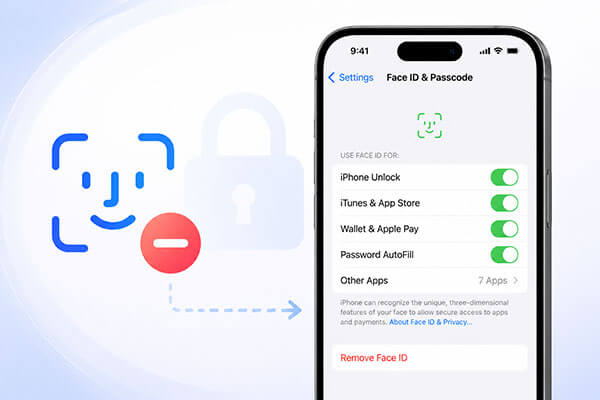
O Face ID é um recurso de autenticação biométrica desenvolvido pela Apple, introduzido pela primeira vez com o iPhone X. Ele permite que os usuários desbloqueiem seus dispositivos sem esforço, reconhecendo-os quando necessário.
Ao escanear e analisar características faciais únicas — como o formato dos olhos, nariz, boca e estrutura facial geral — o Face ID consegue verificar com precisão a identidade do usuário e conceder acesso ao dispositivo. Comparado ao Touch ID tradicional, o Face ID oferece um equilíbrio mais avançado entre segurança e praticidade.
A maioria das pessoas sabe que o Face ID permite desbloquear um iPhone usando o rosto em vez da impressão digital ou senha. No entanto, o Face ID é capaz de muito mais do que apenas desbloquear o dispositivo. Vamos explorar algumas das outras funcionalidades úteis e interessantes que você pode usar com o Face ID:
Se você quer saber como remover o Face ID do iPhone, esta seção explica dois métodos — um para situações em que você tem a senha e outro para quando não a tem.
Se você souber a senha, remover o Face ID do seu iPhone é muito simples. Você pode desativar o Face ID facilmente seguindo estes passos:
Passo 1. Abra os "Ajustes" do iPhone e acesse "Face ID e Código".
Passo 2. Toque em "Face ID e código" e, em seguida, digite seu código quando solicitado.
Passo 3. Selecione "Redefinir Face ID" para remover o Face ID do seu iPhone.
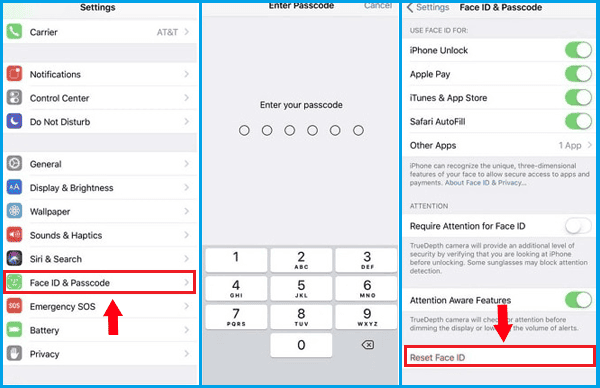
Se você deseja desativar o Face ID no iPhone para aplicativos, siga os passos abaixo:
Passo 1. Acesse as "Configurações" do seu dispositivo.
Passo 2. Encontre e toque em "Face ID e código" e, em seguida, digite seu código quando solicitado para continuar.
Passo 3. Deslize até a seção "Usar o Face ID para" e desative as opções ao lado de cada uma delas.
Se você esqueceu a senha do seu iPhone , não conseguirá acessar a página de Ajustes para remover o Face ID. Nesse caso, você precisa de uma ferramenta profissional de desbloqueio de iPhone para remover o Face ID e recuperar o acesso ao seu dispositivo. O iPhone Unlocker é uma ferramenta de desbloqueio iOS amplamente utilizada que ajuda os usuários a remover bloqueios de tela, restrições do ID Apple e o Face ID sem precisar de uma senha.
Principais funcionalidades do iPhone Unlocker:
Veja como remover o Face ID do iPhone sem usar o Face ID ou a senha:
01 Baixe o iPhone Unlocker no seu computador e conecte seu iPhone. Abra o modo "Desbloquear Senha da Tela" e clique em "Iniciar Desbloqueio" para começar a remover o Face ID.

02 Coloque seu dispositivo no modo DFU. O software detectará automaticamente seu iPhone e fará o download do pacote de firmware correto para ele.

03 Após a conclusão do processo de verificação, clique em "Iniciar Desbloqueio" para começar o processo de desbloqueio. Digite "000000" como código de confirmação e clique em "Desbloquear" para remover o Face ID.

04 Aguarde alguns minutos até que o processo termine e você será notificado assim que o Face ID for contornado com sucesso sem a necessidade de senha.

P1. Posso desativar temporariamente o Face ID sem excluir meus dados faciais?
Sim. Você pode desativar temporariamente o Face ID para funções específicas, como desbloquear o iPhone, usar o Apple Pay ou fazer compras na App Store, acessando Ajustes > Face ID e Código e desativando as opções em Usar o Face ID para. Isso desativará o Face ID para esses recursos sem apagar seus dados faciais salvos.
Q2. Quantos Face IDs posso configurar?
Você pode armazenar um Face ID principal e uma aparência alternativa no seu iPhone. Se quiser substituir algum deles, será necessário redefinir o Face ID e configurá-lo novamente.
P3. Se eu redefinir o Face ID, isso afetará outros dados no meu iPhone?
Não. Redefinir o Face ID remove apenas os dados de reconhecimento facial salvos. Não apaga suas fotos, apps, mensagens ou quaisquer outros dados pessoais armazenados no seu iPhone. Você pode configurar o Face ID novamente a qualquer momento após a redefinição.
Q4. A opção "Apagar todo o conteúdo e configurações" remove automaticamente o Face ID?
Sim. Ao selecionar Ajustes > Geral > Transferir ou Restaurar iPhone > Apagar Todo o Conteúdo e Ajustes, seu iPhone apagará todos os seus dados pessoais, incluindo as informações do Face ID. Após a restauração, você precisará configurar o Face ID novamente se quiser usá-lo.
É isso aí sobre como remover o Face ID no iPhone. O método integrado nas Configurações é a opção mais segura e fácil quando você sabe sua senha. No entanto, se o seu dispositivo estiver bloqueado ou se você esqueceu sua senha, ferramentas como o iPhone Unlocker podem ajudar a remover o Face ID e recuperar o acesso ao seu iPhone.
Lembre-se sempre de fazer backup dos seus dados antes de realizar qualquer processo de redefinição ou desbloqueio para evitar a perda permanente de dados.
Artigos relacionados:
Como desbloquear o iPhone sem deslizar para cima? [Guia completo]
6 soluções comprovadas para o problema "Sua senha é necessária para ativar o Face ID"
Tela de bloqueio indisponível no iPhone? Veja 4 soluções para resolver o problema!
O Guia Definitivo para Corrigir o Problema de Alteração Automática da Senha do iPhone




 Download grátis para PC
 Download gratuito para Mac


