"Comprei um iPhone 14 Pro novinho em folha. Ao tirar da caixa, o Bloqueio Automático estava configurado para 5 minutos, pois era a mesma configuração do meu iPhone anterior quando migrei para o novo. No entanto, quando toco na tela, ela liga, mas permanece ligada por apenas 10 a 15 segundos e desliga. Não importa qual configuração eu defina no Bloqueio Automático, a tela desliga em poucos segundos. Será que meu aparelho está com defeito? Meu telefone anterior, um iPhone 11 Pro, respeitava a configuração de Bloqueio Automático sem problemas. Isso está me deixando louco! Agradeço qualquer ajuda!"
- da Comunidade Apple
O recurso Bloqueio Automático do iPhone foi projetado para desligar automaticamente a tela após um período de inatividade, ajudando a economizar bateria e proteger sua privacidade. No entanto, muitos usuários relatam que a tela permanece ligada, independentemente do tempo que o dispositivo esteja ocioso. Se você está enfrentando problemas com o bloqueio automático do iPhone, saiba que não está sozinho. Neste guia, explicaremos por que o bloqueio automático do seu iPhone não está funcionando e apresentaremos 10 soluções eficazes para ajudá-lo a restaurar a função de bloqueio automático do seu iPhone.
Por que o bloqueio automático não funciona no meu iPhone? Existem muitos motivos possíveis para o bloqueio automático da tela do iPhone não funcionar. Abaixo estão algumas das causas mais comuns:
Depois de descobrir os motivos pelos quais o bloqueio automático da tela do iPhone não está funcionando, aqui estão 10 soluções que você pode tentar para corrigir o problema.
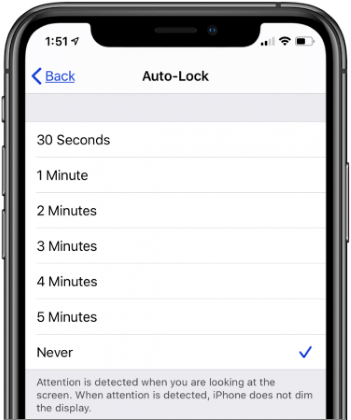
O motivo mais comum para o bloqueio automático do iPhone 17/16 não funcionar é a configuração incorreta. Às vezes, após uma atualização do sistema ou alterações nas suas preferências, o tempo de bloqueio automático pode ser redefinido para "Nunca", fazendo com que a tela permaneça ligada continuamente.
Veja como corrigir o problema de bloqueio automático do iPhone que não funciona após a atualização:
Passo 1. Abra "Configurações" > Toque em "Tela e brilho" > Selecione "Bloqueio automático".
Passo 2. Escolha um período de tempo, como "30 segundos", "1 minuto" ou "2 minutos". Certifique-se de que a opção "Nunca" não esteja selecionada.
Se o seu iPhone estiver em Modo de Pouca Energia, isso pode impedir o funcionamento do bloqueio automático. Para resolver esse problema, tente desativar o Modo de Pouca Energia seguindo estes passos:
Passo 1. Abra "Ajustes" no seu iPhone e toque em "Bateria".
Passo 2. Na seção Bateria, localize "Modo de baixo consumo de energia" e desligue a chave para desativá-lo.
Passo 3. Assim que o Modo de Baixo Consumo for desativado, a função de Bloqueio Automático deverá voltar a funcionar normalmente.

Além do Modo de Pouca Energia, o AssistiveTouch às vezes pode interferir no recurso de Bloqueio Automático. Se o AssistiveTouch estiver ativado no seu iPhone, tente desativá-lo para ver se isso resolve o problema.
Passos para desativar o AssistiveTouch:
Passo 1. Vá para "Ajustes" > "Geral" > "Acessibilidade" > "AssistiveTouch".
Passo 2. Desative o AssistiveTouch e verifique se o recurso de bloqueio automático agora está funcionando corretamente.

Muitos usuários relataram que redefinir as configurações de bloqueio por senha no iPhone ajuda a resolver problemas com o bloqueio automático. Você também pode tentar esse método seguindo os passos abaixo:
Passo 1. Acesse "Ajustes" > "Touch ID e Código" (ou "Face ID e Código", dependendo do modelo do seu iPhone) e digite o código de bloqueio de tela quando solicitado.
Passo 2. Deslize para baixo e toque em "Desativar código de acesso" e digite seu código de acesso novamente para confirmar.
Passo 3. Reinicie o seu iPhone e volte para "Ajustes".
Passo 4. Toque em "Ativar código de acesso" e defina um novo código de acesso.

Se o problema "Bloqueio automático do iPhone não funciona no iOS 17/18/26" for causado por uma falha temporária do sistema ou um processo em segundo plano travado, uma reinicialização forçada geralmente pode restaurar rapidamente o funcionamento normal. Siga os passos abaixo para forçar a reinicialização do seu iPhone:

Algumas versões iOS contêm bugs conhecidos que podem impedir o funcionamento do bloqueio automático do iPhone. A Apple geralmente corrige esses problemas em atualizações mais recentes. Para garantir que seu iPhone esteja executando a versão mais recente do iOS , siga estas etapas:
Passo 1. Abra "Configurações" > "Geral" > "Atualização de Software".
Passo 2. Se houver uma atualização disponível, toque em "Baixar e instalar".
Passo 3. Após a conclusão do download, toque em "Instalar agora" para iniciar o processo de atualização. ( O iPhone não atualiza ?)

Se os métodos acima não resolverem o problema de bloqueio automático do seu iPhone, você pode tentar redefinir todas as configurações do seu dispositivo. Isso restaurará as configurações do seu iPhone ao estado padrão, sem apagar seus dados.
Veja como redefinir todas as configurações do seu iPhone:
Passo 1. Abra "Ajustes" e toque em "Geral".
Passo 2. Role até o final da página e selecione "Redefinir".
Passo 3. Toque em "Redefinir todas as configurações" e digite sua senha para iniciar o processo de redefinição.

Se você já verificou todas as configurações acima e o bloqueio automático do seu iPhone ainda não funciona, pode ser devido a um problema no sistema. iOS System Recovery , especializado em solucionar problemas do sistema iOS há anos, é altamente eficaz para resolver problemas como o bloqueio automático e outros problemas do sistema do iPhone sem perda de dados.
Principais funcionalidades da Recuperação do Sistema iOS :
Passos para corrigir o problema de bloqueio automático do iPhone que não funciona usando a Recuperação do Sistema iOS :
01 Inicie o software no seu computador e conecte o seu iPhone via USB. Na interface principal, clique em "Mais ferramentas" > "Recuperação do sistema iOS ".

02 O programa detectará automaticamente problemas do sistema no seu iPhone, como travamento no logotipo da Apple, modo de recuperação, mau funcionamento da captura de tela ou um iPhone desativado. Clique em "Iniciar" para prosseguir.

03 Verifique os detalhes do seu iPhone quando solicitado. Após a confirmação, clique em "Reparar" para iniciar o reparo do seu dispositivo.

Se nenhuma das soluções acima funcionar, talvez seja necessário restaurar o seu iPhone para as configurações de fábrica. Esta opção deve ser considerada como último recurso, pois apagará todos os dados e configurações do seu dispositivo. Certifique-se de fazer um backup do seu iPhone antes de prosseguir.
Passos para restaurar seu iPhone:
Passo 1. Faça backup do seu iPhone usando o iCloud ou o iTunes.
Passo 2. Vá para "Ajustes" > "Geral" > "Transferir ou Restaurar iPhone" > "Apagar Todo o Conteúdo e Ajustes" e siga as instruções para configurar seu iPhone novamente. ( O iPhone não apaga ?)

Se todas as soluções de software falharem, o problema pode estar relacionado ao hardware, como um sensor defeituoso ou um componente interno com defeito. Nesse caso, você deve entrar em contato com o Suporte da Apple ou visitar uma Apple Store ou um Centro de Serviço Autorizado para um diagnóstico profissional.
Se o seu iPhone ficar inacessível devido a problemas com o Bloqueio Automático e você tiver esquecido a senha, pode tentar usar uma ferramenta profissional de desbloqueio iOS — o iPhone Unlocker . Ele pode remover ou contornar a senha, o Face ID, o Touch ID, as restrições do Tempo de Uso, o MDM e muito mais, ajudando você a recuperar o acesso ao seu dispositivo.
Veja como desbloquear um iPhone sem senha :
01 Inicie o iPhone Unlocker e selecione "Desbloquear Senha da Tela". Clique em "Iniciar Desbloqueio", depois clique em "Iniciar" e conecte seu iPhone ao computador usando um cabo USB.

02 Em seguida, coloque seu iPhone no Modo de Recuperação ou Modo DFU. O software detectará automaticamente o modelo do seu dispositivo. Se necessário, você pode escolher um local de armazenamento diferente para o pacote de firmware e, em seguida, clicar em "Download" para iniciar o download do firmware.

03 Após a conclusão do download, clique em "Desbloquear" para continuar. Leia atentamente o aviso na tela, digite "000000" para confirmar sua autorização e clique em "Desbloquear" novamente.

04 Após alguns minutos, o código de acesso da tela do seu iPhone será removido com sucesso.

Ao lidar com problemas de bloqueio automático no iPhone, comece verificando as configurações básicas e, gradualmente, parta para soluções mais complexas. Se as soluções padrão falharem, a Recuperação do Sistema iOS é a maneira mais confiável de reparar problemas do sistema sem perda de dados.
Para situações em que o dispositivo está bloqueado e inacessível, o iPhone Unlocker pode servir como uma solução alternativa prática.
Artigos relacionados:
[Resolvido] Como corrigir o problema da tela preta do iPhone?
iPhone bloqueado para o proprietário? 5 soluções para atender às suas necessidades urgentes.
Como resolver o problema do iPhone que bloqueia sozinho? - 6 soluções eficazes

 Recuperação do iPhone
[100% de sucesso] Como corrigir o problema de bloqueio automático do iPhone/iPad?
Recuperação do iPhone
[100% de sucesso] Como corrigir o problema de bloqueio automático do iPhone/iPad?




 Download grátis para PC
 Download gratuito para Mac
