"Ao navegar pelos Reels do Instagram, às vezes abro os comentários para postar ou ler algum, e enquanto isso acontece, o celular trava no meio da digitação ou da leitura. Isso não ocorre quando os vídeos estão sendo reproduzidos."
- da Comunidade Apple
Se o seu iPhone continua bloqueando sozinho enquanto você o usa, saiba que você não está sozinho. Muitos usuários relatam que seus iPhones bloqueiam aleatoriamente, mesmo sem pressionar o botão lateral ou esperar o tempo necessário para a tela desligar. Esse problema pode interromper a digitação, jogos, vídeos ou até mesmo tarefas importantes.
Por que meu iPhone continua bloqueando sozinho? Este guia explica por que seu iPhone continua indo para a tela de bloqueio inesperadamente e fornece soluções passo a passo para resolver o problema completamente.
Antes de abordarmos as soluções, vamos primeiro entender os possíveis motivos que podem fazer com que o iPhone continue bloqueando durante o uso. A seguir, alguns possíveis motivos:
1. O tempo de bloqueio automático está configurado muito curto.
O sistema pode ser configurado para 30 segundos ou até mesmo 15 segundos, fazendo com que a tela bloqueie rapidamente.
2. O Modo de Pouca Energia reduz automaticamente o tempo de tela ligada.
Quando o iPhone entra no Modo de Pouca Energia, o sistema reduz automaticamente o tempo em que a tela permanece ligada, fazendo com que ela bloqueie com mais frequência.
3. Falha temporária do sistema ou bug de software
Pequenos erros de sistema no iOS podem fazer com que a tela permaneça preta ou bloqueie automaticamente.
4. As configurações de acessibilidade estão anormais.
Por exemplo, o "Acesso Guiado" ou certos recursos de acessibilidade podem causar comportamentos anormais no bloqueio de tela.
5. Deterioração da saúde da bateria
Se a bateria estiver significativamente degradada, o dispositivo poderá bloquear automaticamente a tela para economizar energia.
6. Danos ao hardware
Um botão liga/desliga ou tela com defeito pode fazer com que o telefone acione a tela de bloqueio por engano, especialmente quando o botão é pressionado acidentalmente.
A seguir, apresentaremos como corrigir o problema do iPhone que trava na tela de bloqueio ao rolar a página, com etapas detalhadas e cenários de aplicação para cada método.
A configuração de Bloqueio Automático determina a rapidez com que o seu iPhone bloqueia a tela quando não há atividade. Se estiver configurada para um valor muito baixo, o seu iPhone pode bloquear-se mesmo que você pause o uso por um instante. Esta é uma das causas mais comuns do problema.
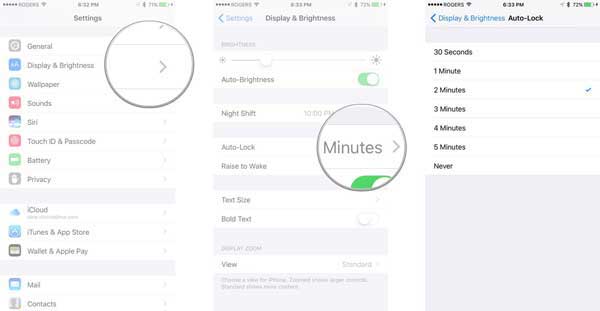
Veja como verificar as configurações de bloqueio automático para corrigir o problema do iPhone que continua bloqueando a tela sozinho:
Passo 1. Abra "Ajustes" no seu iPhone.
Passo 2. Vá para "Tela e brilho" e toque em "Bloqueio automático".
Passo 3. Escolha uma duração maior, como 2 minutos, 5 minutos ou Nunca.
Passo 4. Teste seu iPhone para ver se o comportamento melhora.
Ao ativar o Modo de Pouca Energia, o sistema reduz automaticamente o tempo de bloqueio automático para prolongar a duração da bateria. Portanto, mesmo que o Bloqueio Automático esteja configurado para um tempo maior ou para "Nunca", o Modo de Pouca Energia pode ignorar essa configuração e fazer com que o iPhone bloqueie a tela após um período muito curto. Por isso, desativar o Modo de Pouca Energia também é uma das principais etapas na solução de problemas.
Veja como resolver o problema do iPhone bloquear sozinho durante o uso, desativando o Modo de Pouca Energia:
Passo 1. Abra "Ajustes" no seu iPhone.
Passo 2. Toque em "Bateria" e desative o "Modo de baixo consumo de energia".

Após desativá-lo, seu iPhone deverá voltar às suas configurações normais de bloqueio automático.
Às vezes, o motivo pelo qual seu iPhone continua indo para a tela de bloqueio é simplesmente uma falha temporária de software. Reiniciar o iPhone atualiza os processos do sistema, corrige pequenos erros e pode eliminar imediatamente comportamentos inesperados na tela.
Para iPhone X, 11, 12, 13 ou posterior:
Para iPhone 6, 7, 8 ou SE (2ª ou 3ª geração):
Para iPhone SE (1ª geração), 5 ou anterior:

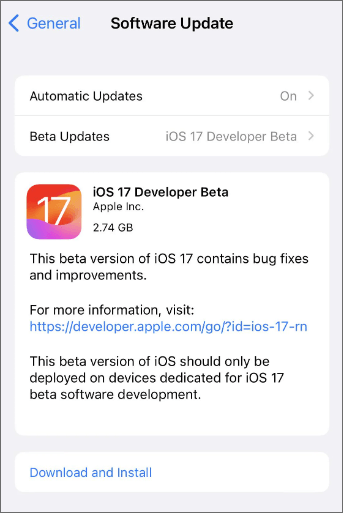
Se o seu iPhone estiver executando uma versão desatualizada ou com bugs iOS , isso pode explicar por que ele continua bloqueando sozinho aleatoriamente. A Apple lança atualizações frequentemente para corrigir problemas de software e melhorar a estabilidade do sistema.
Veja como atualizar iOS para corrigir o problema do iPhone 16/17 que trava na tela de bloqueio:
Passo 1. Abra "Ajustes" > Toque em "Geral" > Selecione "Atualização de Software". ( A atualização de software do iPhone falhou ?)
Passo 2. Baixe e instale a atualização disponível.
Se o problema persistir, é possível que certas configurações do sistema estejam em conflito com as operações iOS . Redefinir todas as configurações restaura todas as preferências do sistema para o padrão, sem apagar seus dados. Essa é uma maneira eficaz de eliminar conflitos ocultos de software que podem estar causando o bloqueio do seu iPhone.
Veja como redefinir todas as configurações do seu iPhone para corrigir o problema em que ele trava na tela de bloqueio sozinho:
Passo 1. Vá para "Ajustes" > Toque em "Geral" > Selecione "Transferir ou Restaurar iPhone".
Passo 2. Toque em "Redefinir" e escolha "Redefinir todas as configurações".
Passo 3. Digite sua senha e confirme.

Quando as etapas básicas de solução de problemas não resolvem o problema do iPhone bloquear sozinho, isso pode indicar uma falha mais séria do sistema que requer ferramentas avançadas.
iOS System Recovery é um software poderoso projetado para resolver problemas comuns iOS com facilidade. Esta ferramenta pode corrigir erros do sistema sem perder nenhum dado, tornando-se uma ótima solução para problemas como o iPhone que fica travado na tela de bloqueio. Além disso, ele pode solucionar uma ampla gama de falhas iOS , incluindo iPhones presos no logotipo da Apple , telas pretas ou brancas e reinicializações infinitas.
Principais funcionalidades da recuperação do sistema iOS :
Como usar a Recuperação do Sistema iOS para corrigir o problema de bloqueio contínuo do iPhone sem perder dados:
01 Instale e execute iOS System Recovery no seu computador Windows / Mac . Conecte seu iPhone via USB e selecione " iOS System Recovery".

02 Clique em "Iniciar" e o software começará a detectar problemas com seu iPhone.

03 Escolha o modo de reparo, selecione o modelo do seu iPhone na lista e clique em "Reparar".

04 O software fará o download do firmware necessário para corrigir o seu iPhone. Assim que o download for concluído, o seu iPhone será restaurado ao normal.

Se o seu iPhone bloqueia repetidamente e você acaba ficando sem acesso, ou se esqueceu a senha da tela, o iPhone Unlocker pode ajudar a desbloquear o seu dispositivo sem precisar de uma senha. Ele foi desenvolvido para situações em que você perde o acesso ao seu iPhone. Além disso, esta ferramenta de desbloqueio iOS também poderemover o ID Apple de dispositivos iOS , contornar restrições de MDM e contornar limites de tempo de uso.
Veja como usar essa ferramenta para desbloquear a tela iOS sem senha :
01 Inicie o iPhone Unlocker, selecione o modo "Desbloquear Senha da Tela" e clique em "Iniciar Desbloqueio". Em seguida, conecte seu iPhone ao computador usando um cabo USB.

02 Siga as instruções na tela para colocar seu dispositivo no Modo de Recuperação ou Modo DFU. Assim que seu iPhone for detectado, escolha um local para salvar o pacote de firmware e clique em "Download".

03 Após a conclusão do download do firmware, clique em "Desbloquear". Leia atentamente a mensagem de aviso, digite "000000" para confirmar e clique em "Desbloquear" novamente para prosseguir.

04 Em apenas alguns minutos, o código de acesso da tela do seu iPhone será completamente removido. Você poderá então configurar um novo código de acesso, Face ID ou Touch ID, conforme necessário.

Quando você se depara com o problema de "iPhone bloqueando sozinho", geralmente a causa está nas configurações de bloqueio automático, no modo de economia de energia ou em bugs do sistema. Você pode seguir os métodos descritos neste artigo para solucionar e corrigir o problema e, na maioria dos casos, seu iPhone voltará ao normal rapidamente. Se precisar de uma solução mais completa e sem risco para seus dados, você também pode considerar usar a Recuperação do Sistema iOS . E se você tiver dificuldades para desbloquear seu dispositivo devido a bloqueios automáticos repetidos ou senhas esquecidas, o iPhone Unlocker também é uma ferramenta útil.
Seguindo os métodos acima, você deverá conseguir resolver o problema do "iPhone que trava na tela de bloqueio" e restaurar o funcionamento normal do seu telefone. Caso tenha alguma dúvida, deixe um comentário abaixo.
Artigos relacionados:
Tela de bloqueio indisponível no iPhone? Veja 4 soluções para resolver o problema!
Como corrigir o problema de cliques automáticos no iPhone em 11 métodos práticos?
5 maneiras fáceis de resolver o problema do iPhone travado na tela de bloqueio
Como resolver o problema de um iPhone travado na tela de carregamento de forma rápida e segura?

 Recuperação do iPhone
Como resolver o problema do iPhone que bloqueia sozinho? - 6 soluções eficazes
Recuperação do iPhone
Como resolver o problema do iPhone que bloqueia sozinho? - 6 soluções eficazes







 Download grátis para PC
 Download gratuito para Mac
