"O AirDrop não está funcionando quando seleciono a opção 'somente contatos'. Encontrei um problema semelhante no meu iPad também. Alguém mais está enfrentando esse problema? Se sim, existe alguma solução ou devemos apenas esperar até que a Apple perceba e corrija?"
- da Comunidade Apple
O AirDrop facilita o compartilhamento de fotos, vídeos, contatos e outros arquivos entre dispositivos Apple. No entanto, muitos usuários podem se deparar com o problema do AirDrop "Somente Contatos" não funcionar, no qual seus dispositivos não reconhecem os contatos ou não conseguem encontrar usuários próximos. Esse problema pode ser causado por configurações incorretas do AirDrop, problemas de sincronização de contatos, problemas de rede ou falhas de software.
Neste artigo, explicaremos os motivos comuns por trás desse problema e forneceremos soluções práticas para corrigir o problema do AirDrop que não está funcionando com a opção "Somente contatos". Também apresentaremos alternativas confiáveis ao AirDrop para ajudá-lo a transferir dados sem problemas.
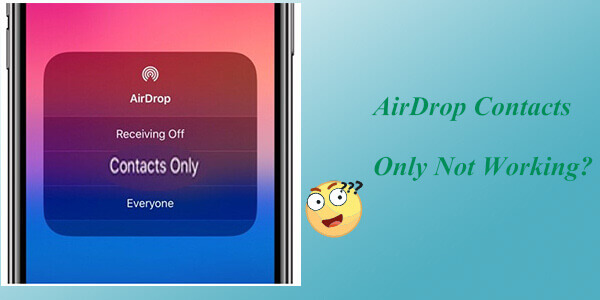
O AirDrop permite a transferência direta de arquivos entre dispositivos iOS e Mac próximos, usando Wi-Fi e Bluetooth. Quando configurado para "Somente contatos", apenas as pessoas da sua lista de contatos podem ver seu dispositivo e iniciar transferências. Se o recurso "Somente contatos" do AirDrop não estiver funcionando, veja alguns possíveis motivos:
Se você quer saber onde os arquivos do AirDrop são armazenados, pode encontrá-los facilmente lendo este artigo.
[Respondido] Para onde vão os arquivos/fotos/vídeos do AirDrop no iPhone/ Mac ?Se o seu AirDrop estiver configurado para "Somente contatos", mas ainda não estiver funcionando corretamente, você pode tentar os seguintes métodos de solução de problemas.
Quando o AirDrop está configurado para "Somente contatos", seu dispositivo só poderá receber arquivos de pessoas salvas no seu aplicativo Contatos. Se o AirDrop não detectar um contato, verifique se as informações do contato e as configurações do AirDrop estão corretas.
Siga estes passos:
Certifique-se de que ambos os usuários estejam nos contatos um do outro.
Verifique as informações do ID Apple.
Desative e ative o AirDrop novamente.
Certifique-se de que ambos os dispositivos estejam conectados ao iCloud.
Após verificar essas configurações, tente enviar o arquivo novamente. Se o AirDrop ainda não reconhecer o contato, siga as instruções abaixo para solucionar o problema.
O AirDrop depende do suporte de Wi-Fi e Bluetooth. Se alguma dessas conexões estiver instável, o AirDrop pode não funcionar corretamente. Reiniciar o Wi-Fi e o Bluetooth pode atualizar o status da conexão e resolver problemas temporários.
Siga os passos:
No iPhone, deslize o dedo de baixo para cima na tela para abrir a Central de Controle e desative o Wi-Fi e o Bluetooth. Aguarde cerca de 5 segundos e ative-os novamente.

No Mac , clique nos ícones de Wi-Fi e Bluetooth localizados no canto superior direito da tela para garantir que estejam ativados e conectados à mesma rede.
O alcance de transferência do AirDrop é normalmente de até 9 metros (cerca de 30 pés). Se os dispositivos estiverem muito distantes ou houver obstáculos entre eles, o sinal pode sofrer interferência, causando falha na conexão e o problema "AirDrop não encontra contatos".
Se o seu AirDrop não conseguir encontrar contatos, você pode tentar alterar as configurações do AirDrop para receber mensagens de "Todos". Veja como:
No iPhone, acesse "Ajustes" > "Geral" > "AirDrop" e selecione "Todos".

No Mac , abra o "Finder", vá para "AirDrop" e defina "Permitir que eu seja descoberto por" como "Todos".

Se o Acesso Pessoal estiver ativado no seu iPhone, ele pode interferir nas conexões do AirDrop. Como ambos os recursos dependem de comunicação sem fio, desativar o Acesso Pessoal pode ajudar o AirDrop a detectar dispositivos próximos corretamente. ( O Acesso Pessoal do iPhone não está funcionando ?)
Siga estes passos para desativar o Acesso Pessoal:
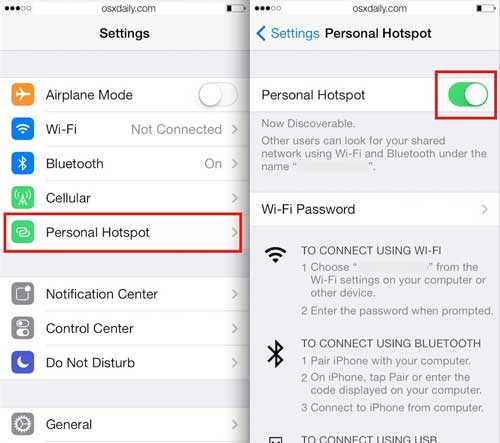
Você também pode desativar o Acesso Pessoal na Central de Controle:
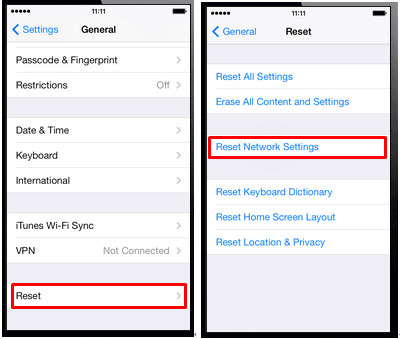
Alguns erros de rede desconhecidos também podem impedir o funcionamento correto do AirDrop Somente Contatos. Você pode redefinir as configurações de rede para limpar todas as configurações de rede. Veja como fazer isso:
Passo 1. Acesse "Configurações" > "Geral" > "Redefinir" > "Redefinir configurações de rede".
Passo 2. Após reiniciar o dispositivo, reconfigure as definições de rede e tente usar o AirDrop novamente.
Apenas iOS 7 e versões posteriores e Mac OS X Lion ( Mac OS X 10.7) e versões posteriores são compatíveis com o recurso AirDrop. Se o dispositivo estiver executando uma versão de software mais antiga, podem ocorrer problemas de compatibilidade ou erros. A atualização do sistema pode resolver esses problemas.
Eis os passos:
No iPhone, acesse "Ajustes" > "Geral" > "Atualização de Software" e toque em "Baixar e Instalar". ( Seu iPhone travou na atualização de software ?)

No Mac , clique no ícone da Apple > "Preferências do Sistema" > "Geral" > "Atualização de Software" e, em seguida, clique em "Atualizar agora".

Reiniciar o dispositivo é uma maneira eficaz de resolver muitos problemas do iPhone. Se o AirDrop não funcionar quando configurado para "Somente Contatos", você pode tentar este método. Reiniciar pode limpar a memória e os arquivos temporários do dispositivo, permitindo que ele reinicie em um estado limpo, o que pode resolver possíveis problemas de software. Veja como fazer:
Para iPhone:

Para Mac :
Clique no menu "Apple" e selecione "Reiniciar" para reiniciar o seu Mac .

Se o recurso "AirDrop somente contatos" ainda não funcionar após tentar as soluções acima, você pode usar uma ferramenta profissional de transferência de dados. Ao contrário do AirDrop, essas ferramentas não dependem apenas do Bluetooth ou da detecção de dispositivos próximos e podem ajudá-lo a transferir grandes quantidades de dados com mais eficiência.
Coolmuster Mobile Transfer é uma ferramenta dedicada à transferência de dados entre celulares , permitindo que você mova informações diretamente entre dois dispositivos móveis. É especialmente útil quando o AirDrop falha, ao transferir um grande número de arquivos ou ao trocar de celular.
Principais funcionalidades do Coolmuster Mobile Transfer :
Siga os passos abaixo para transferir dados de um iPhone para outro usando o Mobile Transfer:
01 Baixe, instale e abra esta ferramenta no seu computador. Conecte seus dois iPhones ao computador usando cabos USB. Toque em "Confiar" em cada iPhone quando solicitado a "Confiar neste computador".

02 Depois de conectar com sucesso dois dispositivos iOS ao programa, você verá a seguinte interface. Certifique-se de que os dispositivos de origem e destino estejam posicionados corretamente. Caso contrário, clique no botão "Inverter" para trocar suas posições.

03 Selecione os itens que deseja transferir na lista de conteúdo, como Contatos, Anotações, Calendários, Favoritos e Livros. Em seguida, clique no botão "Iniciar Cópia" para iniciar o processo de transferência automaticamente.

Tutorial em vídeo:
Se você precisa transferir dados do iPhone/iPad para Mac ou importar dados do Mac para o iPhone e iPad, Coolmuster iOS Assistant é a escolha ideal. Ele permite gerenciar, fazer backup, exportar e importar dados do iPhone diretamente do seu Mac .
Principais funcionalidades do assistente Coolmuster iOS :
Siga estes passos para transferir arquivos entre seu iPhone e Mac :
01 Baixe, instale e execute a ferramenta no seu computador Mac . Conecte seu iPhone ao Mac usando um cabo USB e certifique-se de confiar no dispositivo quando solicitado. Após a conexão ser estabelecida com sucesso, você verá a interface abaixo.

02 Depois que o programa detectar seu iPhone, escolha uma categoria de dados na barra lateral esquerda. Selecione os arquivos que deseja transferir.
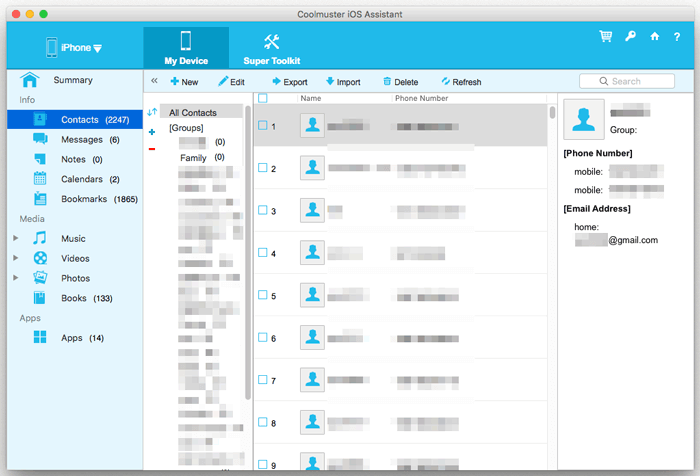
03 Clique em "Exportar" para transferir arquivos do iPhone para Mac ou clique em "Importar" para mover arquivos do Mac para o iPhone.
Tutorial em vídeo:
P1. Ambas as pessoas precisam ter as informações de contato uma da outra para que o recurso "Somente contatos" do AirDrop funcione?
Sim. Ao usar a opção "Somente contatos", ambos os usuários devem garantir que suas informações de contato estejam salvas corretamente. O número de telefone ou endereço de e-mail associado ao ID Apple deve corresponder às informações armazenadas no app Contatos. Se o AirDrop não conseguir verificar o contato, alternar temporariamente para "Todos" pode ajudar a confirmar se o problema está relacionado ao reconhecimento de contatos.
P2. Por que o AirDrop exibe "Nenhuma pessoa encontrada" mesmo que a pessoa esteja nos meus contatos?
Esse problema pode ocorrer quando o AirDrop não consegue encontrar informações de contato compatíveis entre os dois dispositivos. Tente verificar se ambos os dispositivos estão conectados ao iCloud, ativar a sincronização de contatos, reiniciar o Wi-Fi e o Bluetooth ou desativar e ativar o AirDrop novamente. Atualizar iOS ou o macOS também pode resolver problemas de compatibilidade.
P3. Por que meu iPhone não aparece no AirDrop?
Seu iPhone pode não aparecer se o recebimento do AirDrop estiver desativado, se os dispositivos estiverem muito distantes um do outro, se o Acesso Pessoal estiver ativado ou se os dispositivos não estiverem usando versões de software compatíveis. Certifique-se de que ambos os dispositivos tenham Wi-Fi e Bluetooth ativados e configure o recebimento do AirDrop para "Somente contatos" ou "Todos".
Q4. Posso usar o AirDrop sem salvar alguém como contato?
Sim. Se você não quiser adicionar alguém aos seus Contatos, pode alterar as configurações de recebimento do AirDrop para "Todos" (ou "Todos por 10 minutos" em versões mais recentes iOS ). Isso permite que dispositivos Apple próximos enviem arquivos sem verificação de contato.
Quando o AirDrop somente para contatos para de funcionar, você pode solucionar o problema verificando as configurações de contatos, ativando o Wi-Fi e o Bluetooth, ajustando as opções de recebimento do AirDrop, desativando o Acesso Pessoal, atualizando o sistema ou reiniciando seus dispositivos. Se o AirDrop ainda não conectar, ferramentas profissionais de transferência, como Coolmuster Mobile Transfer e Coolmuster iOS Assistant, podem oferecer uma maneira mais estável de transferir dados entre dispositivos. Com o método correto, você pode facilmente superar problemas de conexão do AirDrop e transferir seus arquivos sem complicações.
Artigos relacionados:
[Guia completo] Como usar o AirDrop para transferir contatos de um iPhone para outro?
12 soluções para o AirDrop travado em "Aguardando" ou que parou de funcionar.
Formas fáceis de usar o AirDrop do iPhone para o Mac [Compatível com vários tipos de arquivo]
[2026] O airdrop reduz a qualidade? Aqui estão as respostas.







 Download grátis para PC
 Download gratuito para Mac


