Se você possui um iPhone, provavelmente já conhece o AirDrop. O AirDrop é uma forma útil de compartilhar arquivos rapidamente entre dispositivos Apple . No entanto, pode haver ocasiões em que o AirDrop fique preso esperando. Isso não só nos frustra, como também impacta nossa produtividade e experiência geral. Por que o AirDrop continua falhando? Como consertar o AirDrop travado na espera? Este post vai analisar as causas típicas pelas quais o AirDrop fica preso na espera e sugerirá soluções práticas para esse problema.
1. Por que o AirDrop está preso na espera?
Por que meu AirDrop não está funcionando? Possíveis razões para o AirDrop dizer "esperando", mas nunca conectar, incluem:
2. Quanto tempo você precisa esperar por um AirDrop?
O tempo de espera para o AirDrop pode variar dependendo de fatores como tamanho do arquivo, condições de rede e configurações do dispositivo. Normalmente, se o arquivo for pequeno e a conexão entre os dispositivos for boa, a transferência deve começar rapidamente. No entanto, para arquivos maiores ou quando a conexão de rede é instável, pode levar mais tempo para estabelecer a conexão e transferir dados.
3. Depois de atualizar para iOS 26/18, por que o AirDrop não está funcionando?
Muitos usuários relataram que, após atualizar para iOS 26/18, o AirDrop não está funcionando corretamente. Isso pode ser devido ao Bluetooth ou Wi-Fi não estarem ativados ou aos hotspots pessoais ainda estarem ativados, fazendo com que o AirDrop não consiga transferir arquivos.
Escolha uma ou mais das soluções abaixo para resolver o AirDrop travado na espera no iPhone 17/16/15/14/13/12/11:
O AirDrop continua dizendo que está esperando. Ao usar o AirDrop, certifique-se de que tanto os dispositivos de emissão quanto de receptor estejam desbloqueados. Isso garante que os dispositivos estejam ativos e possam se identificar e conectar adequadamente entre si. Se um dos dispositivos estiver bloqueado, isso pode fazer com que o AirDrop não funcione corretamente, então é essencial garantir que os dispositivos estejam desbloqueados antes de tentar transferir arquivos. (Como desbloquear o iPhone sem senha?)
Ao usar o AirDrop, por favor, certifique-se de que a funcionalidade Bluetooth tanto nos dispositivos de emissão quanto de receptor esteja ativada e em um estado normalmente conectado. A conexão Bluetooth é necessária para que o AirDrop funcione corretamente. Siga os passos abaixo para resolver o problema de espera do AirDrop:
Passo 1. Abra as configurações tanto dos dispositivos de emissão quanto de receptor.
Passo 2. Localize a opção "Bluetooth" nas configurações e toque para entrar.
Passo 3. Certifique-se de que o botão Bluetooth esteja ativado.

Passo 4. Se o Bluetooth já estiver ligado, mas não conectado a outros dispositivos, procure e selecione o dispositivo ao qual você quer se conectar na lista de dispositivos.
Passo 5. Toque no nome do dispositivo para iniciar uma conexão Bluetooth.
Passo 6. Uma vez que a conexão seja estabelecida com sucesso, volte para a tela principal e tente usar o AirDrop novamente para transferência de arquivos.
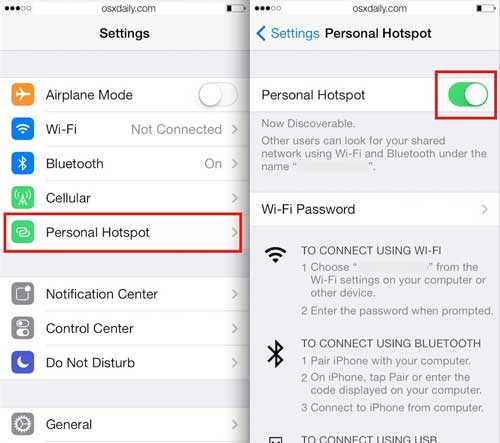
Em alguns casos, hotspots pessoais podem interferir no funcionamento normal do AirDrop. Portanto, tente desativar o hotspot pessoal e tente novamente o AirDrop. Siga os passos abaixo para desativar o hotspot pessoal e resolver o AirDrop travado na espera:
Passo 1. Abra as Configurações no dispositivo de envio.
Passo 2. Toque na opção "Hotspot Pessoal".
Passo 3. Coloque o interruptor do Hotspot Pessoal na posição desligado.
Se seu AirDrop não estiver funcionando e você estiver esperando, desativar a VPN pode ser uma solução eficaz. Os serviços de VPN podem impactar a qualidade da sua conexão de rede, prejudicando assim a funcionalidade normal do AirDrop. Veja como funcionar:
Passo 1. Abra as Configurações no dispositivo de envio. Selecione "Geral" e toque na opção "VPN".
Passo 2. Coloque o interruptor da VPN na posição desligada.

Quando o AirDrop exibe "esperando", mas não consegue se conectar, a distância entre os dispositivos também é um fator comum. O AirDrop exige que os dispositivos estejam a menos de 30 pés (aproximadamente 9 metros) uns dos outros. Portanto, vale a pena considerar aproximar os dois dispositivos para ver se isso resolve o problema de espera do AirDrop. (O Airdrop reduz a qualidade?)
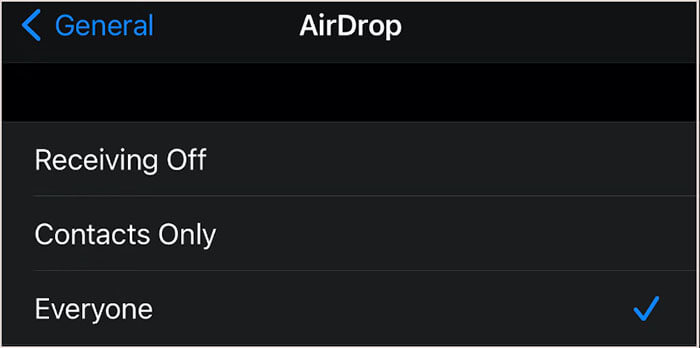
Checar as configurações de visibilidade do AirDrop é um passo crucial para resolver o fato de o AirDrop estar travado na espera. Se seu dispositivo não for visível para os outros ou se as configurações de receptor estiverem incorretas, o AirDrop não funcionará corretamente. Aqui está um tutorial específico sobre como verificar as configurações de visibilidade do AirDrop:
Passo 1. Abra as Configurações no dispositivo de envio.
Passo 2. Toque em "General" e selecione "AirDrop".
Passo 3. Certifique-se de que a opção de visibilidade apropriada esteja selecionada, que pode ser "Todos" ou "Apenas Contatos".
Se você definiu restrições de AirDrop no seu dispositivo, isso também pode levar a um "AirDrop travado na espera". Tente remover essas restrições para ver se resolve o problema. Abaixo está um guia passo a passo sobre como consertar o AirDrop travado em um iPhone/iPad esperando:
Passo 1. Navegue até o menu Configurações do seu iDevice e escolha "Tempo de Tela" nas opções disponíveis.
Passo 2. Depois, toque em "Restrições de Conteúdo e Privacidade" e selecione "Apps Permitidos".
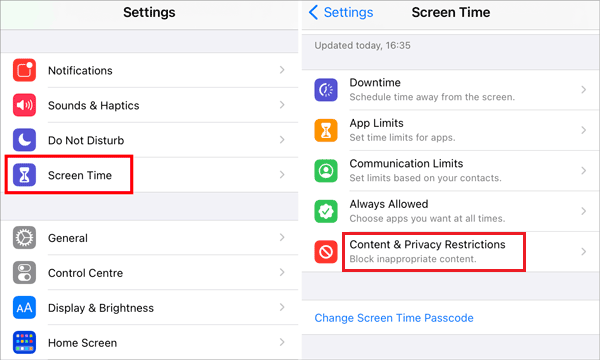
Passo 3. Role para baixo para encontrar o AirDrop e deslize o botão para a direita para ativar a restrição do AirDrop.
Quando o AirDrop fica preso esperando, fazer logout e depois voltar para o iCloud é uma possível solução (como desconectar do iCloud sem senha?). Esse processo pode atualizar as configurações do sistema e resolver problemas relacionados ao seu ID Apple ou conta iCloud. Para realizar essa ação, você pode seguir o tutorial abaixo:
Passo 1. Comece acessando o menu de Configurações do seu dispositivo, depois toque no seu "ID Apple".
Passo 2. Em seguida, role até o final e selecione "Desconectar". Depois de concluir, faça login novamente no seu Apple ID e tente usar o AirDrop novamente.
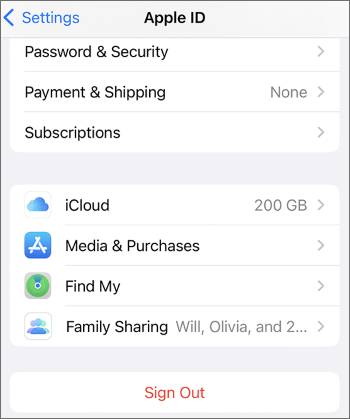
Esse passo simples às vezes restaura a funcionalidade normal do AirDrop, especialmente se o problema estiver relacionado à sincronização da conta. Se esse método não resolver o problema, talvez você precise de mais suporte técnico.
Reiniciar ambos os dispositivos é um método simples e eficaz para resolver o problema de espera do AirDrop. Essa ação pode resolver quaisquer problemas temporários de software que possam estar causando falhas na funcionalidade do AirDrop. Para reiniciar seus dispositivos, pressione e segure o botão "ligar" até aparecer a opção de deslizar para desligar, depois arraste o controle deslizante para o outro lado da tela para desligar o aparelho. Após uma breve pausa, pressione e segure o botão "ligar" novamente até que o logo da Apple apareça, e o dispositivo será reiniciado.

Atualizar seu sistema operacional para a versão mais recente pode resolver problemas em que o AirDrop fica travado na espera. Atualizações de software frequentemente incluem correções que resolvem problemas conhecidos de conectividade e compatibilidade. Para verificar as atualizações:
Passo 1. Abra as Configurações do seu dispositivo e toque em "Geral".
Passo 2. Depois, selecione "Atualização de Software". Se houver atualizações disponíveis, siga as instruções na tela para baixá-las e instalá-las.

Suas configurações de rede, incluindo Wi-Fi e Bluetooth, são essenciais para estabelecer conexões AirDrop. Até pequenos problemas com qualquer um dos recursos podem causar atrasos nas conexões AirDrop. Para resolver esse problema, você pode resetar as configurações de rede.
Veja como fazer isso no seu iPhone:
Passo 1. Abra o app Configurações. Role para baixo e toque em "General".
Passo 2. Desça até o final e selecione "Resetar". Depois, toque em "Redefinir Configurações de Rede".
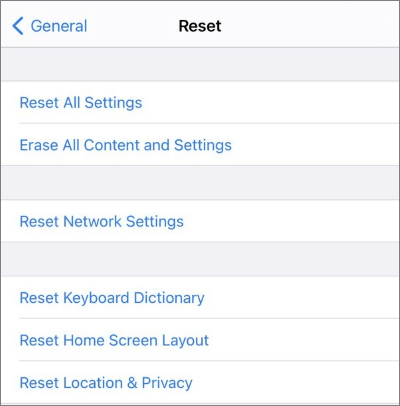
Passo 3. Insira a senha do seu dispositivo se solicitado.
Passo 4. Verifique o reset tocando novamente em "Redefinir Configurações de Rede".
Se você já tentou todas as soluções possíveis, mas o AirDrop ainda está travado esperando pelo seu iPad/iPhone, entrar em contato com o suporte da Apple pode ser a melhor opção. A equipe de suporte técnico da Apple pode oferecer orientação e assistência profissional para ajudar você a resolver questões técnicas mais complexas. Você pode encontrar opções de suporte no site da Apple, incluindo suporte por telefone, chat online ou agendar uma consulta para atendimento na loja.
Se você já tentou todos os métodos acima e ainda não consegue resolver o problema do AirDrop ficar preso na espera, pode tentar usar ferramentas alternativas para transferência de arquivos, como Coolmuster Mobile Transfer. Coolmuster Mobile Transfer é um aplicativo confiável e profissional, projetado para transferência de dados móveis sem falhas. Ele permite a transferência fácil de fotos, contatos, mensagens, músicas, vídeos e muito mais entre vários smartphones.
Com compatibilidade entre uma ampla variedade de marcas e modelos de celulares, incluindo iPhones e dispositivos Android , esse software garante a preservação da qualidade e resolução original da foto. Ao usar Coolmuster Mobile Transfer, fique tranquilo de que suas preciosas memórias serão transferidas sem compromisso ou compressão, proporcionando uma experiência de migração suave e de alta fidelidade.
Principais características do Coolmuster Mobile Transfer:
Siga estes passos para transferir arquivos do iPhone para o iPhone por Coolmuster Mobile Transfer:
01Ao abrir o aplicativo, será recebido pela interface da caixa de ferramentas mostrada abaixo. Por favor, continue selecionando o módulo "Mobile Transfer".
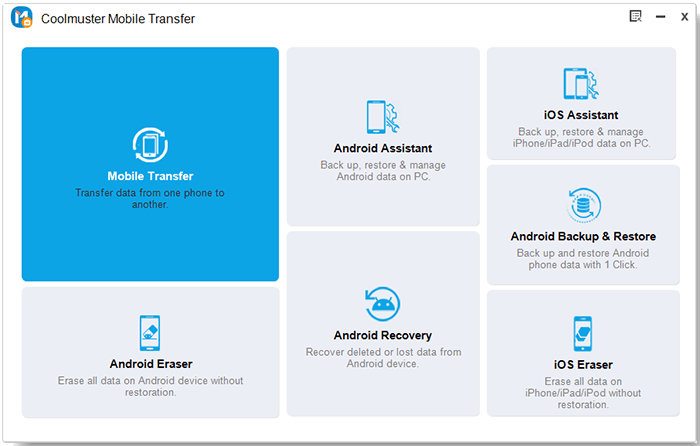
02Conecte seus celulares ao computador usando um cabo de dados. Assim que a conexão for bem-sucedida, a interface abaixo aparecerá. Certifique-se de que o iPhone antigo esteja posicionado como o dispositivo Source; se não, clique em "Inverter" para trocar as posições do telefone.

03Selecione os dados que deseja transferir e clique no botão "Iniciar Cópia" para iniciar o processo de transferência.

Neste artigo, analisamos as causas mais comuns do "AirDrop travado na espera" e apresentamos várias correções para resolver o problema. Com esses procedimentos simples, você pode rapidamente reparar problemas de espera no AirDrop e confirmar transferências de arquivos suaves. Além disso, recomendamos o compartilhamento Coolmuster Mobile Transfer como uma solução alternativa de compartilhamento de arquivos ao AirDrop. Ele não só permite transferências rápidas e seguras de arquivos entre dispositivos iOS e Android, como também oferece capacidades e flexibilidade adicionais. Seja você tentando resolver problemas com AirDrop ou procurando alternativas, esperamos que essas informações tenham sido úteis.
Artigos relacionados:
O AirDrop não está funcionando em Mac, como resolver?
Como fazer Airdrop de HEIC para JPG facilmente (leitura obrigatória)
Como transferir senhas para um novo iPhone facilmente? (Último iOS Apoiado)
Como transferir dados de iPhone para iPhone após a configuração de quatro maneiras confiáveis?







 Download gratuito para PC
  Download gratuito para Mac


