Resumindo:
Você está em dúvida se o AirDrop reduz a qualidade de fotos ou vídeos? Este artigo explica a verdade sobre a qualidade do AirDrop e mostra como transferir arquivos sem perder os detalhes originais.
O AirDrop facilita a transferência sem fio de fotos, vídeos, documentos e outros arquivos entre dispositivos Apple. No entanto, muitos usuários se perguntam: o AirDrop reduz a qualidade? A boa notícia é que o AirDrop não comprime arquivos por padrão e pode preservar a qualidade original de fotos e vídeos. Neste artigo, explicaremos como o AirDrop afeta a qualidade dos arquivos, por que os arquivos podem parecer diferentes após a transferência e como transferir fotos e vídeos sem perder qualidade.

Não, o AirDrop não reduz a qualidade de fotos, vídeos ou outros arquivos. Ele transfere arquivos diretamente entre dispositivos Apple sem compressão, preservando a resolução original, o tamanho do arquivo e os metadados.
No entanto, em algumas situações, os arquivos transferidos podem parecer diferentes. Por exemplo, se você usa o iCloud Fotos com a opção "Otimizar armazenamento do iPhone" ativada, seu dispositivo pode precisar baixar os arquivos originais do iCloud antes de enviá-los. Além disso, ao transferir arquivos para dispositivos que não sejam da Apple, algumas fotos ou vídeos podem ser convertidos, dependendo das suas configurações de transferência. Para manter a qualidade e o formato originais, escolha "Manter originais" nas configurações do Fotos. (As 10 melhores alternativas ao AirDrop )
Como o AirDrop não comprime arquivos por padrão, você pode enviar fotos e vídeos em sua qualidade original com as configurações corretas. Se você quiser manter o formato, a resolução e os metadados originais, tente os seguintes métodos.
O aplicativo Fotos permite ativar a opção "Todos os dados das fotos" antes do compartilhamento. Essa opção preserva informações adicionais, como histórico de edições e metadados, ao transferir fotos e vídeos pelo AirDrop.
Passo 1. Abra o aplicativo Fotos no seu iPhone.
Passo 2. Selecione as fotos ou vídeos que deseja transferir.
Passo 3. Toque no ícone "Compartilhar". Se quiser enviar vários arquivos, toque em "Selecionar" no canto superior direito, escolha os itens e toque em "Compartilhar".
Passo 4. Toque em "Opções" na parte superior do menu de compartilhamento, ative "Todos os dados das fotos" e toque em "Concluído".
Passo 5. Selecione "AirDrop" e escolha o dispositivo receptor. ( AirDrop: Nenhuma pessoa encontrada ?)
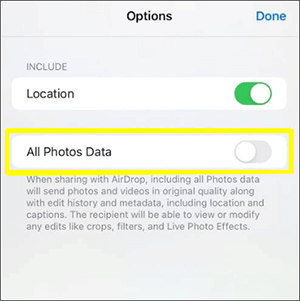
Em seguida, o AirDrop enviará as fotos e os vídeos selecionados, mantendo seus dados originais.
Ao transferir fotos do iPhone para Mac ou PC, selecionar "Manter Originais" impede que o dispositivo converta automaticamente arquivos HEIC ou HEVC para formatos mais compatíveis. Isso ajuda a preservar o formato e a qualidade originais dos arquivos.
Passo 1. Abra os Ajustes no seu iPhone.
Passo 2. Deslize para baixo e toque em Fotos.
Passo 3. Em Transferir para Mac ou PC, selecione Manter Originais. ( Como usar o AirDrop do iPhone para Mac ?)
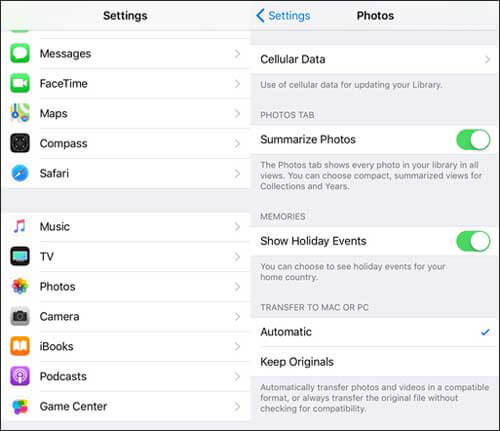
Agora, ao transferir fotos e vídeos do seu iPhone, eles permanecerão em seus formatos originais, em vez de serem convertidos.
Embora o AirDrop permita transferir fotos sem perda de qualidade, pode não ser a melhor opção quando você precisa mover uma grande quantidade de fotos ou gerenciar os dados do seu iPhone em um computador. Nesse caso, Coolmuster iOS Assistant oferece uma maneira simples de transferir fotos e vídeos do iPhone para o computador, mantendo a qualidade original.
Com esta ferramenta de gerenciamento de dados iOS , você pode visualizar e selecionar os arquivos necessários antes de transferi-los, evitar compressão desnecessária e gerenciar diversos tipos de dados do iPhone diretamente do seu computador.
Principais funcionalidades do assistente Coolmuster iOS :
Baixe a versão correta deste software para o seu computador para experimentá-lo.
Siga os passos abaixo para usar Coolmuster iOS Assistant para transferir fotos do iPhone para o computador sem perder qualidade:
01 Após baixar a versão correta do software, abra-o e conecte seu dispositivo ao computador usando um cabo USB. Normalmente, o software detectará automaticamente o dispositivo conectado e uma janela pop-up aparecerá no seu computador. Clique na opção "Confiar" no seu dispositivo e, em seguida, clique em "Continuar" para prosseguir.

02 Após a detecção bem-sucedida do seu dispositivo pelo software, a interface principal será exibida, conforme mostrado na captura de tela fornecida. Nesse momento, você poderá observar a organização das diferentes pastas na interface principal.

03 Navegue até a pasta "Fotos" e visualize informações mais detalhadas sobre os arquivos. Durante a visualização, selecione as fotos que deseja exportar para o computador e clique na opção "Exportar" para iniciar o processo.

Tutorial em vídeo:
P1. O AirDrop comprime fotos?
Não. O AirDrop não comprime fotos. Ele transfere fotos diretamente entre dispositivos Apple, preservando a resolução original, o tamanho do arquivo e os metadados. Se suas fotos parecerem ter uma qualidade inferior após a transferência, o problema geralmente está relacionado às configurações de armazenamento do iCloud, à conversão de arquivos ou ao aplicativo usado para visualizar ou compartilhar os arquivos posteriormente.
P2. O AirDrop reduz a qualidade do vídeo?
Não, o AirDrop não reduz a qualidade do vídeo por padrão. Ele transfere vídeos em sua resolução e qualidade originais entre dispositivos Apple compatíveis. No entanto, ao transferir fotos ou vídeos para um Mac ou PC, selecionar "Manter originais" em Ajustes > Fotos > Transferir para Mac ou PC pode ajudar a evitar a conversão automática de formato.
P3. Por que vídeos e fotos ficam com qualidade pior após o AirDrop?
O AirDrop em si não desfoca nem reduz a qualidade de fotos ou vídeos. Se os arquivos transferidos parecerem piores, os motivos podem incluir downloads incompletos do iCloud quando a opção "Otimizar armazenamento do iPhone" está ativada, alterações de formato durante a transferência ou perda de qualidade causada por outro aplicativo após o recebimento dos arquivos. Certifique-se de que os arquivos originais foram baixados e transferidos usando as configurações apropriadas.
Q4. O AirDrop oferece melhor qualidade que o iMessage?
Sim, o AirDrop geralmente oferece melhor qualidade do que o iMessage para transferência de fotos e vídeos. O AirDrop envia os arquivos originais diretamente entre os dispositivos, enquanto o iMessage pode compactar os arquivos de mídia para reduzir o tamanho da transferência. Se manter a mais alta qualidade for sua prioridade, o AirDrop é a melhor opção.
Q5. Quanto tempo leva para o AirDrop transferir arquivos?
O tempo de transferência do AirDrop depende do tamanho do arquivo, da quantidade de arquivos e da distância entre os dispositivos. Fotos pequenas geralmente são transferidas em segundos, enquanto vídeos grandes ou muitos arquivos podem levar vários minutos. Para transferências em grande escala, uma ferramenta profissional como Coolmuster iOS Assistant pode ser uma opção mais eficiente.
Q6. Como resolver o problema do Airdrop que não está funcionando ?
Se o AirDrop não estiver funcionando, verifique se ambos os dispositivos têm o AirDrop ativado e se estão próximos um do outro. Você também pode verificar se o Wi-Fi e o Bluetooth estão ativados, atualizar seus dispositivos para a versão mais recente do sistema, reiniciar ambos os dispositivos ou redefinir as configurações de rede, se necessário.
Em resumo, o AirDrop não reduz a qualidade de fotos ou vídeos ao transferir arquivos entre dispositivos Apple. Usando as configurações corretas, você pode manter seus arquivos, formatos e metadados originais intactos. No entanto, se você precisar transferir um grande número de fotos ou gerenciar os dados do iPhone com mais eficiência, Coolmuster iOS Assistant é uma alternativa confiável que permite mover arquivos para o seu computador sem comprometer a qualidade.
Artigos relacionados:
Como usar o AirDrop do iPhone para o PC em 4 métodos comprovados
AirDrop do iPhone para Android : Suas melhores alternativas de transferência
[Guia Passo a Passo] Como Converter HEIC para JPG Sem Perder Qualidade
Como usar o AirDrop para transferir várias fotos sem problemas







 Download grátis para PC
 Download gratuito para Mac


