Resumindo:
Está se perguntando onde seus arquivos do AirDrop são salvos no iPhone e Mac ? Este guia explicará os locais de armazenamento do AirDrop, as etapas de uso e as melhores opções de transferência.
O AirDrop é uma maneira prática de transferir fotos, vídeos, documentos e outros arquivos entre dispositivos Apple sem fio. No entanto, muitos usuários podem se perguntar: onde os arquivos do AirDrop são salvos no iPhone e Mac ? Se você não consegue encontrar os arquivos recebidos via AirDrop, este guia foi feito para ajudar. Neste artigo, explicaremos como ativar e usar o AirDrop, onde os arquivos do AirDrop são salvos no iPhone e Mac e apresentaremos algumas alternativas confiáveis ao AirDrop para facilitar a transferência de arquivos.

Antes de verificar onde os arquivos do AirDrop estão armazenados, certifique-se de que o AirDrop esteja ativado no seu dispositivo. Abaixo, você encontrará os passos detalhados para ativar o AirDrop no seu iPhone e Mac .
No iPhone
Método 1: Ative o AirDrop nas Configurações.
Passo 1. Abra "Ajustes" no seu iPhone.
Passo 2. Toque em "Geral" e selecione "AirDrop".
Passo 3. Escolha "Somente contatos" ou "Todos por 10 minutos" para ativar o AirDrop.
Método 2: Ativar o AirDrop na Central de Controle
Passo 1. Deslize o dedo de cima para baixo a partir do canto superior direito da tela do seu iPhone para abrir a "Central de Controle".
Passo 2. Pressione e mantenha pressionado o ícone de configurações de rede na Central de Controle.
Passo 3. Toque em "AirDrop".
Passo 4. Selecione "Somente contatos" ou "Todos por 10 minutos".

No Mac
Passo 1. Abra o Finder no seu Mac .
Passo 2. Clique em "AirDrop" na barra lateral à esquerda.
Passo 3. Clique no menu suspenso ao lado de "Permitir que eu seja descoberto por" na parte inferior da janela.
Passo 4. Escolha "Somente contatos" ou "Todos".
Após ativar o AirDrop, você pode enviar arquivos facilmente entre dispositivos Apple.
No iPhone:
Passo 1. Abra o aplicativo que contém o arquivo que você deseja compartilhar, como o Fotos.
Passo 2. Selecione o arquivo e toque no ícone "Compartilhar".
Passo 3. Toque em "AirDrop" e escolha o dispositivo de destino.
No Mac :
Passo 1. Abra o Finder e localize o arquivo que deseja enviar.
Passo 2. Clique com o botão direito do mouse no arquivo e selecione "Compartilhar" > "AirDrop".
Passo 3. Selecione o dispositivo para o qual deseja enviar o arquivo.

Depois de ativar o AirDrop e saber como enviar arquivos, o próximo passo é descobrir onde os arquivos recebidos pelo AirDrop são salvos no seu iPhone e Mac .
O AirDrop não está funcionando no seu iPhone ou iPad? Leia este artigo para descobrir os motivos e as soluções.
O AirDrop não está funcionando no iPhone ou iPad. Como resolver?Com o AirDrop ativado, os arquivos recebidos são salvos ou abertos automaticamente em locais diferentes, dependendo do tipo de arquivo e do aplicativo escolhido. Ao contrário de uma ferramenta tradicional de transferência de arquivos, o AirDrop não armazena todos os arquivos recebidos em uma pasta específica do seu iPhone. Abaixo estão os locais mais comuns onde diferentes tipos de arquivos do AirDrop são salvos.
As fotos recebidas via AirDrop são salvas automaticamente no aplicativo "Fotos" do seu iPhone. Você pode encontrá-las abrindo o aplicativo "Fotos" e verificando o álbum "Recentes" ou a seção "Álbuns".
Os vídeos recebidos via AirDrop também são armazenados no aplicativo "Fotos". Você pode abrir o "Fotos" e encontrar os vídeos transferidos em "Recentes" ou nos álbuns de vídeo relacionados.
Para documentos e outros tipos de arquivo, o AirDrop não os salva em um local fixo. Em vez disso, você pode escolher um aplicativo para abrir e salvar os arquivos ao aceitar a transferência.
Os locais de armazenamento de arquivos do AirDrop mais comuns incluem:
Se o aplicativo necessário não estiver instalado no seu iPhone, o AirDrop poderá redirecioná-lo para a App Store para baixar um aplicativo compatível. Você também pode escolher outro aplicativo disponível para abrir o arquivo.

Diferentemente do iPhone, os arquivos do AirDrop recebidos no Mac geralmente são salvos na pasta "Downloads" por padrão. Sejam fotos, vídeos, documentos ou outros tipos de arquivo, você os encontrará no mesmo local. Siga os passos abaixo para localizar seus arquivos do AirDrop no Mac .
As fotos e os vídeos recebidos via AirDrop são armazenados automaticamente na pasta "Downloads". Para encontrá-los, siga estes passos:
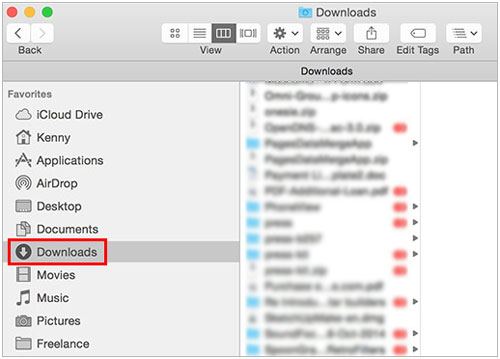
Outros arquivos recebidos via AirDrop, como documentos, PDFs, arquivos ZIP e planilhas, também são salvos na pasta "Downloads" por padrão.
Você pode abrir o arquivo diretamente da pasta "Downloads" ou movê-lo para outro local no seu Mac , se necessário. ( O AirDrop não está funcionando no Mac ?)
O AirDrop é uma maneira prática de compartilhar arquivos entre dispositivos Apple. No entanto, ele apresenta algumas limitações, como a indisponibilidade em dispositivos Windows e Android . Além disso, transferir uma grande quantidade de dados pode não ser a opção mais eficiente. Se você precisar mover arquivos entre diferentes dispositivos ou transferir dados em massa, uma ferramenta de transferência profissional pode ser a melhor escolha.
Abaixo estão duas alternativas confiáveis ao AirDrop para transferir arquivos entre iPhones, dispositivos Android e computadores.
Coolmuster Mobile Transfer é uma ferramenta dedicada à transferência de dados entre celulares, permitindo que você mova informações diretamente entre dispositivos móveis. Compatível com dispositivos iOS e Android , ele possibilita a transferência de diversos tipos de arquivos sem depender de armazenamento em nuvem ou configurações complicadas.
Principais funcionalidades do Coolmuster Mobile Transfer :
Siga os passos abaixo para transferir dados entre dois dispositivos:
01 Baixe, instale e execute Coolmuster Mobile Transfer no seu computador. Conecte os dois telefones ao computador usando cabos USB. Toque em "Confiar" nos seus dispositivos, se solicitado.

02 Assim que ambos os telefones forem detectados, verifique as posições dos dispositivos na interface do programa. Certifique-se de que os dispositivos de origem e destino estejam exibidos corretamente. Se necessário, clique no botão "Inverter" para trocar suas posições.

03 Selecione os tipos de dados que deseja transferir, como Contatos, Anotações, Calendários, Favoritos e Livros. Em seguida, clique no botão "Iniciar Cópia" para começar a transferir os dados.

Tutorial em vídeo:
Para usuários que precisam transferir arquivos entre um iPhone e um Mac , Coolmuster iOS Assistant oferece uma maneira fácil de gerenciar os dados do iPhone. Ele permite exportar arquivos do iPhone para Mac , importar arquivos do Mac para o iPhone e fazer backup do seu dispositivo sem usar o iTunes ou o iCloud.
Principais recursos do Coolmuster iOS Assistant:
Siga os passos abaixo para transferir arquivos entre seu iPhone e Mac :
01 Baixe, instale e abra Coolmuster iOS Assistant no seu Mac . Conecte seu iPhone ao computador com um cabo USB e toque em "Confiar" quando solicitado.

02 Depois que seu iPhone for detectado, selecione uma categoria de dados no painel esquerdo. Escolha os arquivos que você precisa e clique em "Exportar" para transferir dados do iPhone para Mac ou clique em "Importar" para mover arquivos do Mac para o iPhone.

Tutorial em vídeo:
P1. Por que não consigo encontrar arquivos do AirDrop no meu iPhone?
Se você não encontrar os arquivos do AirDrop no seu iPhone, eles podem ter sido salvos em aplicativos diferentes, dependendo do tipo de arquivo. Fotos e vídeos geralmente são armazenados no aplicativo "Fotos", enquanto documentos podem ser salvos no aplicativo "Arquivos" ou em outros aplicativos compatíveis.
Você também pode usar a Busca do Spotlight para procurar o nome do arquivo, verificar os aplicativos abertos recentemente ou confirmar se a transferência do AirDrop foi concluída com sucesso.
P2: Por que não consigo encontrar arquivos do AirDrop no Mac ?
Se você não encontrar seus arquivos do AirDrop na pasta "Downloads", tente as seguintes soluções:
P3. Posso alterar o local de download do AirDrop?
Não. O macOS não oferece uma opção integrada para alterar o local de armazenamento padrão do AirDrop. Todos os arquivos recebidos via AirDrop são salvos automaticamente na pasta "Downloads".
No entanto, você pode mover manualmente os arquivos para outra pasta depois de recebê-los.
Q4. Posso alterar o nome do AirDrop no meu iPhone?
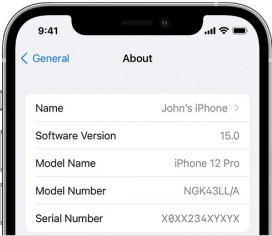
Sim. O nome do AirDrop é baseado no nome do seu dispositivo iPhone. Para alterá-lo, abra "Ajustes" > "Geral" > "Sobre", toque em "Nome" e digite um novo nome para o dispositivo.
O nome atualizado aparecerá quando outros usuários encontrarem seu iPhone através do AirDrop.
Q5. Como encontrar arquivos AirDrop perdidos no iPhone?
Se você não encontrar um arquivo AirDrop no seu iPhone, tente os seguintes métodos:
Agora você sabe onde os arquivos do AirDrop são salvos no iPhone e Mac . Embora o AirDrop facilite o compartilhamento de fotos, vídeos e outros arquivos entre dispositivos Apple, o local de salvamento depende do tipo de arquivo e do dispositivo que você usa. Se você precisa de uma maneira mais flexível de transferir dados entre diferentes dispositivos, ferramentas como Coolmuster Mobile Transfer e Coolmuster iOS Assistant podem ajudar você a mover arquivos de forma rápida e eficiente.
Artigos relacionados:
[100% Funciona] Como Corrigir o Problema de Ninguém Encontrado no AirDrop
Como usar o AirDrop do iPhone para Windows em 6 métodos práticos
[2026] O airdrop reduz a qualidade? Aqui estão as respostas.
12 soluções para o AirDrop travado em "Aguardando" ou que parou de funcionar.







 Download grátis para PC
 Download gratuito para Mac


