"Depois de atualizar meu iPhone 16 Pro Max para iOS 26, não consigo mais usar o Personal Hotspot. Nas Configurações, a opção aparece como 'Hotspot Pessoal – Desligado', e está desaparecida. Mais alguém está passando pelo mesmo problema? Alguma solução ou solução até a Apple lançar um patch?"
- da Apple Community
O Hotspot Pessoal do iPhone é um recurso útil que permite compartilhar seus dados móveis com outros dispositivos, como laptops ou tablets, quando o Wi-Fi não está disponível. No entanto, quando o hotspot do seu iPhone não está funcionando, pode ser extremamente frustrante, especialmente se você precisa se manter conectado em qualquer lugar. Felizmente, existem várias soluções que você pode tentar para colocar seu hotspot em funcionamento novamente. Neste guia, vamos te guiar pelos motivos pelos quais seu hotspot de iPhone não está funcionando e como resolver o problema.
Ao encontrar o problema do hotspot do iPhone não funcionar, é importante primeiro entender as possíveis causas. Razões comuns incluem:
Abaixo estão algumas soluções comuns para ajudar você a restaurar o recurso hotspot.
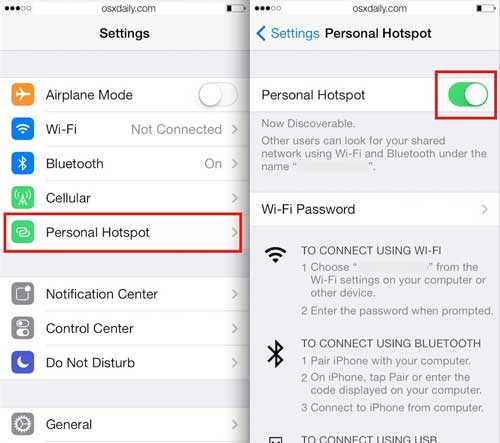
Se o hotspot pessoal do seu iPhone não estiver funcionando, o primeiro passo é verificar se tanto os dados móveis quanto o recurso de hotspot estão ativados. Às vezes, as configurações podem ser desativadas acidentalmente, e ativá-las pode resolver o problema.
Para habilitar os Dados Móveis: Vá em "Configurações" > "Celular" > certifique-se de que "Dados Celulares" está ativado.

Para ativar o recurso Hotspot: Vá em "Configurações" > "Hotspot Pessoal" e certifique-se de que "Permitir que outros entrem" esteja ativado.
Se as configurações estiverem corretas e o hotspot do seu iPhone ainda não estiver funcionando, a próxima coisa que você deve tentar é reiniciar o iPhone. Reiniciar seu dispositivo pode resolver muitos bugs temporários de software que podem estar causando o recurso de hotspot falhar.
Para iPhone X, 11, 12, 13 ou versões posteriores:
Para iPhone 6, 7, 8 ou SE (2ª ou 3ª geração):
Para iPhone SE (1ª geração), 5 ou anterior:

Às vezes, versões iOS desatualizadas podem causar problemas de compatibilidade com certos recursos, incluindo o Personal Hotspot. Se o hotspot do seu iPhone não estiver aparecendo, atualizar para a versão mais recente do iOS pode resolver o problema resolvendo bugs ou melhorando o recurso do hotspot.
Para atualizar o iPhone, siga estes passos:
Passo 1. Vá para "Configurações" > "Geral" > "Atualização de Software". (iPhone travado na atualização de software?)
Passo 2. Se houver uma atualização disponível, toque em "Baixar e Instalar".
Passo 3. Espere a atualização terminar, e seu iPhone vai reiniciar.
Passo 4. Quando seu iPhone reiniciar, verifique novamente o hotspot pessoal nas Configurações.

Se o hotspot do seu iPhone ainda não for encontrado apesar das soluções acima, um passo mais completo é resetar as configurações de rede. Essa ação restaurará as configurações relacionadas à rede, incluindo Wi-Fi e configurações de rede celular, ao estado padrão.
Aqui estão os passos:
Passo 1. Vá para "Configurações" > "Geral" > "Reset".
Passo 2. Selecione "Definir Configurações de Rede".
Passo 3. Digite sua senha para confirmar.
Passo 4. Seu iPhone vai reiniciar, e você precisará se conectar novamente às redes Wi-Fi e inserir as configurações de VPN.

As configurações da operadora são atualizadas periodicamente para melhorar a conexão do seu iPhone com a rede da operadora. Se seu Hotspot Pessoal não estiver funcionando, é uma boa ideia verificar se há atualizações disponíveis nas configurações da operadora.
Veja como fazer isso:
Passo 1. Vá para "Configurações" > "Geral" > "Sobre".
Passo 2. Se houver uma atualização de configurações da operadora disponível, você receberá um pedido para atualizar.
Passo 3. Toque em "Atualizar" se solicitado e espere o processo terminar.

Se nenhuma das soluções acima resolve o problema do hotspot do seu iPhone, pode ser por restrições ou configurações impostas pela sua operadora. Algumas operadoras limitam ou cobram mais por serviços de hotspot e, em alguns casos, podem até desativar esse recurso.
Aqui estão os passos:
Passo 1. Entre em contato com o atendimento ao cliente ou equipe de suporte técnico da sua operadora móvel.
Passo 2. Peça para confirmarem se os serviços de hotspot estão disponíveis no seu plano e se há alguma restrição.
Passo 3. Se necessário, peça para ativarem o recurso de hotspot na sua conta.
Se você já tentou todos os métodos e o problema ainda não foi resolvido, ou se houver uma falha séria no sistema do seu iPhone, usar uma ferramenta profissional para reparo é uma boa opção. iOS Recuperação do Sistema é uma poderosa ferramenta de reparo de iPhone que pode ajudar a corrigir vários problemas iOS do sistema, incluindo o problema do Hotspot Pessoal do iPhone não funcionar, sem perda de dados durante o processo de reparo.
Principais características da Recuperação iOS Sistema:
Veja como resolver o hotspot não funcionar no iPhone 13/14/15/16/17 usando iOS System Recovery:
01Baixe e instale o software no seu computador. Ele será iniciado automaticamente após a instalação.
02Conecte seu dispositivo iOS ao computador usando um cabo USB funcional. Selecione "iOS Recuperação do Sistema" e clique em "Iniciar" na próxima tela.

03Escolha entre "Modo Padrão" ou "Modo Avançado", e clique em "Confirmar" para prosseguir.

04Verifique as informações do seu dispositivo e clique em "Reparar" para iniciar o processo. Espere o processo ser concluído, e seu dispositivo será restaurado ao normal.

O problema do hotspot do iPhone não funcionar pode ser causado por vários fatores, mas com os métodos mencionados acima, geralmente você encontra uma solução. Se o problema persistir, usar iOS System Recovery é uma escolha segura e eficiente para ajudar você a resolver rapidamente o problema, protegendo os dados do seu dispositivo contra a perda.
Esperamos que este artigo ajude você a resolver com sucesso o problema do hotspot pessoal do seu iPhone não funcionar e restaurar uma experiência fluida de compartilhamento de rede.
Artigos relacionados:
9 Maneiras Simples de Consertar o iPhone Fica Reiniciando [Guia Definitivo]
[Resolvido] Como consertar o AirDrop: ninguém encontrou problema no iPhone/iPad?
Tela sensível ao toque do iPhone não está funcionando ou não respondendo? Aqui está a solução
Como consertar o modo de recuperação do iPhone que não está funcionando? - 5 Correções Confiáveis

 Recuperação do iPhone
Como resolver o problema do Acesso Pessoal do iPhone que não funciona? 7 maneiras eficazes
Recuperação do iPhone
Como resolver o problema do Acesso Pessoal do iPhone que não funciona? 7 maneiras eficazes




 Download gratuito para PC
  Download gratuito para Mac
