Quando você percebe que seu iPhone não se conecta à internet, seja por Wi-Fi ou dados móveis, e de repente para de funcionar, isso pode ser extremamente frustrante. Não conseguir navegar na web, enviar mensagens ou usar aplicativos dá a sensação de que seu telefone está "semiparalisado". Na verdade, a maioria dos problemas de conexão de rede do iPhone não é causada por danos ao hardware, mas sim por configurações incorretas, falhas do sistema, problemas no ambiente de rede ou problemas com sua operadora.
Este artigo irá guiá-lo passo a passo pelo processo de diagnóstico e resolução do problema de internet que não está funcionando no seu iPhone.
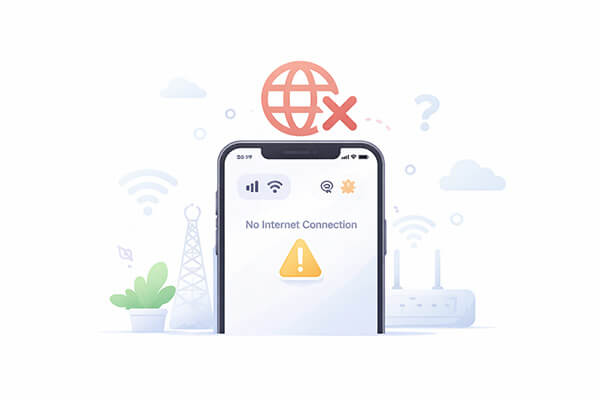
Por que meu celular de repente parou de se conectar à internet? Aqui estão alguns possíveis motivos:
Aqui estão 11 soluções para problemas de conexão com a internet no iPhone. Experimente os métodos a seguir, um por um, até que a conexão com a internet do seu iPhone seja restaurada.
Às vezes, o problema de "sem conexão de rede" em um iPhone é causado por uma falha temporária no módulo de rede, e simplesmente alterar as configurações pode atualizar a conexão. Este é o método mais rápido e eficaz para tentar primeiro.
Acesse "Configurações", desative o "Wi-Fi" e os "Dados Celulares", aguarde alguns segundos e, em seguida, ative-os novamente e reconecte-se à rede.

Ativar e desativar o Modo Avião pode ajudar a redefinir a conexão do seu iPhone com redes celulares e Wi-Fi, sendo uma medida útil caso você esteja se perguntando por que a internet do seu iPhone não está funcionando.
Para isso, deslize o dedo de cima para baixo a partir do canto superior direito para abrir a "Central de Controle" e toque no ícone do "Modo Avião" para ativá-lo. Aguarde alguns segundos para que todas as conexões sejam redefinidas e toque no ícone novamente para desativá-lo. Essa ação rápida geralmente resolve problemas temporários de rede e restaura sua conexão com a internet.

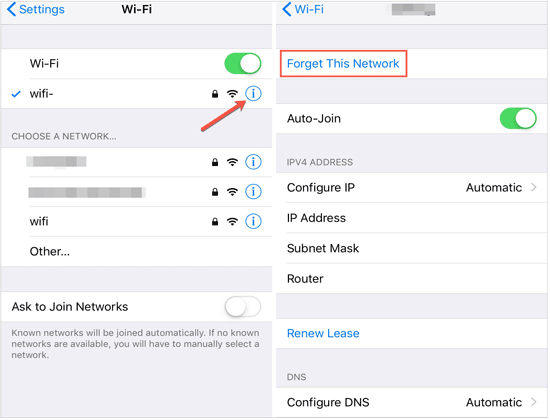
Se o problema estiver na configuração de uma rede Wi-Fi específica, reconectar-se à rede geralmente resolve o problema. Veja como corrigir o problema de o iPhone não conectar ao Wi-Fi :
Passo 1. Vá para "Configurações" > "Wi-Fi".
Passo 2. Toque no ícone "i" ao lado da rede conectada.
Passo 3. Selecione "Esquecer esta rede".
Passo 4. Tente novamente procurar redes Wi-Fi e reconecte-se inserindo a senha novamente.
Alguns serviços de VPN ou proxy podem bloquear solicitações de rede, fazendo com que o iPhone apareça como conectado, mas sem acesso à internet.
Para resolver o problema de conexão do iPhone à internet via dados móveis, acesse "Ajustes" > "VPN e Gerenciamento de Dispositivos", desative ou remova quaisquer configurações de VPN e teste a conexão de rede novamente.

Às vezes, uma reinicialização rápida pode resolver diversos problemas, incluindo o problema da internet do iPhone não funcionar.
Para iPhone X, 11, 12, 13 ou posterior:
Para iPhone 6, 7, 8 ou SE (2ª ou 3ª geração):
Para iPhone SE (1ª geração), 5 ou anterior:

Se outros dispositivos em sua casa também não conseguirem se conectar à internet, o problema provavelmente está no roteador ou na própria banda larga. Desligue o roteador, aguarde de 1 a 2 minutos e reinicie-o. Assim que a rede estiver totalmente restabelecida, tente reconectar seu iPhone.

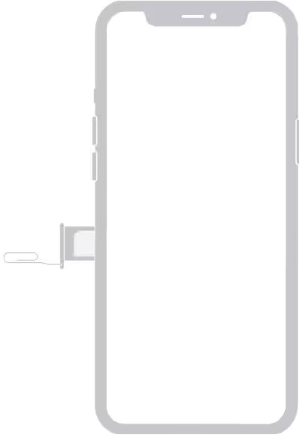
Se o seu iPhone não se conectar à internet via dados móveis, uma conexão ruim do cartão SIM ou um problema de reconhecimento podem ser a causa mais comum. Desligue o telefone, remova o cartão SIM , limpe-o cuidadosamente, insira-o novamente e ligue o aparelho para testar a conexão.
Versões mais antigas do iOS podem apresentar bugs de rede conhecidos que podem impedir o seu iPhone de se conectar à internet. A Apple geralmente corrige esses problemas em atualizações.
Acesse "Ajustes" > "Geral" > "Atualização de Software" para garantir que seu iPhone esteja executando a versão estável mais recente do iOS .

Se várias redes não estiverem funcionando corretamente, isso pode ser devido a um perfil de configuração de rede corrompido. Redefinir as configurações de rede pode resolver esse problema de uma só vez. Observe que essa ação apagará as senhas de Wi-Fi e as configurações de VPN, mas não excluirá seus dados.
Veja como resolver o problema do iPhone que não conecta à internet após uma atualização, redefinindo as configurações de rede:
Passo 1. Abra "Ajustes" > "Geral".
Passo 2. Vá para "Transferir ou restaurar iPhone".
Passo 3. Toque em "Redefinir" > "Redefinir configurações de rede".
Passo 4. Digite a senha da tela de bloqueio e confirme.

Após a reinicialização, reinicie o iPhone e reconecte-se à rede.
Se nenhum dos métodos acima funcionar, provavelmente o problema está no nível do sistema iOS , como arquivos de sistema corrompidos ou uma atualização com falha. Esses tipos de problemas geralmente não podem ser resolvidos apenas pelas configurações. Nesse caso, você precisará de uma ferramenta profissional de reparo do sistema do iPhone . iOS System Recovery é uma dessas ferramentas. Ele pode corrigir problemas do sistema, incluindo o iPhone não conectar à internet, ausência de sinal e Wi-Fi desativado, sem perda de dados.
Principais funcionalidades da Recuperação do Sistema iOS :
Veja como resolver o problema de conexão do iPhone com a internet sem perda de dados:
01 Instale a ferramenta de recuperação do sistema iOS no seu computador. Após a instalação, execute o programa e selecione "Recuperação do sistema iOS ".
02 Conecte seu iPhone ao computador e confie na conexão. Clique em "Iniciar" e siga as instruções na tela para entrar no modo de recuperação.

03 Selecione "Modo Padrão" e clique em "Confirmar". A ferramenta começará a baixar o firmware necessário para o seu iPhone.

04 Após o download do firmware, clique em "Reparar" para iniciar o processo. O software resolverá automaticamente os problemas, incluindo os problemas de conexão com a internet no iPhone.

Se o seu iPhone ainda não consegue se conectar à internet, especialmente se os dados móveis estiverem completamente indisponíveis, o problema pode ser devido a:
Nesse caso, entrar em contato com sua operadora ou visitar um Centro de Serviço Autorizado da Apple seria a opção mais segura.
Quando você se depara com o problema de conexão do iPhone com a internet, a maioria dos casos pode ser resolvida usando os métodos acima. Se as configurações padrão e a solução de problemas de rede não funcionarem, o problema geralmente está em falhas do sistema. Sem perder nenhum dado, a Recuperação do Sistema iOS é uma opção eficiente e segura, especialmente para usuários de iPhone que frequentemente enfrentam problemas de rede.
Caso encontre algum problema durante a operação, ou se tiver alguma sugestão para melhorar a sua experiência, por favor, deixe uma mensagem para nos informar.
Artigos relacionados:
Como resolver o problema de conexão Bluetooth no iPhone sem esforço? - 9 soluções
Como resolver o problema de conexão do iPhone com o Mac [8 soluções em 2026]
Como resolver facilmente o problema de conexão do iPhone com a App Store
Como corrigir o erro "O iTunes não consegue conectar-se a este iPhone"? (8 soluções eficazes)

 Recuperação do iPhone
Guia fácil para resolver o problema de conexão do iPhone com a internet: 11 soluções
Recuperação do iPhone
Guia fácil para resolver o problema de conexão do iPhone com a internet: 11 soluções




 Download grátis para PC
 Download gratuito para Mac
