Resumindo:
Quer remover o cartão SIM do seu iPhone, mas não sabe por onde começar? Este guia irá orientá-lo em tudo o que você precisa saber, desde como remover o cartão SIM com segurança até como proteger seus dados antes de vender o aparelho.
O cartão SIM permite que seu iPhone se conecte à rede da sua operadora para chamadas, mensagens de texto e dados móveis. Pode ser necessário remover ou substituir o cartão SIM ao trocar de operadora, atualizar para um novo telefone, solucionar problemas de rede ou preparar seu aparelho para venda.
Se você está se perguntando como remover um cartão SIM de um iPhone, este guia irá orientá-lo passo a passo. Também explicaremos o que acontece após a remoção do cartão SIM e como solucionar problemas comuns, como uma bandeja do SIM presa ou a remoção do cartão SIM sem uma ferramenta.
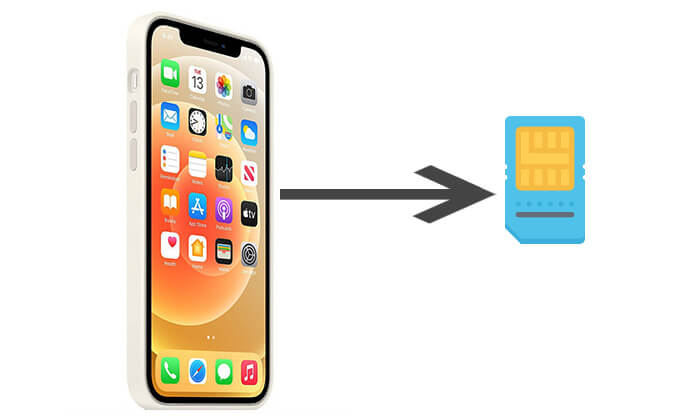
Remover o cartão SIM de um iPhone afetará os serviços de celular, mas não apagará os dados armazenados no seu dispositivo. Veja os principais acontecimentos:
1. Os dados pessoais permanecem seguros
Remover o cartão SIM não apaga fotos, vídeos, aplicativos, contatos ou outros dados pessoais armazenados no seu iPhone. No entanto, se alguns contatos ou informações estiverem salvos no cartão SIM, certifique-se de transferi-los ou fazer um backup antes de removê-lo. ( Como fazer backup dos contatos do iPhone ?)
2. Perda de conectividade celular
Sem um cartão SIM, seu iPhone perderá o acesso aos serviços de celular, incluindo chamadas telefônicas, mensagens SMS/MMS e dados móveis. Você ainda poderá usar recursos baseados em Wi-Fi, como iMessage, FaceTime e aplicativos online, quando estiver conectado a uma rede Wi-Fi.
3. Sem sinal de rede
Após remover o cartão SIM, o iPhone pode exibir "Sem serviço" ou "Buscando" onde normalmente aparece o sinal de rede.
4. Os serviços da operadora ficam indisponíveis.
Funcionalidades oferecidas pela sua operadora, como correio de voz e alguns serviços de SMS/MMS, podem não estar disponíveis até que você insira um cartão SIM ou ative outro plano de celular.
5. Aplicativos baseados na internet precisam de Wi-Fi
Aplicativos que exigem conexão com a internet podem não funcionar corretamente a menos que seu iPhone esteja conectado a uma rede Wi-Fi ou outra rede disponível.
6. Chamadas de emergência ainda podem estar disponíveis.
Em muitas regiões, os iPhones ainda podem suportar chamadas de emergência sem um cartão SIM, quando uma rede compatível estiver disponível. ( O iPhone diz que nenhum cartão SIM está instalado ?)
Se você estiver pronto para remover o cartão SIM, siga os passos abaixo para retirá-lo com segurança do seu iPhone.
Remover o cartão SIM de um iPhone é um processo simples que leva apenas alguns minutos. Antes de começar, prepare uma ferramenta de ejeção de SIM. Se não tiver uma, você também pode usar um pequeno clipe de papel como alternativa.
Embora seja possível remover o cartão SIM com o iPhone ligado, recomenda-se desligá-lo primeiro para evitar problemas de rede ou leitura incorreta do cartão.
1. Para desligar o seu iPhone, siga estes passos:

2. Deslize o botão e aguarde 30 segundos para que o dispositivo desligue.

A localização da bandeja do cartão SIM depende do modelo do seu iPhone. Procure por uma pequena bandeja com um orifício na lateral ou na parte superior do seu aparelho.
Bandeja do cartão SIM localizada no lado esquerdo:

Bandeja do cartão SIM localizada no lado direito:
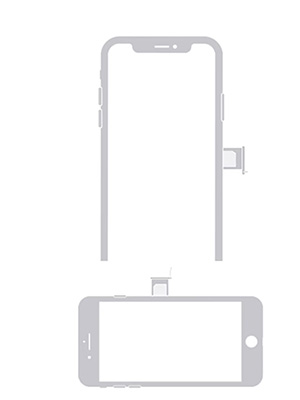
Bandeja do cartão SIM localizada na parte superior:

Observação: Alguns modelos de iPhone não possuem bandeja física para SIM. Por exemplo, o iPhone 14 e modelos mais recentes vendidos nos Estados Unidos utilizam a tecnologia eSIM em vez de um cartão SIM tradicional. Esses dispositivos permitem ativar e gerenciar planos de dados móveis digitalmente, sem a necessidade de inserir um cartão SIM físico.
Após localizar a bandeja do cartão SIM, insira a ferramenta de ejeção do SIM no pequeno orifício ao lado da bandeja.
Pressione suavemente até que a bandeja do SIM se solte. Evite usar muita força, pois isso pode danificar a bandeja do SIM ou o seu iPhone.
Se você não tiver uma ferramenta para ejetar o cartão SIM, pode usar um clipe de papel desdobrado. Insira uma das extremidades do clipe no orifício e pressione suavemente até que a bandeja se abra.
Após a bandeja se soltar, puxe-a cuidadosamente para fora do iPhone. Segure a bandeja firmemente para evitar que o cartão SIM caia.
Retire o cartão SIM da bandeja com cuidado.
Em seguida, empurre cuidadosamente a bandeja do SIM de volta para o iPhone até que esteja totalmente inserida.
Após remover ou substituir o cartão SIM, ligue o seu iPhone (se estiver desligado) e verifique a barra de status.
Se você inseriu um novo cartão SIM, seu iPhone deve se conectar automaticamente à rede da operadora. Se aparecer "Sem serviço" ou "Buscando", verifique se o cartão SIM está instalado corretamente ou entre em contato com sua operadora para obter assistência.
Se você não encontrar a ferramenta de ejeção do SIM, pode usar um pequeno clipe de papel para remover o cartão SIM:
Outros objetos finos, como um pino de brinco, também podem funcionar. No entanto, evite usar objetos pontiagudos ou grossos que possam arranhar seu iPhone ou danificar a bandeja do SIM.
Agora que você já sabe como remover o cartão SIM do seu iPhone, há algumas coisas que você deve saber antes de retirá-lo:
1. Faça backup de dados importantes antes de trocar o cartão SIM.
Remover o cartão SIM não apagará fotos, mensagens, aplicativos ou outros dados armazenados no seu iPhone. No entanto, se você estiver trocando de celular ou se preparando para vender o seu aparelho, é uma boa ideia fazer um backup dos dados importantes com antecedência. Ferramentas como Coolmuster iOS Assistant podem ajudar você a fazer backup de contatos, mensagens, fotos e outros dados do iPhone de forma rápida e segura.
2. Verifique se o seu iPhone usa um SIM físico ou um eSIM.
Alguns modelos mais recentes de iPhone, especialmente os vendidos nos Estados Unidos, usam a tecnologia eSIM em vez de um cartão SIM físico. Se o seu iPhone não tiver uma bandeja para SIM, você pode gerenciar seu plano de dados móveis nas Configurações sem precisar remover um cartão SIM físico.
3. Manuseie a bandeja do SIM com cuidado.
Ao remover o cartão SIM, evite usar força excessiva ou inserir objetos inadequados no compartimento do cartão. Guarde o cartão SIM e o compartimento em local seguro caso pretenda reutilizá-los.
4. Lembre-se das informações da sua operadora.
Após remover um cartão SIM, seu iPhone pode perder o acesso aos serviços de celular, incluindo chamadas, SMS/MMS e dados móveis. Certifique-se de ter outro cartão SIM ou um plano eSIM ativo caso precise de conectividade celular.
Se você pretende vender, trocar ou doar seu iPhone, remover o cartão SIM não é suficiente para proteger sua privacidade. Seus dados pessoais, incluindo fotos, contatos, mensagens, contas e outros arquivos, podem permanecer no aparelho. Portanto, você deve apagar todo o conteúdo e as configurações do seu iPhone antes de entregá-lo.
Coolmuster iOS Eraser é uma ferramenta profissional para apagar dados do iPhone, ajudando a remover permanentemente informações pessoais do seu dispositivo. Ele é compatível com diversos modelos de iPhone e versões iOS , permitindo que você exclua fotos , contatos, mensagens e outros dados privados com apenas alguns cliques. Com múltiplos níveis de segurança disponíveis, ele ajuda a impedir que seus dados apagados sejam facilmente recuperados.
Como apagar tudo do iPhone com Coolmuster iOS Eraser :
01 Baixe e instale Coolmuster iOS Eraser no seu computador. Inicie o programa e conecte seu iPhone usando um cabo USB. Assim que seu dispositivo for detectado, a interface principal será exibida.

02 Clique no botão "Apagar" na interface principal. Selecione o nível de segurança desejado: Baixo, Médio ou Alto, e clique em "OK" para confirmar.

03 Digite "excluir" na caixa de confirmação e clique em "Apagar" novamente. Confirme sua escolha quando solicitado para iniciar a limpeza dos dados do seu iPhone.

04 O programa começará a escanear e apagar todos os dados selecionados do seu iPhone. Assim que terminar, suas informações pessoais serão removidas e você poderá configurar o dispositivo como novo ou prepará-lo para o próximo proprietário.

Tutorial em vídeo:
P1. Por que a bandeja do cartão SIM não ejeta?
Se a bandeja do cartão SIM não ejetar, pode ser porque a ferramenta de ejeção não está inserida corretamente ou porque você não está aplicando pressão suficiente. Certifique-se de que a ferramenta esteja inserida no pequeno orifício ao lado da bandeja do SIM e pressione suavemente até que a bandeja se solte.
Se a bandeja do SIM ainda não abrir após várias tentativas, evite forçá-la, pois isso pode danificar a bandeja ou o seu iPhone. Você pode remover a capa do telefone que esteja bloqueando o acesso ou entrar em contato com o Suporte da Apple para obter mais assistência.
Q2. O que devo fazer se a bandeja do cartão SIM estiver presa ou danificada?
Se a bandeja do cartão SIM estiver presa dentro do seu iPhone, não tente puxá-la à força com objetos pontiagudos, pois isso pode causar danos adicionais. Primeiro, verifique se a ferramenta de ejeção está inserida no orifício correto e tente abrir a bandeja novamente com uma leve pressão.
Se a bandeja estiver torta, quebrada ou ainda não puder ser removida, recomenda-se procurar ajuda do Suporte da Apple ou de um serviço de reparo autorizado em vez de tentar consertá-la você mesmo. ( Cartão SIM preso no iPhone ?)
P3. Remover o cartão SIM apagará meus dados no iPhone?
Não. Remover o cartão SIM não apagará fotos, vídeos, aplicativos, mensagens ou outros dados pessoais armazenados no seu iPhone.
O cartão SIM é usado principalmente para conectar seu iPhone à rede da sua operadora. Ele não armazena a maioria dos dados do seu dispositivo. No entanto, se você tiver contatos ou informações importantes salvos em um cartão SIM antigo, certifique-se de transferi-los ou fazer um backup antes de removê-lo ou substituí-lo.
Q4. A funcionalidade do meu iPhone ficará limitada após a troca do cartão SIM?
A troca ou remoção do cartão SIM afeta principalmente os serviços de telefonia celular. Após inserir um novo cartão SIM, seu iPhone usará o novo número de telefone e o novo plano da operadora.
Suas outras funcionalidades, como aplicativos, fotos, Bluetooth e conectividade Wi-Fi, continuarão funcionando normalmente. No entanto, alguns serviços que dependem da operadora anterior, como dados móveis, chamadas e SMS/MMS, podem sofrer alterações de acordo com seu novo chip ou plano de celular.
P5. Posso remover o cartão SIM enquanto meu iPhone estiver ligado?
Sim. Você pode remover o cartão SIM com o iPhone ligado, e isso não apagará seus dados nem danificará o aparelho. No entanto, recomenda-se evitar o uso de serviços de dados móveis durante o processo e manusear a bandeja do SIM com cuidado.
Se estiver a substituir o cartão SIM, aguarde alguns instantes após inserir o novo cartão para que o seu iPhone possa reconectar-se à rede da operadora.
Q6. Como remover um cartão SIM de um iPhone sem usar nenhuma ferramenta?
Se você não tiver uma ferramenta para ejetar o cartão SIM, pode usar um pequeno clipe de papel.
Endireite uma das extremidades do clipe de papel, insira-a no pequeno orifício ao lado da bandeja do SIM e pressione suavemente até que a bandeja se solte. Você também pode usar outros objetos finos, como um pino de brinco, mas evite usar itens pontiagudos ou grossos que possam danificar a bandeja do SIM.
Q7. Todos os iPhones vêm com um cartão SIM?
Não. Nem todos os iPhones usam um cartão SIM físico.
Muitos modelos mais recentes de iPhone, especialmente os vendidos nos Estados Unidos, utilizam a tecnologia eSIM em vez de um cartão SIM tradicional. Por exemplo, o iPhone 14 e modelos posteriores nos EUA não possuem uma bandeja física para SIM. Esses dispositivos permitem que os usuários ativem e gerenciem planos de dados móveis digitalmente por meio das configurações do iPhone.
P8. Preciso remover o cartão SIM antes de vender meu iPhone?
Sim, é recomendável remover o cartão SIM antes de vender ou doar seu iPhone, principalmente se você usa um cartão SIM físico. Isso impede que o próximo dono acesse seu plano de celular ou número de telefone.
No entanto, remover o cartão SIM por si só não é suficiente para proteger sua privacidade. Antes de vender seu iPhone, você também deve fazer backup de dados importantes, sair da sua conta Apple ID, desativar o Buscar iPhone e apagar todo o conteúdo e configurações do dispositivo. (Consulte o guia: Como apagar o iPhone antes de vendê-lo .)
A esta altura, você já deve saber como remover um cartão SIM de um iPhone com segurança. O processo é simples: localize a bandeja do SIM, use uma ferramenta de ejeção de SIM e remova o cartão com cuidado. Contanto que você use as ferramentas corretas e evite aplicar força excessiva, poderá concluir o processo sem problemas.
Lembre-se de que remover o cartão SIM apenas desconecta seu iPhone dos serviços de celular e não apaga seus dados pessoais. Se você pretende vender, trocar ou doar seu iPhone, também deve apagar todo o conteúdo e as configurações para proteger sua privacidade.
Para um processo de remoção de dados mais seguro, Coolmuster iOS Eraser é uma ferramenta útil que ajuda a apagar permanentemente fotos, contatos, mensagens e outras informações privadas do seu iPhone, reduzindo o risco de recuperação de dados não autorizada.
Artigos relacionados:
O seu iPhone não é compatível com o SIM? Veja como resolver.
[Guia completo] Como recuperar dados do cartão SIM do iPhone?
Como transferir o cartão SIM para um novo iPhone? Resolvido em 1 minuto!
Como trocar cartões SIM entre iPhones [Guia completo e abrangente]







 Download grátis para PC
 Download gratuito para Mac


