"Meu iPhone caiu, e agora não mostra nenhum chip. Como consertar?"
- da Apple Community
Quando seu iPhone de repente exibe "Sem SIM" ou "SIM inválido", pode ser confuso e frustrante. Esse problema impede que você faça ligações, envie mensagens ou use dados móveis, o que torna seu iPhone quase inutilizável no dia a dia. Na verdade, o iPhone diz que a ausência de SIM não significa necessariamente que o chip está danificado. Na maioria dos casos, é causado por configurações do sistema, problemas de rede ou pequenas anomalias no contato com o hardware.
Este artigo começará com os motivos para "não ter chip SIM instalado" e fornecerá uma série de soluções, que vão do simples ao avançado, para ajudar você a restaurar rapidamente a função normal de comunicação do seu iPhone.
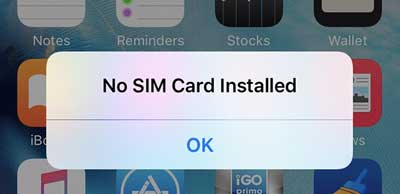
Antes de resolver o problema, entender a causa pode ajudar a escolher o método certo. O problema do "iPhone diz que não tem SIM" geralmente é causado pelos seguintes motivos:
A seguir, apresentaremos uma variedade de soluções comuns e eficazes em ordem de simplicidade para complexidade. Recomenda-se experimentá-los um por um.
Falhas temporárias no sistema são uma das razões mais comuns pelas quais um iPhone de repente não tem SIM. Reiniciar o dispositivo atualiza os módulos celulares e recarrega as conexões de rede.
Para iPhone X, 11, 12, 13 ou mais recente:
Para iPhone 6, 7, 8 ou SE (2ª ou 3ª geração):
Para iPhone SE (1ª geração), iPhone 5 ou anterior:

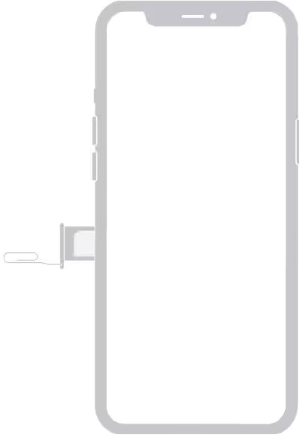
Uma posição incorreta ou um pouco de frouxa do chip podem impedir que o iPhone reconheça o cartão. Portanto, reinserir o chip SIM é um passo crucial, especialmente se você trocou o cartão recentemente ou deixou cair o celular.
Veja como consertar o iPhone diz que não tem SIM após a queda:
Passo 1. Desligue seu iPhone.
Passo 2. Use uma ferramenta ejetora de cartão SIM para remover a bandeja do chip.
Passo 3. Tire o chip SIM e verifique se há riscos ou sujeira.
Passo 4. Limpe suavemente o chip do chip SIM com um pano limpo e macio.
Passo 5. Coloque o chip de volta na bandeja corretamente e insira novamente no iPhone.
Passo 6. Ligue o telefone e verifique se a mensagem "Sem SIM" ainda aparece.
Ativar o modo avião pode forçar o iPhone a se reconectar à rede da operadora, tornando-se uma solução rápida para problemas temporários de rede.
Deslize para baixo no canto superior direito da tela para abrir o "Centro de Controle" e ativar o "Modo Avião". Espere cerca de 30 segundos, depois desligue novamente e espere o iPhone se conectar novamente à rede celular. Alternativamente, você pode ir em "Configurações" e ativar/desativar o "Modo Avião".

Erros de configuração de rede também podem fazer o iPhone mostrar "Sem SIM detectado". Nesse caso, você pode tentar resetar as configurações de rede. Note que essa ação remove todas as conexões sem fio, incluindo Wi-Fi, Bluetooth, VPN, etc., e também vai apagar quaisquer senhas salvas e configurações personalizadas.
Veja como fazer isso:
Passo 1. Abra "Configurações" > "Geral".
Passo 2. Vá em "Transferir ou Redefinir iPhone".
Passo 3. Toque em "Resetar" > "Definir Configurações de Rede".
Passo 4. Digite sua senha para confirmar a ação.

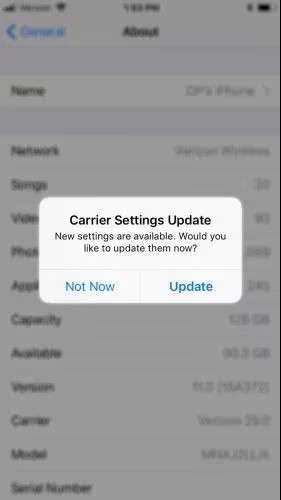
Se seu iPhone continuar mostrando "Sem SIM" ou "SIM inválido", talvez você precise de uma atualização da operadora. Frequentemente, essa atualização precisa ser instalada manualmente quando um novo chip SIM é inserido no dispositivo. Veja como fazer:
Passo 1. Conecte seu iPhone ao Wi-Fi.
Passo 1. Vá para "Configurações" > "Geral" > "Sobre".
Passo 2. Se aparecer um aviso de atualização, toque em "Atualizar".
Algumas versões do iOS podem conter bugs relacionados a funções celulares ou de banda base. Atualizar iOS muitas vezes pode resolver esses problemas.
Veja como consertar o iPhone diz que não tem cartão SIM:
Passo 1. Vá em "Configurações" > "Geral" > "Atualização de Software" e instale a versão iOS mais recente. (iPhone não atualiza?)
Passo 2. Se a atualização falhar, você pode usar o iTunes ou o Finder em um computador para atualizar seu iPhone.

Se seu iPhone mostrar sem SIM devido a problemas mais profundos iOS sistema, mudanças padrão nas configurações podem não funcionar. Nesse caso, uma ferramenta profissional de reparo como iOS System Recovery pode ajudar. Esta ferramenta pode corrigir erros em nível de sistema sem perda de dados e suporta vários problemas relacionados à iOS, incluindo falhas celulares.
Principais características da Recuperação iOS Sistema:
Veja como corrigir o iPhone diz que nenhum SIM foi detectado usando iOS Recuperação do Sistema:
01Inicie o programa e conecte seu iPhone via USB. Na interface principal, clique em "Mais Ferramentas" e selecione "iOS Recuperação do Sistema".

02Clique em "Iniciar" e o programa detectará automaticamente possíveis problemas, como a tela vermelha da morte, tela não responsiva, Erro 21 do iTunes, Erro iPhone 2009 e mais.

03Confirme o modelo do seu iPhone. Se tudo parecer correto, clique em "Reparar". Se não, selecione o modelo correto e clique em "Reparar" para começar a resolver o problema.

Se nenhum dos métodos acima funcionar, seu último recurso é resetar o iPhone e apagar todos os dados. Isso restaurará seu dispositivo ao estado original, removendo quaisquer aplicativos problemáticos, cache, dados e mais.
Nota: Essa ação apagará todos os arquivos importantes, então você deve fazer backup dos seus dados antes de resolver o problema "Sem SIM".
Aqui estão os passos:
Passo 1. Vá para "Configurações" > "Geral" > "Reset".
Passo 2. Toque em "Apagar Todo o Conteúdo e Configurações" e insira seu código de acesso na tela.
Passo 3. Por fim, toque novamente em "Apagar iPhone" para confirmar a ação, e está tudo certo. (iPhone não apaga?)

Se nenhum dos métodos acima resolver o problema, provavelmente se deve a um dos seguintes fatores:
Neste ponto, recomenda-se:
Na maioria dos casos, o iPhone diz que a ausência de SIM não é uma falha grave de hardware e pode ser corrigida seguindo os passos corretos de solução de problemas. Começar pelas verificações básicas e avançar para o reparo avançado do sistema garante tanto eficiência quanto segurança.
Se você quer uma solução rápida e segura para dados para causas relacionadas ao sistema, iOS System Recovery é uma opção confiável que vale a pena considerar.
Artigos relacionados:
6 Soluções para Corrigir o SIM Não Suportado no Erro do iPhone
Como desbloquear o iPhone sem cartão SIM? [Tutorial Atualizado]
Como Ativar o iPhone Sem Cartão SIM (O Último É o Mais Fácil)
Desbloqueie um Telefone Bloqueado na Rede Facilmente | Guia Passo a Passo Completo

 Recuperação do iPhone
iPhone exibe mensagem de erro "Sem cartão SIM": Causas e 10 soluções comprovadas explicadas
Recuperação do iPhone
iPhone exibe mensagem de erro "Sem cartão SIM": Causas e 10 soluções comprovadas explicadas




 Download gratuito para PC
  Download gratuito para Mac
