Resumindo:
Trocar o cartão SIM de um iPhone é um processo simples, mas uma preparação adequada pode ajudar a evitar problemas de compatibilidade e manter seus dados seguros. Este guia abrange tudo o que você precisa saber, incluindo:
Se você deseja trocar o cartão SIM do seu iPhone, este guia irá orientá-lo em todo o processo. Seja para trocar de operadora, substituir um cartão SIM antigo ou usar um novo plano de celular, é importante preparar seu dispositivo adequadamente com antecedência. Neste artigo, você aprenderá o que fazer antes de trocar o cartão SIM, como fazer backup dos dados do seu iPhone , como substituir o cartão SIM passo a passo e o que esperar depois.
Antes de trocar o cartão SIM do seu iPhone, há alguns pontos que você deve verificar para garantir uma transição tranquila. Preparar-se com antecedência pode ajudar a evitar problemas de compatibilidade do SIM, perda de contato ou problemas de ativação da rede.
1. Verifique se o novo cartão SIM é compatível com o seu iPhone.
A maioria dos iPhones com bandeja física para SIM usa cartões Nano-SIM. No entanto, os modelos mais recentes de iPhone também são compatíveis com eSIM, e algumas versões já não incluem um slot físico para SIM.
Antes de substituir o seu cartão SIM, verifique o modelo do seu iPhone e confirme se ele suporta um SIM físico, um eSIM ou ambos. Em caso de dúvida, entre em contato com a sua operadora para obter uma opção de SIM compatível.
2. Importe os contatos do cartão SIM para o seu iPhone.
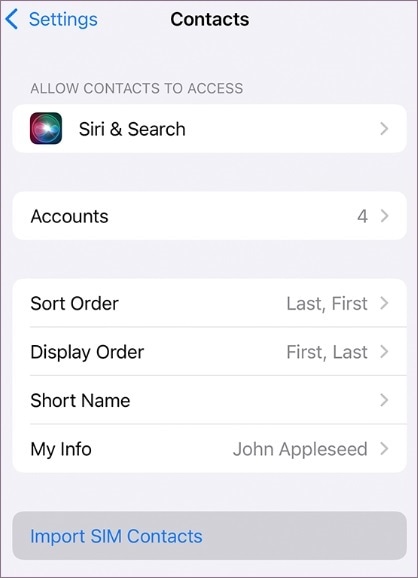
Se seus contatos estiverem armazenados no seu antigo cartão SIM, certifique-se de importá-los antes de trocar o cartão SIM. Para fazer isso, abra: "Ajustes" > "Contatos" > "Importar contatos do SIM" ( Como copiar contatos do iPhone para o SIM ?)
Após a conclusão do processo de importação, seus contatos serão salvos no seu iPhone ou sincronizados com sua conta do iCloud.
Observação: o iPhone não permite que os usuários exportem contatos de volta para um cartão SIM.
3. Faça backup dos dados do seu iPhone
A troca do cartão SIM não apagará suas fotos, mensagens, aplicativos ou outros dados pessoais. No entanto, ainda é recomendável fazer um backup antes de substituir o cartão SIM, caso ocorram problemas inesperados.
Você pode fazer backup do seu iPhone usando o iCloud , o Finder/iTunes ou uma ferramenta profissional de backup para iPhone, como Coolmuster iOS Assistant.
4. Desligue o seu iPhone (Opcional)
Embora desligar o iPhone não seja necessário para a maioria das substituições de cartão SIM, desligá-lo pode evitar toques acidentais ou interrupções durante a remoção e inserção do cartão SIM.

Embora a substituição do cartão SIM não apague os dados do iPhone, fazer um backup do seu dispositivo antes é uma escolha inteligente. Você pode fazer backup do seu iPhone usando o iCloud, o Finder/iTunes ou uma ferramenta profissional de backup para iPhone. Entre essas opções, Coolmuster iOS Assistant oferece uma maneira prática de fazer backup de todo o seu iPhone ou exportar arquivos específicos para o seu computador. Com essa ferramenta, você pode transferir dados importantes do iPhone, incluindo contatos, fotos, vídeos, mensagens, músicas, calendários, favoritos e muito mais, sem sobrescrever os dados existentes.
Principais funcionalidades do assistente Coolmuster iOS :
Como fazer backup dos dados do iPhone antes de trocar o cartão SIM usando Coolmuster iOS Assistant:
01 Baixe e instale Coolmuster iOS Assistant no seu computador e, em seguida, abra o programa para iniciar o processo de backup.
02 Use um cabo USB para conectar seu iPhone ao computador. Toque em "Confiar" na tela do seu iPhone quando solicitado. Após a conexão ser estabelecida com sucesso, o programa exibirá as informações do seu dispositivo na interface principal.

03 Selecione os arquivos que deseja exportar e fazer backup no seu computador. Por exemplo, você pode clicar em "Contatos" e selecionar "Exportar". Escolha o formato de exportação, por exemplo, "Exportar para CSV".

Para fazer backup de todo o seu iPhone, acesse "Super Toolkit" > "Backup e Restauração do iTunes" > "Backup". Selecione o dispositivo do qual deseja fazer backup, escolha um local para armazenar o arquivo de backup e toque em "OK" para iniciar o processo de backup.

Tutorial em vídeo:
Após concluir os preparativos acima, você pode começar a substituir o cartão SIM do seu iPhone. O processo é simples e requer apenas uma ferramenta de ejeção de SIM ou um pequeno clipe de papel. Siga os passos abaixo para aprender como remover e substituir um cartão SIM em um iPhone.
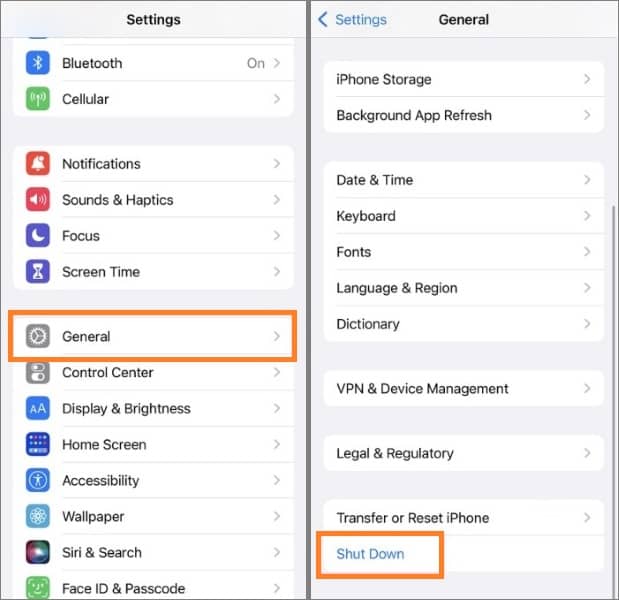
Passo 1. Antes de remover o cartão SIM , é recomendável desligar o iPhone. Você pode pressionar os botões necessários ou acessar: "Ajustes" > "Geral" > "Desligar" e deslizar para desligar o aparelho.
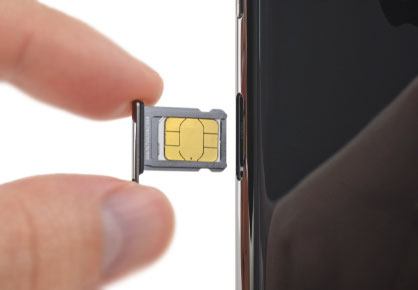
Passo 2. Insira uma ferramenta de ejeção de SIM no pequeno orifício ao lado da bandeja do SIM. A bandeja geralmente está localizada na lateral do seu iPhone.
Observação: Alguns modelos mais recentes de iPhone suportam apenas eSIM e não incluem uma bandeja física para SIM.

Passo 3. Assim que a bandeja se soltar, remova cuidadosamente o cartão SIM antigo. Coloque o novo cartão SIM na bandeja, certificando-se de que esteja encaixado corretamente e posicionado adequadamente. Em seguida, empurre cuidadosamente a bandeja de volta para o seu iPhone até que esteja completamente fechada.
Passo 4. Ligue o seu iPhone novamente e aguarde até que ele reconheça o novo cartão SIM. Uma vez ativado, você poderá fazer chamadas, enviar mensagens e usar dados móveis.
Se o cartão SIM não for detectado, reinicie o seu iPhone ou entre em contato com a sua operadora para obter suporte de ativação.
Após trocar o cartão SIM do seu iPhone, você pode se perguntar se seus dados ou configurações serão afetados. Na maioria dos casos, a troca do cartão SIM altera apenas as informações do seu serviço de celular, enquanto seus dados pessoais permanecem seguros.
1. Os dados do seu iPhone não serão apagados.
Trocar o cartão SIM não apaga suas fotos, vídeos, aplicativos, mensagens ou outros arquivos pessoais. A maioria dos dados do iPhone é armazenada no próprio aparelho ou sincronizada com o iCloud, e não no cartão SIM.
Se seus contatos estavam salvos no cartão SIM antigo, certifique-se de importá-los antes de substituí-lo, acessando: "Configurações" > "Contatos" > "Importar contatos do SIM".
2. As informações da sua operadora podem mudar.
Se você usar um cartão SIM de outra operadora, seu número de telefone, configurações de rede e informações do plano de celular poderão ser atualizados. Aguarde alguns instantes para que seu iPhone ative o novo cartão SIM.
Você pode verificar se o cartão SIM funciona realizando o seguinte teste:
3. Pode ser necessário atualizar algumas configurações.
Se o seu iPhone não conseguir conectar-se à rede após a troca do cartão SIM, tente estas soluções:
Se o problema persistir, entre em contato com sua operadora para obter assistência. ( O iPhone exibe a mensagem "Nenhum cartão SIM instalado "?)
4. O iMessage e o FaceTime podem precisar de atualizações.
Se você alterar seu número de telefone, talvez precise atualizar as configurações do iMessage e do FaceTime. Acesse: "Ajustes" > "Apps" > "Mensagens" > "Enviar e Receber" e verifique se seu novo número de telefone ou ID Apple está selecionado corretamente.
Após seguir esses passos, seu iPhone deverá funcionar normalmente com o novo cartão SIM. Seus aplicativos, fotos e outros dados pessoais permanecerão inalterados.
Se você viaja frequentemente para o exterior, trocar de cartão SIM a cada vez que visita um novo país pode ser inconveniente. Uma opção mais simples é usar um eSIM, que permite trocar de plano de celular digitalmente sem precisar remover o cartão SIM físico.
Um eSIM é um SIM digital integrado que permite ativar um plano de dados móveis escaneando um código QR ou usando os dados de ativação da sua operadora. A maioria dos modelos de iPhone mais recentes é compatível com eSIM, embora a disponibilidade possa variar dependendo do modelo e da região.
Siga os passos abaixo para configurar um eSIM para uso no exterior:
Passo 1. Certifique-se de que seu iPhone seja compatível com eSIM e esteja desbloqueado. Você também pode confirmar com sua operadora se um plano eSIM está disponível no país de destino.
Passo 2. Compre um plano eSIM internacional da sua operadora ou de um fornecedor eSIM confiável. Normalmente, você receberá um código QR ou informações de ativação após a compra.
Passo 3. Escaneie o código QR fornecido pela sua operadora ou insira os dados de ativação manualmente, se necessário.
Passo 4. Acesse "Configurações" > "Celular" > "Adicionar eSIM". Siga as instruções para ativar seu plano. Após a conclusão, você poderá usar dados móveis no exterior sem precisar trocar seu chip SIM físico.
Dica: Se o seu iPhone for compatível com dois chips SIM, você pode manter o seu chip SIM original ativo enquanto usa o eSIM para dados de viagem.
P1. Trocar o cartão SIM apagará os dados do iPhone?
Não. Trocar o cartão SIM não apagará suas fotos, vídeos, aplicativos, mensagens ou outros dados pessoais. No entanto, ainda é recomendável fazer um backup do seu iPhone antes de realizar qualquer alteração.
P2. Posso trocar o cartão SIM do meu iPhone enquanto ele estiver ligado?
Sim, mas desligar o iPhone antes de trocar o cartão SIM é recomendável para evitar operações acidentais e garantir um processo mais tranquilo.
P3. Preciso desbloquear meu iPhone antes de trocar o cartão SIM?
Sim. Se você quiser usar um cartão SIM de outra operadora, seu iPhone precisa estar desbloqueado. Caso contrário, o novo cartão SIM pode não funcionar.
Q4. O que devo fazer se meu iPhone não reconhecer o novo cartão SIM?
Certifique-se de que o cartão SIM esteja inserido corretamente, reinicie o iPhone, verifique se há atualizações da operadora e confirme se o cartão SIM é compatível com o seu dispositivo.
P5. Posso usar um eSIM em vez de um cartão SIM físico no iPhone?
Sim. Muitos modelos mais recentes de iPhone são compatíveis com eSIM, permitindo que você ative um plano de dados móveis digitalmente sem inserir um cartão SIM físico.
Q6. Vou perder meus contatos depois de trocar o cartão SIM?
Não, se seus contatos estiverem salvos no seu iPhone ou no iCloud. Se estiverem armazenados no seu antigo cartão SIM, importe-os antes de substituir o cartão SIM.
Trocar o cartão SIM em um iPhone não é um processo difícil. Antes de fazer isso, algumas coisas a fazer incluem importar todos os contatos do SIM para o seu iPhone, criar um backup dos seus dados e desligá-lo. Para fazer backup dos dados do seu iPhone com facilidade, recomendamos o uso Coolmuster iOS Assistant . Essa ferramenta permite fazer backup e restaurar diferentes tipos de dados, incluindo contatos, mensagens, calendários, favoritos, músicas e muito mais.
Artigos relacionados:
Como trocar cartões SIM entre iPhones [Guia completo e abrangente]
O Guia Definitivo para Transferir seu Cartão SIM do Android para o iPhone
Como transferir o cartão SIM para um novo iPhone? Resolvido em 1 minuto!







 Download grátis para PC
 Download gratuito para Mac


