Recentemente, muitos usuários relataram em fóruns da Apple que seus iPhones não conectam a um Mac . Na maioria dos casos, o iPhone funciona bem com outros computadores, e tanto o cabo quanto as portas USB do Mac funcionam normalmente. O problema ocorre apenas ao conectar o iPhone a um Mac . Aliás, esse não é um problema novo — reclamações sobre "iPhone não conecta ao Mac " aparecem em fóruns da Apple há anos.
Se você está enfrentando o mesmo problema, este artigo pode ajudar. Ele oferece uma análise detalhada dos possíveis motivos pelos quais um iPhone não se conecta a um Mac e apresenta soluções práticas para resolver o problema.
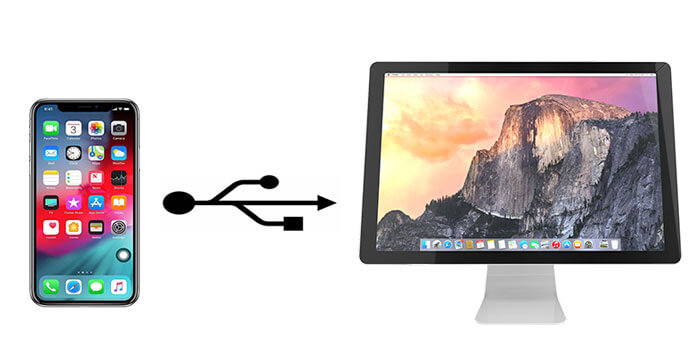
Existem muitos motivos possíveis para o iPhone não se conectar ao Mac , e os mais comuns podem ser os seguintes:
Agora que você entendeu por que o iPhone não se conecta ao Mac ou Mac , continue lendo e encontre a solução perfeita para o seu problema.
Aqui estão oito soluções comprovadas para corrigir um iPhone que não conecta ao Mac . Experimente-as uma a uma até que o problema seja resolvido.
Reinicie o iPhone e Mac para verificar se o problema de conexão entre o iPhone e Mac persiste. Se o iPhone ainda não conectar ao Mac , tente desconectar e reconectar o iPhone ao Mac usando um cabo USB duas ou três vezes. E a solução mais simples às vezes funciona bem. ( Como corrigir o problema do iPhone ligando e desligando constantemente ?)
Ao solucionar problemas com um iPhone que não conecta a um PC ou Mac , comece verificando o cabo Lightning. Tente usar um cabo diferente e conectá-lo a várias portas em ambos os dispositivos. Certifique-se de usar um cabo Lightning original da Apple, pois cabos de terceiros podem causar problemas de compatibilidade.
Além disso, se você deixou seu iPhone cair na água recentemente, isso também pode causar problemas de conexão. Nesse caso, coloque o iPhone em um local ensolarado ou seco para permitir que a água evapore, evitando maiores danos internos.
Ao conectar o iPhone ao Mac , e se o cabo USB e a porta estiverem funcionando corretamente, normalmente, uma janela aparecerá no seu iPhone perguntando se você confia neste computador. Você precisa tocar em "Confiar" para conceder permissão ao seu Mac para que ele possa se conectar e ler os dados do iPhone no Mac . Se você escolher "Não confiar", não será possível conectar o iPhone ao Mac de forma alguma.

Se você estiver usando a versão mais recente iOS no iPhone e seu Mac ainda estiver com uma versão anterior do macOS, é hora de atualizar o macOS. Isso porque alguns modelos de iPhone ou versões mais recentes iOS podem não ser compatíveis com Mac que possuem uma versão antiga do macOS.
Você pode atualizar a versão do macOS clicando no ícone da Apple na barra de menus > "Preferências do Sistema" > "Atualização de Software" > tocando em "Atualizar agora".

Se não conseguir acessar a atualização de software por esse método, você pode atualizar a versão do macOS na App Store. Os passos são os seguintes: Clique em Launchpad no Dock > "App Store" > Clique na versão mais recente do macOS em Recomendações ou digite macOS na caixa de pesquisa e pesquise > Clique na versão desejada do macOS na lista para abri-la > Toque em "Baixar" e aguarde a conclusão da instalação.
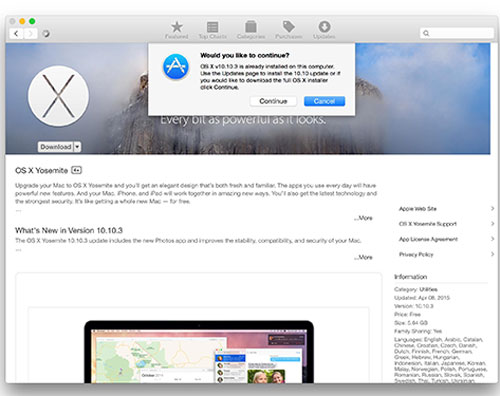
Nota : Se decidir atualizar a versão do macOS, é aconselhável fazer um backup de todos os dados do seu Mac antes, ou poderá perder dados importantes após a atualização.
Um software desatualizado pode ser a causa de problemas de conexão entre o seu iPhone e o computador. Para garantir que o seu iPhone esteja executando a versão mais recente do software, siga estas etapas:

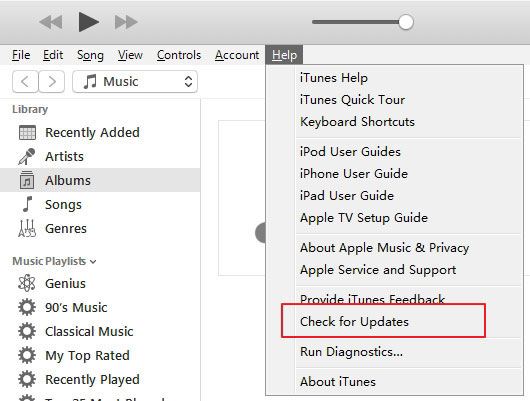
O fato do iPhone não conectar ao Mac também pode estar relacionado ao iTunes. Nesse caso, você pode atualizar ou reinstalar o iTunes no Mac . Como atualizar a versão do iTunes? No seu Mac , clique em iTunes na barra de menus > Selecione "Buscar atualizações" > "Atualizar", se houver uma versão atualizada disponível. Certifique-se de desconectar o iPhone do Mac antes de atualizar o iTunes.
Se o iTunes no seu Mac estiver na versão mais recente, mas não detectar o seu iPhone, você pode reinstalá-lo para resolver o problema de conexão do iPhone com o Mac . Você pode repetir os seguintes passos: Clique em Finder no Dock > Navegue até "Aplicativos" > Clique com o botão direito em "iTunes" e selecione "Obter Informações" > Toque no ícone de cadeado no canto inferior direito > Digite sua senha de administrador quando solicitado > Na seção "Compartilhamento e Permissões", escolha "Leitura e Gravação" em "Todos" > Feche a janela de informações do iTunes > Arraste o iTunes da pasta Aplicativos para a "Lixeira" para desinstalá-lo > Instale a versão mais recente do iTunes no site oficial da Apple.
Depois disso, você terá uma alta taxa de sucesso ao conectar o iPhone ao Mac .
Observação : Se o seu iPhone estiver executando iOS 9, ele só sincronizará com o iTunes v12.3. No entanto, o iTunes v12.3 só pode ser instalado no macOS X 10.8 ou posterior.
Se as soluções acima não resolverem o problema, você pode tentar redefinir todas as configurações do seu iPhone. Isso ajudará a corrigir quaisquer arquivos ou configurações corrompidos que estejam causando o problema, sem resultar em perda de dados.
Siga estes passos para redefinir todas as configurações do seu iPhone:

Você pode ler este post para aprender sobre a diferença entre "Redefinir" e "Apagar todo o conteúdo e ajustes". Assim, você saberá qual das opções deve usar no seu iPhone.
Restaurar todas as configurações ou apagar todo o conteúdo: como escolher?
Se você já tentou as soluções acima, mas o problema de conexão do iPhone com o Mac persistir, tente conectar o iPhone a outro Mac que esteja funcionando, caso tenha um disponível. Se, mesmo assim, o iPhone não conectar ao Mac em outro computador, entre em contato com o Suporte da Apple para obter ajuda profissional.
Se você precisa transferir dados para o seu Mac e o iTunes não reconhece o seu iPhone, você pode usar Coolmuster iOS Assistant para Mac para realizar a tarefa. iOS Assistant foi desenvolvido para tornar a transferência de dados do seu iPhone para Mac rápida e fácil. Ele funciona com todas as versões iOS e Mac , e é simples de usar.
Aqui está um guia simples para transferir dados do seu iPhone para o seu Mac sem usar o iTunes ou o Finder:
Assistente iOS - Transfira dados do iPhone para Mac com um clique!
01 Baixe e instale o software no seu computador. Inicie o programa e conecte seu iPhone ao computador. Seu dispositivo será reconhecido pelo software em breve.

02 Selecione os arquivos que deseja exportar. Na barra lateral esquerda, escolha os tipos de dados e, em seguida, selecione os arquivos que deseja exportar para o seu computador.
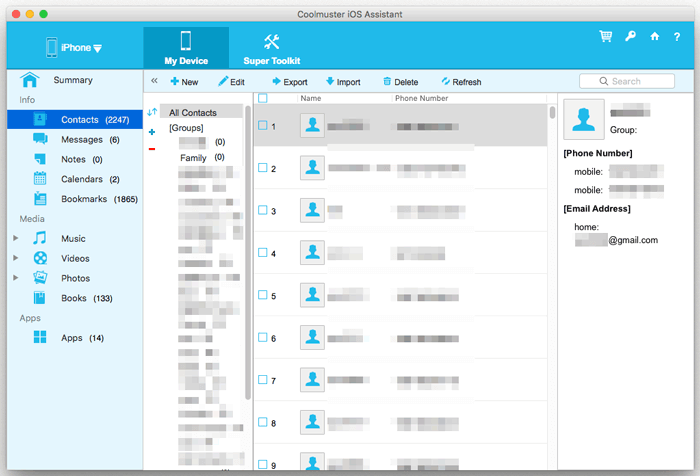
03 Clique no botão "Exportar". Mantenha seu iPhone conectado e a exportação será concluída em breve. Você também pode importar arquivos do seu Mac para o seu iPhone, se necessário.
Guia em vídeo:
O problema de o iPhone não conectar ao Mac é realmente irritante quando você precisa usar o seu iPhone no Mac . Por isso, reunimos neste artigo as possíveis causas e soluções para esse Mac . Após a leitura, você poderá tentar resolvê-lo por conta própria. Se tiver sorte, você estará pronto para transferir ou gerenciar os dados do iPhone no Mac . E se você conseguir resolver o problema de conexão do iPhone com Mac Mac para gerenciar ou transferir Mac , também pode experimentar Coolmuster iOS Assistant para Mac .
Além disso, se você encontrar algum problema ao tentar solucionar o problema de conexão do iPhone com o Mac , sinta-se à vontade para compartilhar suas dificuldades, experiências ou opiniões conosco, deixando um comentário abaixo.
Artigos relacionados:
O iTunes não sincroniza com o iPhone. Como resolver?
O AirDrop não está funcionando no Mac , como resolver?
[Corrigido] Meu computador não reconhece o iPhone no Mac e Windows
7 maneiras de corrigir o erro "Dispositivo inacessível" no iPhone




 Download gratuito para Mac
 Download grátis para PC


