Se o seu iPhone não estiver conectando ao seu PC e não aparecer no computador , isso pode ser frustrante, principalmente quando você precisa transferir fotos, fazer backup de dados ou sincronizar conteúdo. Esse problema pode ocorrer por vários motivos, desde simples problemas de conexão até questões mais complexas de software ou hardware. Pode ser algo tão simples quanto um cabo USB defeituoso ou tão complicado quanto drivers desatualizados ou configurações de sistema incorretas.
Neste guia, vamos apresentar as causas mais comuns e fornecer soluções práticas para ajudar você a resolver o problema "O computador não reconhece o iPhone".
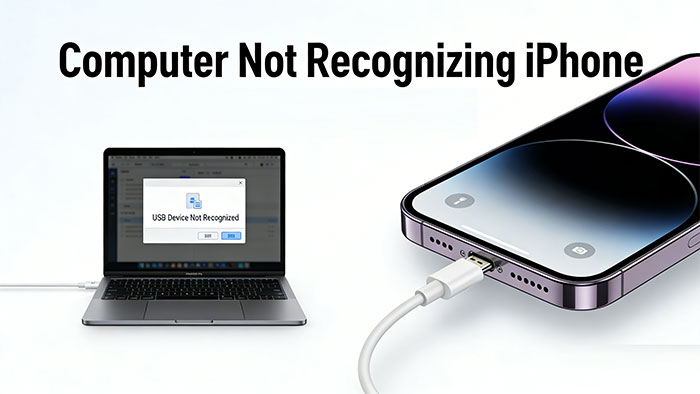
Quando o seu iPhone se recusa a conectar-se ao seu PC, isso pode ocorrer por diversos motivos. Compreender a causa raiz é essencial para solucionar o problema. Aqui estão algumas explicações comuns:
1. Software desatualizado
Se o iOS do seu iPhone ou o software do seu PC (como Windows ou o iTunes) estiverem desatualizados, isso pode causar problemas de compatibilidade. A Apple lança atualizações com frequência para melhorar o desempenho e corrigir erros, por isso é essencial manter tanto o seu iPhone quanto o seu computador atualizados.
2. Cabo ou porta USB com defeito
Um cabo USB danificado ou uma porta USB com defeito no seu computador podem impedir a conexão dos seus dispositivos. É sempre recomendável testar o cabo USB com outro dispositivo ou usar uma porta diferente para garantir que o problema não esteja relacionado ao hardware.
3. A opção "Confiar neste computador" não está ativada.
Ao conectar seu iPhone a um novo computador, uma mensagem aparecerá no iPhone perguntando se você confia no dispositivo. Se você ignorar essa mensagem acidentalmente ou não selecionar "Confiar", seu iPhone não estabelecerá conexão com o computador.
4. Problemas com o motorista ou com o serviço
Seu computador depende de drivers específicos para reconhecer seu iPhone. Se esses drivers estiverem ausentes, desatualizados ou corrompidos, seu PC pode não detectar o dispositivo. Da mesma forma, se certos serviços do seu PC (como o Serviço de Dispositivo Móvel da Apple) não estiverem funcionando corretamente, isso pode impedir uma conexão adequada.
5. Problemas com o iTunes
O iTunes desempenha um papel fundamental na conexão do seu iPhone ao computador. Se o iTunes estiver desatualizado ou apresentar problemas de instalação, pode interferir no processo de conexão e impedir o reconhecimento do iPhone , fazendo com que ele permaneça indetectado.
6. Configurações ou permissões do iPhone
Às vezes, certas configurações do seu iPhone, como restrições ou permissões, podem bloquear a conexão. Além disso, problemas como um iPhone bloqueado ou uma conexão USB desativada podem impedir a conexão com o seu PC.
Ao entender essas possíveis causas, você estará em melhor posição para solucionar o problema de conexão do seu iPhone com o PC. Vamos explorar as soluções que podem ajudá-lo a resolver esse problema.
Uma das soluções mais simples e eficazes para resolver o problema de "iPhone não conecta ao PC" é reiniciar tanto o iPhone quanto o computador. Isso pode ajudar a restabelecer a conexão e corrigir quaisquer falhas temporárias de software que estejam impedindo a sincronização dos dispositivos.
Reiniciar iPhone:

Reinicie o seu PC:
Após reiniciar ambos os dispositivos, tente reconectar o iPhone ao computador. Se isso não resolver o problema, passe para a próxima solução.
Se o seu iPhone não estiver conectando ao seu PC, o problema pode estar no cabo USB ou na porta USB. Um cabo defeituoso ou danificado, ou mesmo uma porta USB com mau funcionamento, pode impedir que o seu iPhone seja reconhecido pelo computador.

Depois de verificar se o cabo e a porta estão funcionando, reconecte o iPhone ao computador. Se o problema persistir, siga para a próxima solução.
Se o seu iPhone não estiver conectando ao seu PC, pode ser porque você não confiou no computador. Quando você conecta seu iPhone a um novo computador pela primeira vez, o iPhone exibe uma mensagem perguntando se você confia no dispositivo. Se você acidentalmente ignorou ou recusou essa mensagem, o iPhone não conseguirá estabelecer a conexão.
Como confiar no computador:

Se a mensagem não aparecer, desconecte o cabo USB, reconecte-o e certifique-se de que seu iPhone esteja desbloqueado . Após confirmar a confiança, tente novamente para verificar se a conexão foi estabelecida.
Se o problema persistir, passe para a próxima solução.
Um software desatualizado, seja no seu iPhone ou no seu PC, pode causar problemas de conexão. Garantir que tanto iOS do seu iPhone quanto o sistema operacional do seu computador estejam atualizados é crucial para resolver problemas de compatibilidade.
Atualizar iPhone/iPad:

Atualizar PC Windows :
Atualize o iTunes (se aplicável):

Após a atualização, tente reconectar seu iPhone ao computador. Se o problema persistir, siga para a próxima solução.
Se o seu iPhone ainda não for reconhecido, isso pode ser devido a problemas com os drivers USB do seu computador ou com o Serviço de Dispositivos Móveis da Apple. Esses drivers e serviços são essenciais para que o seu computador detecte o iPhone corretamente. Se estiverem ausentes, desatualizados ou com mau funcionamento, a conexão não funcionará.
Verifique os drivers USB:
Reinicie o serviço de dispositivo móvel da Apple:
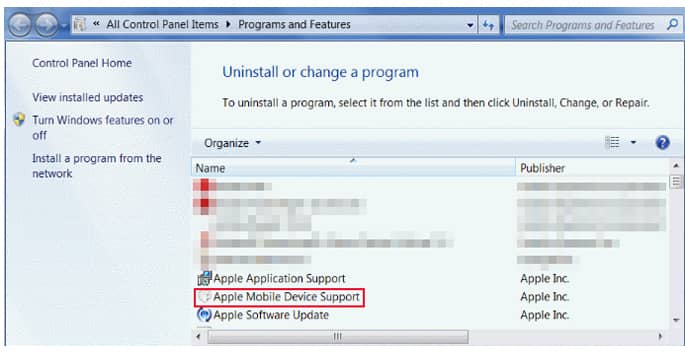
Verificar conflitos de dispositivos:
Se o seu computador ainda não reconhecer o seu iPhone, você pode usar Coolmuster iOS Assistant , uma ferramenta confiável para gerenciamento de dados do iPhone. Com drivers integrados, este programa permite a detecção perfeita do seu iPhone tanto em PCs Windows quanto em Mac após a instalação. Basta conectar o seu iPhone via USB e ele será facilmente reconhecido pelo seu computador.
Coolmuster iOS Assistant é uma solução segura e profissional para gerenciar os dados do seu iPhone , oferecendo recursos para importar, exportar, fazer backup, editar e excluir arquivos em computadores Mac e Windows .
Principais funcionalidades do assistente Coolmuster iOS :Como conectar o iPhone ao computador usando o Assistente iOS :
01 Baixe e instale o Assistente iOS para o seu computador Windows ou Mac . Inicie o software e use um cabo USB para conectar o seu iPhone ao computador. Certifique-se de que o seu iPhone esteja desbloqueado.

02 Se esta for a sua primeira conexão, certifique-se de tocar em "Confiar neste computador" no seu iPhone e inserir sua senha, se solicitado. Depois de conectado, você poderá visualizar os dados do seu iPhone na interface Coolmuster .

03 Agora você pode transferir arquivos, fazer backup de seus dados, gerenciar contatos, mensagens e muito mais usando os recursos oferecidos pelo software.

Guia em vídeo:
Conectar o iPhone ao computador às vezes pode ser complicado, mas com os passos certos de resolução de problemas, você pode solucionar o problema facilmente. Desde soluções simples como reiniciar os dispositivos ou verificar o cabo USB até soluções mais técnicas como atualizar drivers ou softwares, a maioria dos problemas de conexão pode ser resolvida com alguns ajustes.
Se essas soluções não funcionarem, ferramentas como Coolmuster iOS Assistant oferecem uma alternativa confiável para gerenciar e transferir dados entre seu iPhone e PC. Seguindo os passos descritos, você sincronizará seu iPhone e computador rapidamente, facilitando o backup, a transferência de arquivos e a manutenção do perfeito funcionamento dos seus dispositivos.
Artigos relacionados:
Como transferir vídeos do iPhone para o computador/PC facilmente?
Como confiar ou não confiar no computador no iPhone/iPad
Como resolver o problema da tela vermelha da morte no iPhone? (4 maneiras eficazes)
iPhone preso no modo DFU? 3 maneiras de corrigir sem perder dados

 Recuperação do iPhone
Como resolver o problema "O computador não reconhece o iPhone"? 5 soluções que você pode experimentar
Recuperação do iPhone
Como resolver o problema "O computador não reconhece o iPhone"? 5 soluções que você pode experimentar




 Download grátis para PC
 Download gratuito para Mac
