Ao conectar seu dispositivo iOS com o programa, como o Coolmuster iOS Assistant e Coolmuster Mobile Transfer , a interface do programa exibirá uma janela para lembrá-lo de confiar neste computador no seu dispositivo iOS, conforme mostrado abaixo. Seu dispositivo iOS só poderá ser conectado normalmente depois que você tocar na opção "Confiar" no seu dispositivo. Se você tocar acidentalmente na opção "Não confiar" ou se não vir a janela "Confiar neste computador", seu dispositivo iOS poderá não ser detectado pelo programa. Agora, continue lendo para obter mais informações.
Aviso: Se o seu dispositivo iOS tiver confiado neste computador, a janela pop-up "Confiar neste computador" não será exibida novamente.
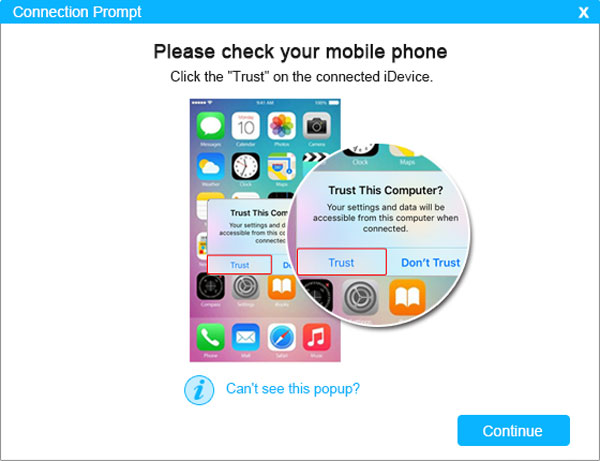
P1: O que fazer se eu não conseguir ver a janela pop-up "Confiar neste computador" ou se eu tocar por engano na opção "Não confiar"?
A: É muito fácil! Basta desconectar seu dispositivo iOS e conectá-lo novamente ao computador com um cabo USB. Depois disso, a janela pop-up poderá aparecer novamente no seu dispositivo iOS.

P2: O que fazer se eu ainda não conseguir conectar depois de tocar na opção "Confiar"?
A: Nesse caso, consulte as soluções disponíveis na página: O que posso fazer se meu dispositivo iOS não conectar? Se, após verificar esta página, seu dispositivo iOS ainda não conectar, entre em contato conosco para obter mais ajuda por e-mail: support@coolmuster.com.

P3: O que fazer se eu quiser revogar a autorização para este computador depois de ter clicado na opção "Confiar"?
A: Nesse caso, você tem duas maneiras de fazer isso.
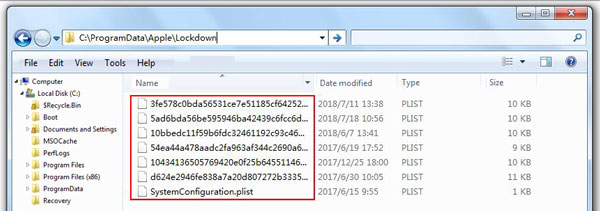
Método 1: No seu computador, exclua todos os dados da pasta: C:\ProgramData\Apple\Lockdown.
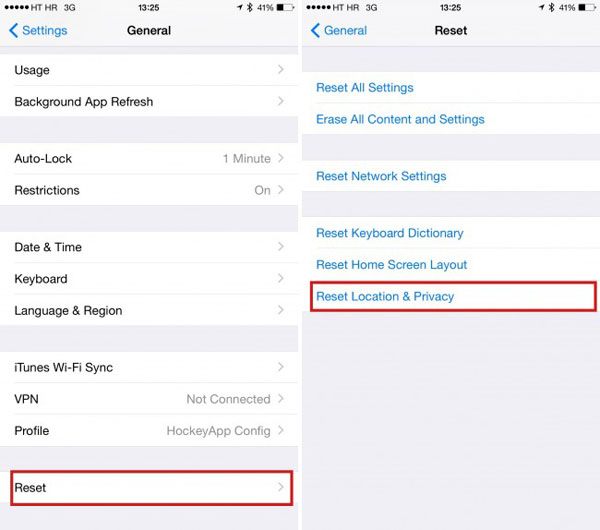
Método 2: No seu dispositivo iOS , toque em "Ajustes" > "Geral" > "Redefinir" > "Redefinir Localização e Privacidade", digite sua senha e toque em "Redefinir Ajustes" para concluir.
P4: Por que a janela pop-up "Confiar neste computador" às vezes não aparece no Windows ou Mac ?
R : Às vezes, a janela pop-up "Confiar neste computador" não aparece devido a problemas comuns, como um dispositivo bloqueado ou em modo de repouso, um cabo ou porta USB com defeito, drivers do iTunes ou do computador desatualizados ou interferência de software de segurança.
Você pode tentar as seguintes soluções:
Para outros problemas relacionados à instalação, conexão e uso do software Coolmuster iOS Assistant e Coolmuster Mobile Transfer , você pode encontrar soluções nas Perguntas Frequentes iOS Assistant e nas Perguntas Frequentes do Mobile Transfer .

 Mais Soluções
[Tutorial] Como resolver o problema da mensagem "Confie neste computador" que não aparece?
Mais Soluções
[Tutorial] Como resolver o problema da mensagem "Confie neste computador" que não aparece?





