Ao tentar conectar o iPhone a um computador para transferir arquivos, o iPhone pode não ser reconhecido, o que não só é frustrante, como também afeta o gerenciamento e a transferência normais de arquivos. Essa situação é mais comum entre usuários Windows e pode surgir por diversos motivos. Este artigo abordará as principais causas do iPhone não aparecer no PC e fornecerá soluções simples e avançadas para ajudá-lo a resolver o problema facilmente.
Se você conectou seu iPhone ao PC , mas ele não aparece no computador, os possíveis motivos são os seguintes:
Depois de conhecermos os possíveis motivos pelos quais o iPhone não aparece no PC quando conectado, vamos continuar a leitura para aprender como resolver esse problema nas próximas duas partes.
Se o seu computador não reconhecer o seu iPhone , iPad ou iPod, isso nem sempre indica um problema grave. Antes de recorrer a soluções avançadas, tente estas soluções simples primeiro.
Dica 1. Certifique-se de que seu iPhone esteja ligado e desbloqueado e que você tenha selecionado "Confiar" quando solicitado a confiar no computador.
Dica 2. Desconecte o seu iPhone e, em seguida, conecte-o novamente duas ou três vezes.
Dica 3. Certifique-se de que haja fotos e vídeos no Rolo da Câmera do seu iPhone.
Dica 4. Use um cabo USB original da Apple. Se o cabo que você está usando estiver com defeito, tente usar outro cabo original. Ou então, conecte seu iPhone a diferentes portas USB do seu computador para ver se ele é reconhecido. Você também pode conectar seu iPhone a outro computador para verificar se ele é reconhecido lá.
Dica 5. Verifique se você está usando a versão mais recente iOS . Caso contrário, acesse "Ajustes" > "Geral" > "Atualização de Software" no seu iPhone e siga as instruções para atualizar para a versão mais recente iOS . ( Seu iPhone não atualiza ?)
Dica 6. Certifique-se de ter a versão mais recente do iTunes instalada no seu computador, pois um software desatualizado pode impedir que o seu iPhone, iPad ou iPod seja reconhecido pelo iTunes.
Dica 7. Certifique-se de que seu PC Windows tenha as atualizações de software mais recentes.
Dica 8. Reinicie o seu iPhone e o seu computador.
Se você já tentou todas as soluções simples mencionadas acima, mas o iPhone ainda não aparece no PC, pode tentar as duas soluções avançadas a seguir para ver se o problema é resolvido.
Um driver desatualizado do iPhone pode impedir que ele seja reconhecido pelo computador. Para resolver isso, certifique-se de atualizar os drivers do iPhone antes de conectá-lo ao computador. Veja como corrigir o problema do seu iPhone não aparecer no computador após confiar nele:
Se você baixou o iTunes da Microsoft Store:
Passo 1. Conecte seu iPhone ao computador e desbloqueie-o. Clique em "Iniciar", digite "Gerenciador de Dispositivos" e selecione "Gerenciador de Dispositivos" na lista.
Passo 2. Localize "Dispositivos Portáteis" e expanda a opção. Clique com o botão direito do mouse em "Apple iPhone" e selecione "Atualizar driver".

Passo 3. Selecione "Procurar software de driver no meu computador" e, em seguida, escolha "Permitir que eu escolha em uma lista de drivers disponíveis no meu computador".
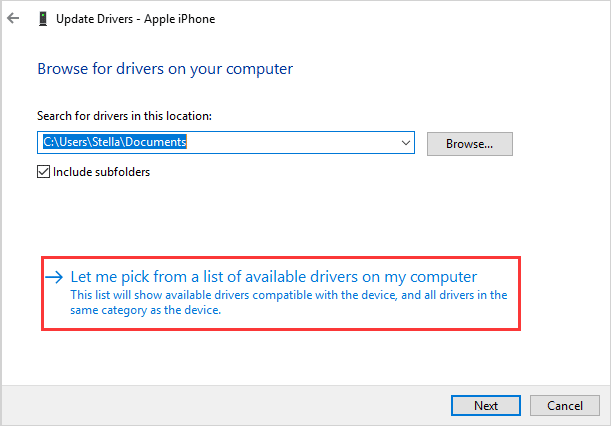
Passo 4. Selecione o driver do dispositivo e clique em "Avançar" para prosseguir. O driver será instalado no seu computador. Após a conclusão, clique em "Fechar" para sair da janela.
Passo 5. Feche o Gerenciador de Dispositivos e reinicie o computador. Verifique se o computador agora reconhece o seu iPhone.
Se você baixou o iTunes da Apple:
Passo 1. Conecte seu iPhone ao computador e desbloqueie-o.
Passo 2. Pressione simultaneamente as teclas " Windows " e "R" para abrir a caixa "Executar".
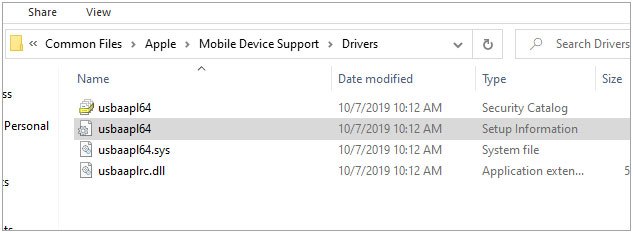
Passo 3. Copie e cole "%ProgramFiles%\Common Files\Apple\Mobile Device Support\Drivers" na caixa e pressione "Enter".
Passo 4. Clique com o botão direito do mouse em "usbaapl64.inf" ou "usbaapl.inf" e selecione a opção "Instalar".
Se o problema do iPhone não aparecer no seu PC não estiver relacionado ao driver do iPhone, você pode solucionar problemas do dispositivo através do Painel de Controle.
Aqui está um guia passo a passo:
Passo 1. Clique em "Iniciar" no seu computador.
Passo 2. Digite "Painel de Controle" na caixa de pesquisa e pressione "Enter".
Passo 3. Selecione "Painel de Controle" para abri-lo.
Passo 4. Navegue até "Hardware e Som" > "Exibir dispositivos e impressoras".
Passo 5. Procure a seção "Não especificado".
Passo 6. Clique com o botão direito do mouse no seu iPhone e selecione a opção "Solucionar problemas" no menu de contexto.
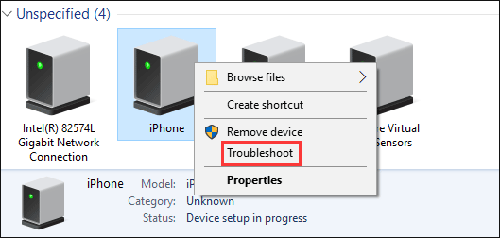
Passo 7. Windows detectará automaticamente quaisquer problemas com o dispositivo. Se forem encontrados problemas, siga as instruções na tela para resolvê-los.
Passo 8. Por fim, reinicie o computador e o iPhone para verificar se o PC reconhece o iPhone no Explorador de Arquivos Windows .
O Explorador de Arquivos Windows pode ajudarna transferência de fotos de um iPhone para um PC , mas tem suas limitações. Por exemplo, fotos que não estão salvas no Rolo da Câmera não ficarão acessíveis. Além disso, o problema de fotos do iPhone não aparecerem no PC é bastante comum. Nesse caso, você pode considerar usar Coolmuster iOS Assistant . Essa ferramenta de gerenciamento de dados foi desenvolvida especificamente para dispositivos iOS , permitindo a transferência fácil de arquivos entre o iPhone e o computador. É fácil de usar, rápida e compatível com sistemas Windows e Mac .
O que Coolmuster iOS Assistant pode fazer por você?
Veja como transferir fotos do iPhone para o PC usando o Assistente iOS :
01 Instale e execute o Assistente iOS no seu computador. Conecte seu iPhone ao computador usando um cabo USB. Se a mensagem "Confiar neste computador" aparecer no seu iPhone, clique na opção "Confiar" e, em seguida, toque em "Continuar" no programa para prosseguir.

02 Assim que seu dispositivo for detectado pelo programa, a interface principal aparecerá conforme mostrado abaixo.

03 Para exportar fotos e vídeos do seu iPhone para o seu PC, clique em "Fotos" e "Vídeos" no painel esquerdo. Visualize e selecione as fotos e os vídeos que deseja transferir e, em seguida, clique no botão "Exportar" no menu superior.

Tutorial em vídeo:
Ao se deparar com o problema do iPhone não aparecer no Windows 10/11, você pode seguir os passos deste artigo, progredindo da solução de problemas mais simples à mais avançada, até que o problema seja resolvido. Além disso, você pode experimentar Coolmuster iOS Assistant para uma maneira mais fácil de transferir fotos, vídeos ou outros arquivos entre o seu computador e o iPhone.
Artigos relacionados:
Por que o iPhone não aparece no iTunes? [Motivos e soluções]
14 maneiras de corrigir o problema de fotos do iPhone/iCloud que não aparecem no Mac
Não consigo transferir fotos do iPhone para o PC: 8 soluções para resolver o problema.
Como resolver o problema do iTunes não reconhecer o iPhone? [Atualização de 2026]

 Recuperação do iPhone
Como resolver o problema do iPhone não aparecer no PC? - Dicas simples e avançadas
Recuperação do iPhone
Como resolver o problema do iPhone não aparecer no PC? - Dicas simples e avançadas







 Download grátis para PC
 Download gratuito para Mac
