Resumindo:
Seu iPhone não sincroniza com o iTunes? Atualize o iTunes para a versão 12.12.9 ou superior, reinicie ambos os dispositivos e use um cabo USB certificado pela Apple. Desbloqueie seu iPhone e toque em "Confiar neste computador". No Windows , reinicie o Serviço de Dispositivo Móvel da Apple ( services.msc ) e atualize os drivers USB. No Mac (Catalina ou superior), use o Finder em vez do iTunes. Para sincronizar músicas, desative a opção Ajustes > Apps > Música > Sincronizar Biblioteca no seu iPhone. Se nada funcionar, experimente Coolmuster iOS Assistant como alternativa ao iTunes.
Ter um iPhone que se recusa a sincronizar com o iTunes pode impedir você de fazer backups, transferir músicas ou gerenciar seu dispositivo. Este guia ajudará você a identificar, corrigir e prevenir falhas de sincronização, seja em um PC Windows ou em um Mac com o Finder. Essas dicas também funcionam para resolver o problema de sincronização do iPod com o iTunes.
Com base nos dados de suporte da Apple e em discussões de usuários no Microsoft Q&A e no Reddit, as causas mais comuns incluem:
| Causa | Como identificar |
|---|---|
| 1. Versão desatualizada do iTunes | O iTunes em versões anteriores à 12.12.9 pode não ser compatível com versões mais recentes iOS |
| 2. Cabo ou porta USB com defeito | O iPhone carrega, mas não aparece no iTunes nem no Explorador de Arquivos. |
| 3. "Confie neste computador" não aprovado | Nenhuma janela pop-up aparece ao conectar; o iPhone permanece bloqueado. |
| 4. O serviço de dispositivo móvel da Apple não está em execução ( Windows ) | O iTunes abre, mas não reconhece o iPhone. |
| 5. Biblioteca de Música do iCloud / Sincronização da Biblioteca ativada | A opção de sincronização de música está desativada ou o iTunes informa que não é possível sincronizar. |
| 6. Interferência de software de segurança de terceiros | O iTunes não consegue conectar ou você vê os códigos de erro 4, 6, 1630-1641, 3000-3999. |
| 7. Corrupção de drivers após atualização Windows ou iOS | O iPhone aparece com um ponto de exclamação amarelo no Gerenciador de Dispositivos. |
| 8. Computador não autorizado | O botão de sincronização está acinzentado ou o conteúdo comprado não sincroniza. |
Antes de partir para soluções avançadas, realize estas verificações de 30 segundos:
Atualize seu iPhone - Acesse Ajustes > Geral > Atualização de Software (recomenda-se iOS 26.3 ou posterior).
Atualize o iTunes no Windows - Na Microsoft Store (Biblioteca > Atualizar) ou no site da Apple.
Reinicie ambos os dispositivos - Uma reinicialização completa elimina problemas temporários.
Use um cabo USB certificado pela Apple . Cabos que servem apenas para carregar não funcionarão.
Desbloqueie seu iPhone - Mantenha-o na tela inicial antes de conectar o cabo de alimentação.
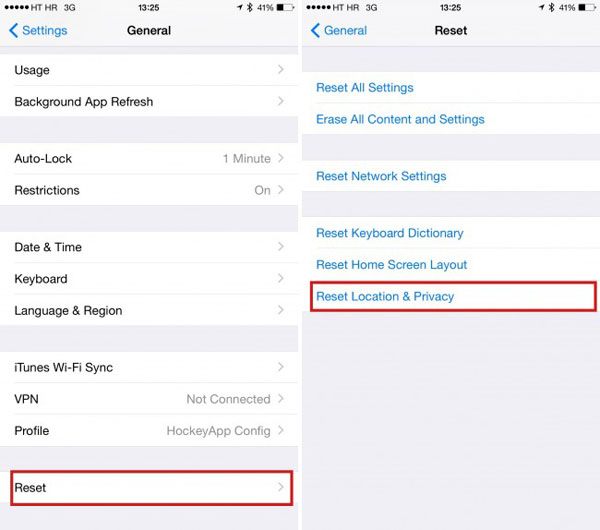
Toque em "Confiar neste computador" . Se a opção não aparecer, redefina a Localização e a Privacidade: Ajustes > Geral > Transferir ou Redefinir > Redefinir > Redefinir Localização e Privacidade.
Uma versão desatualizada do iTunes é a causa mais negligenciada de falhas de sincronização. Versões antigas podem não reconhecer versões mais recentes iOS ou podem travar durante transferências grandes.
Como atualizar o iTunes no Windows (versão da Microsoft Store):
Abra o aplicativo Microsoft Store no seu PC.
Selecione a aba Biblioteca
Encontre o iTunes na lista e clique em Atualizar.
Como atualizar o iTunes no Windows (download direto da Apple):
Inicie o iTunes
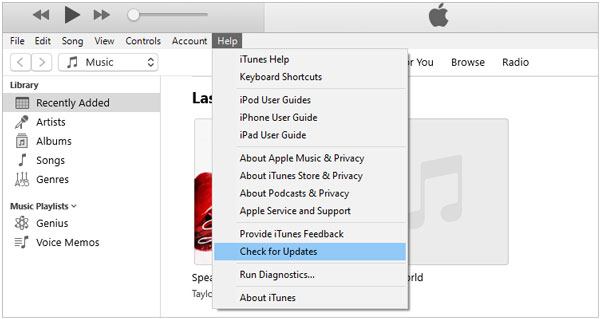
Clique em Ajuda > Verificar atualizações
Siga as instruções para instalar a versão mais recente.
A versão do iTunes recomendada para compatibilidade com iOS 26 e versões mais recentes é a v12.12.9 ou posterior.
Veja também :
As correções para iPhone não podem ser usadas porque exigem uma versão mais recente do iTunes.
O backup não pode ser restaurado porque o software está muito desatualizado - Como resolver
Outra dica para resolver o problema de sincronização do iPhone com o computador é reiniciar o iPhone e o computador. Isso pode atualizar os dispositivos e corrigir pequenas falhas técnicas.
Para reiniciar o seu iPhone:
Acesse Ajustes > Geral > Desligar
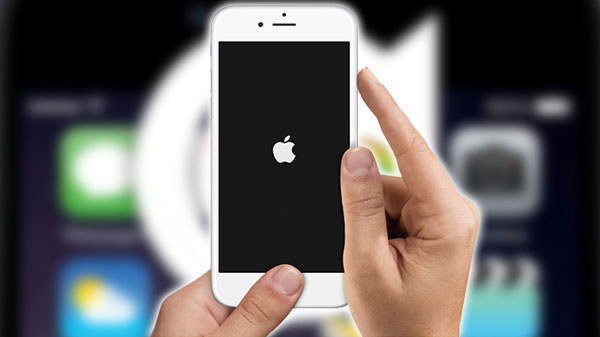
Aguarde 30 segundos e, em seguida, pressione e mantenha pressionado o botão lateral até que o logotipo da Apple apareça.
Para iPhones mais antigos com botão Início: Pressione e segure o botão superior até que "deslize para desligar" apareça.
Para reiniciar o seu PC:
Clique em Iniciar > ícone de energia > Reiniciar
Após ambos os dispositivos reiniciarem, reconecte seu iPhone e abra o iTunes.
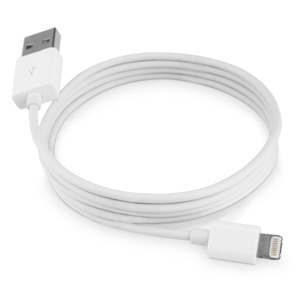
Um cabo USB danificado ou não certificado é uma das causas físicas mais comuns. O iPhone pode carregar, mas ainda assim não ser reconhecido para transferência de dados, o que impede a sincronização com o iTunes.
O que verificar:
Use o cabo original da Apple ou um cabo com certificação MFi (Made for iPhone) — cabos baratos geralmente não suportam transferência de dados.
Experimente uma porta USB diferente - de preferência uma porta diretamente na placa-mãe do seu computador (portas traseiras em desktops).
Evite hubs USB — Conecte-se diretamente ao computador em vez de usar um hub, monitor ou estação de acoplamento.
Limpe a porta de carregamento - Inspecione se há fiapos ou detritos; limpe delicadamente com um objeto seco e não metálico (por exemplo, um palito de dente de madeira).
Dica: Se o iPhone aparecer brevemente e depois desaparecer no iTunes, isso geralmente indica uma conexão instável — substitua o cabo USB.
Ao conectar seu iPhone a um computador pela primeira vez (ou após uma restauração de fábrica), iOS exige que você confie explicitamente nesse computador . Sem essa confiança, o iTunes não poderá acessar o dispositivo.
Para corrigir:
Desbloqueie seu iPhone
Conecte-o ao seu PC usando um cabo USB.
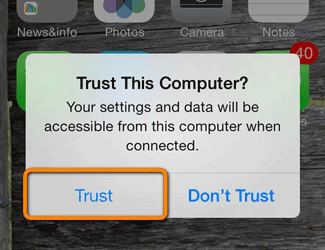
Procure a janela pop-up "Confiar neste computador?" no seu iPhone.
Toque em Confiar e insira sua senha.
Se a janela pop-up não aparecer:
Acesse Ajustes > Geral > Transferir ou Restaurar iPhone > Restaurar > Restaurar Localização e Privacidade
Reconecte o iPhone — a solicitação de confiança deverá aparecer agora.
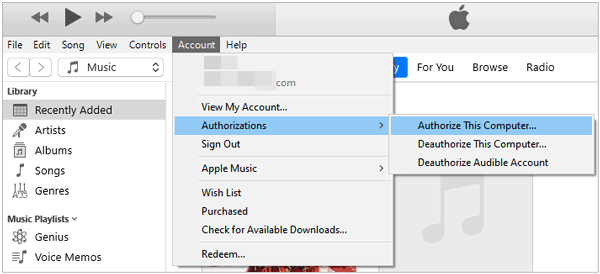
Se o botão de sincronização estiver acinzentado ou se você não conseguir sincronizar o conteúdo comprado, seu computador pode não estar autorizado.
Como reautorizar:
Abra o iTunes com o seu iPhone conectado.
Clique em Conta > Autorizações > Autorizar este computador
Inicie sessão com a sua palavra-passe do ID Apple.
Clique em Autorizar e aguarde a confirmação.
A autorização do iTunes permite copiar e sincronizar os apps, músicas e arquivos de mídia comprados para seus dispositivos iOS . Reautorizar o iTunes pode ajudar a corrigir o problema de sincronização do iPhone.
No Windows , um serviço em segundo plano chamado Apple Mobile Device Service é responsável por detectar iPhones. Se ele estiver parado ou não estiver em execução, o iTunes não reconhecerá seu dispositivo.
Como reiniciar:
Pressione Win + R , digite services.msc e pressione Enter.
Deslize para baixo para encontrar o Serviço de Dispositivos Móveis da Apple.
Clique com o botão direito do mouse e selecione Reiniciar.
Se o serviço estiver parado, clique com o botão direito do mouse e selecione Iniciar.
Reconecte seu iPhone e abra o iTunes.
Se o serviço não iniciar, defina o tipo de inicialização como Automático , clique em Aplicar e, em seguida, em Iniciar.
Se o seu computador reconhece o iPhone no Explorador de Arquivos, mas não no iTunes, é provável que o driver USB esteja corrompido.
Como atualizar o driver manualmente:
Desconecte seu iPhone
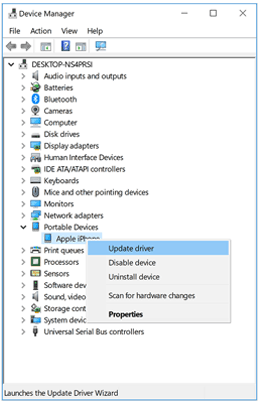
Clique com o botão direito do mouse no botão Iniciar e abra o Gerenciador de Dispositivos.
Expandir dispositivos portáteis ou controladores de barramento serial universal
Procure por Apple iPhone , iPad ou uma entrada com um ponto de exclamação amarelo.
Clique com o botão direito do mouse e selecione Atualizar driver.
Selecione "Pesquisar automaticamente por motoristas".
Se isso não funcionar, selecione Procurar no meu computador > Permitir que eu escolha > Driver USB para Dispositivo Móvel da Apple
Reconecte seu iPhone
Se o motorista estiver completamente ausente:
Desinstale o iTunes e reinstale a versão mais recente de 64 bits diretamente do site da Apple (não da Microsoft Store).
O instalador direto da Apple inclui o pacote de drivers, enquanto a versão da Microsoft Store pode causar problemas de compatibilidade.
Depois disso, abra o iTunes para verificar se o problema de sincronização do iPhone foi resolvido.
Softwares antivírus ou firewalls de terceiros (Norton, McAfee, Avast, etc.) podem bloquear os serviços da Apple e impedir que o iTunes detecte seu iPhone.
O que fazer:
Desative temporariamente seu antivírus/firewall.
Mantenha apenas Windows Defender ativo
Tente sincronizar novamente
Códigos de erro comuns relacionados a software de segurança: 4, 6, 1630-1641, 3000-3999, 9000-9999
Se desativar o software resolver o problema, adicione o iTunes e o Serviço de Dispositivos Móveis da Apple à lista de permissões do seu software de segurança.
Veja também:
Guia completo: Como corrigir o erro 54 do iTunes?
Guia completo sobre como corrigir o erro 4005 do iTunes ou o erro 4005 do iPhone.
Um histórico de sincronização corrompido pode impedir que o iTunes sincronize corretamente.
Como redefinir:
No iTunes, acesse Editar > Preferências > Dispositivos.
Clique em "Redefinir histórico de sincronização"
Clique em OK e reinicie o iTunes.
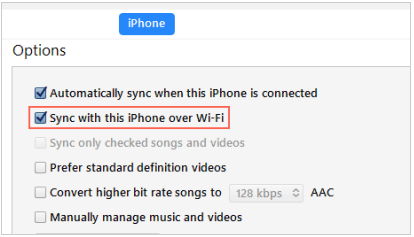
Se o iPhone não sincronizar com o computador usando um cabo USB, também é recomendável tentar a sincronização via Wi-Fi. Certifique-se de que tanto o computador quanto o iPhone estejam conectados à mesma rede Wi-Fi.
Eis os passos: Vá para o Resumo no iTunes > Em Opções , clique em Sincronizar com este iPhone via Wi-Fi > Clique em Aplicar .
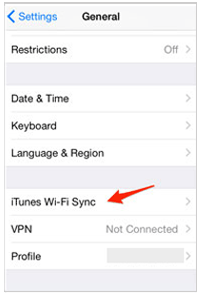
Em seguida, acesse o seu iPhone e vá para Ajustes > Geral > Sincronização Wi-Fi do iTunes > Toque em Sincronizar agora .
Se a Biblioteca de Música do iCloud (chamada de Biblioteca de Sincronização em versões mais recentes iOS ) estiver ativada no seu iPhone, a sincronização manual via iTunes não funcionará, pois o Apple Music espera sincronizar as músicas pela nuvem em vez de via USB.
Como desativá-lo:
No seu iPhone, acesse Ajustes > Aplicativos > Música
Desative a Sincronização da Biblioteca (ou da Biblioteca de Música do iCloud em versões mais antigas iOS ).
Reconecte seu iPhone ao iTunes. A sincronização de músicas deverá funcionar normalmente agora.
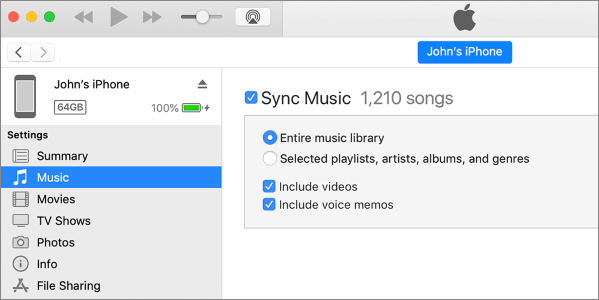
Agora, no seu iTunes, marque a caixa "Sincronizar músicas" > selecione "Biblioteca de músicas inteira" > Aplicar .
Para obter um guia detalhado de resolução de problemas sobre esse problema específico, consulte a página de suporte oficial da Apple.
Saiba mais : Como transferir músicas do iPhone para o computador de forma eficiente
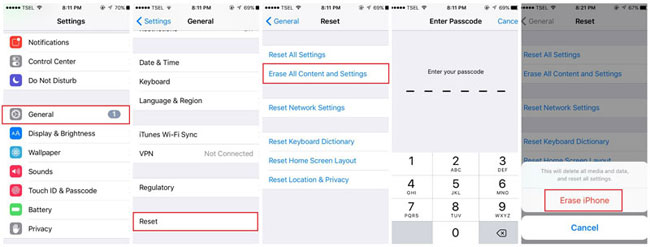
A última opção que você pode tentar é restaurar as configurações de fábrica do seu iPhone. Isso apagará todas as configurações e dados do seu aparelho. Antes de começar, faça um backup do seu iPhone .
Para reiniciar o iPhone:
Dicas : O iPhone não sincroniza com o iTunes no Mac ? É possível que o seu iPhone não esteja sendo reconhecido pelo Mac . Você pode consultar o artigo Como corrigir o problema de conexão do iPhone com o Mac para solucionar esse problema.
Se o seu iPhone ainda não sincronizar com o iTunes depois de tentar todas as soluções acima, não se preocupe, você pode usar uma alternativa ao iTunes - Coolmuster iOS Assistant - para sincronizar o iPhone com o iTunes. Este programa profissional de gerenciamento de dados iOS visa proporcionar uma experiência de transferência de dados estável e sem complicações. Com ele, você pode fazer backup dos seus arquivos do iPhone para o local de backup do iTunes de forma rápida e eficiente.
Principais funcionalidades do Coolmuster iOS Assistant :
Coolmuster iOS Assistant é totalmente compatível com dispositivos iOS que executam iOS 5 a iOS 26, como iPhone 17/16/15/14/13/12/12 Pro/12 Pro Max/12 mini/11, etc. Portanto, você não precisa se preocupar com problemas de compatibilidade.


Como sincronizar o iPhone com Coolmuster iOS Assistant:
1. Conecte o iPhone ao PC
Após baixar Coolmuster iOS Assistant no seu PC, abra-o e conecte seu iPhone ao computador usando um cabo USB. Toque em "Confiar" no seu iPhone para conectá-lo ao programa com sucesso.

2. Sincronize o iPhone com o iTunes/PC com um clique
Na interface superior, clique na seção Super Toolkit e, em seguida, em Backup e Restauração do iTunes > Selecione a opção Backup . Aqui, você pode escolher o local para armazenar o backup: o local padrão de backup do iTunes ou qualquer pasta no seu computador. Após selecionar, clique em OK para iniciar o backup dos dados iOS .

3. Transfira seletivamente os dados iOS para o PC para backup.
Se você deseja fazer backup de um arquivo específico do iPhone para o computador, basta clicar no tipo de dados no menu à esquerda do programa. Você pode visualizar facilmente os arquivos armazenados no seu iPhone a partir do computador, selecionar os arquivos que deseja fazer backup e clicar no botão Exportar para salvá-los no PC.

Tutorial em vídeo:
Assista ao vídeo tutorial sobre como fazer backup e restaurar o iPhone com Coolmuster iOS Assistant.
P1: Por que o botão de sincronização do iTunes está acinzentado?
Seu computador pode não estar autorizado. Acesse Conta > Autorizações > Autorizar este computador . Além disso, verifique se a Biblioteca de Música do iCloud/Sincronizar Biblioteca está desativada no seu iPhone (Ajustes > Apps > Música).
P2: Meu iPhone carrega, mas não aparece no iTunes — o que está errado?
Isso quase sempre é um problema de conexão ou de driver. Comece por:
Utilizando um cabo USB diferente com certificação Apple.
Tente uma porta USB diferente (diretamente no computador, não através de um hub).
Reiniciar o serviço de dispositivos móveis da Apple ( Windows ) ou reiniciar o Finder ( Mac ).
P3: Como faço para que a janela pop-up "Confiar neste computador" seja exibida novamente?
Acesse Ajustes > Geral > Transferir ou Redefinir iPhone > Redefinir > Redefinir Localização e Privacidade . Reconecte o iPhone e a janela pop-up deverá reaparecer.
P4: Por que o iTunes diz que meu iPhone não pode ser sincronizado porque já está sincronizado com outra biblioteca do iTunes?
Um iPhone só pode ser sincronizado com uma biblioteca do iTunes (ou biblioteca do Apple Music/TV) por vez. Se você vir a mensagem "Apagar e sincronizar", a sincronização com o novo computador substituirá o conteúdo existente.
P5: Meu iPhone aparece no iTunes, mas não sincroniza músicas. Como resolvo isso?
Provavelmente, a Biblioteca de Música do iCloud/Sincronização de Biblioteca está ativada. No seu iPhone, acesse Ajustes > Apps > Música , desative a Sincronização de Biblioteca , reconecte-se ao iTunes e ative a sincronização manual de músicas.
P6: Posso usar o iCloud para sincronizar em vez do iTunes?
Sim. O iCloud pode sincronizar fotos, contatos, calendários, mensagens e outros dados entre dispositivos sem um cabo USB. No entanto, para backups locais e gerenciamento manual de músicas via USB, o iTunes ( Windows ) ou o Finder ( Mac ) ainda são necessários.
P7: O iTunes continua travando durante a sincronização. O que devo fazer?
Tentar:
Atualizando o iTunes para a versão mais recente.
Redefinir o histórico de sincronização (Editar > Preferências > Dispositivos > Redefinir histórico de sincronização)
Reduzir a quantidade de dados sincronizados de uma só vez (sincronizar lotes menores de músicas ou fotos)
Utilizando uma alternativa ao iTunes, como Coolmuster iOS Assistant, para transferências de arquivos grandes.
P8: Preciso manter o iTunes no meu Mac com macOS Catalina ou posterior?
Não. O iTunes foi descontinuado no macOS a partir do Catalina (10.15). Use o Finder para gerenciar e sincronizar seu iPhone.
P9: Meu iPhone não sincroniza via Wi-Fi. Como posso resolver isso?
Certificar-se:
Ambos os dispositivos estão na mesma rede Wi-Fi.
A opção "Sincronizar com este iPhone via Wi-Fi" está ativada (no iTunes no Windows ou no Finder no Mac ).
Seu iPhone está conectado a uma fonte de energia (a sincronização por Wi-Fi só funciona durante o carregamento).
Nenhum firewall ou VPN está bloqueando a conexão.
Q10: Já tentei de tudo. Qual é o último recurso?
Faça backup do seu iPhone via iCloud ou um serviço alternativo ao iTunes, depois redefina a localização e a privacidade do seu iPhone, desinstale e reinstale o iTunes (a versão da Apple, não a da Microsoft Store) e, se nada disso funcionar, entre em contato com o Suporte da Apple.
Neste artigo, listamos 12 dicas para problemas de sincronização do iPhone com o iTunes. As soluções acima funcionaram para você? Você conseguiu resolver o problema de sincronização do iTunes? Compartilhe sua experiência nos comentários abaixo.
E se você se cansar de usar o iTunes, pode baixar Coolmuster iOS Assistant para fazer backup ou restaurar dados iOS . Ele também permite transferir arquivos seletivamente do iPhone/iPod/iPad para backup. É a alternativa ideal ao iTunes para gerenciar e sincronizar dados.
Artigos relacionados:
Erro 14 do iTunes ou erro 14 do iPhone? Aqui está a solução completa.
Como corrigir o erro 13014 do iTunes? [9 métodos]
Como resolver o problema de restauração do iPhone com 6 métodos

 Recuperação do iPhone
Como corrigir o problema de sincronização do iPhone com o iTunes [12 soluções]
Recuperação do iPhone
Como corrigir o problema de sincronização do iPhone com o iTunes [12 soluções]







 Baixar para PC
 Baixar para Mac

