"Meu novo iPhone 8 tem a versão mais recente iOS , a 11.2.5, e meu antigo iPhone 6 tinha a 11.2.2, mas recebi o erro: 'O backup não pode ser restaurado porque o software está muito desatualizado'. Atualizei o iPhone 6 para a mesma versão, fiz outro backup e o erro persiste. Encontrei instruções da Apple para resolver o problema: configurar como novo, atualizar o software, apagar os dados e tentar restaurar novamente, mas não acho que deveria estar recebendo esse erro, já que o novo iPhone já tem a versão mais recente."
- da Comunidade Apple
Às vezes, você pode descobrir que o novo iPhone não restaura o backup do iTunes e recebe a mensagem "O backup do iPhone não pode ser restaurado neste iPhone porque o software do iPhone está muito desatualizado". Esse erro geralmente ocorre quando você tenta restaurar o backup do iTunes sincronizado de uma versão mais recente iOS iOS para uma versão mais antiga. Devido às limitações e mecanismos de segurança da Apple, você precisa atualizar o iPhone para a versão mais recente do iOS antes de poder restaurá-lo a partir desse backup.
Se você não conseguir restaurar o backup em um novo iPhone porque o software do iPhone está muito desatualizado, siga este tutorial para resolver o problema.
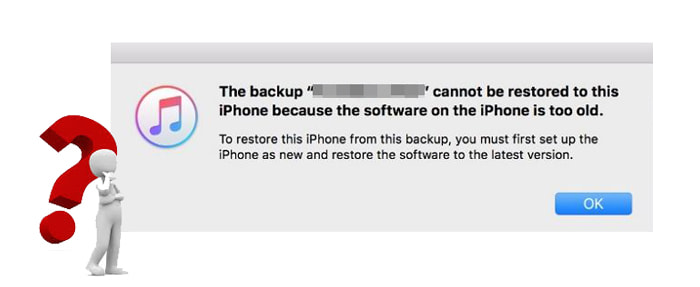
A Apple não permite restaurar um backup de um iPhone com uma versão mais recente iOS para um dispositivo com uma versão anterior, pois alguns arquivos de dados são diferentes entre as versões iOS iOS Se você estiver tentando restaurar um backup do iTunes de uma versão mais recente iOS para uma versão mais antiga, poderá encontrar um erro informando que o backup não pode ser restaurado porque o software do seu dispositivo está desatualizado. Nesse caso, você poderá ser solicitado a atualizar seu iPhone para a versão mais recente iOS antes de restaurar o backup.
Então, existem soluções alternativas para corrigir isso sem atualizar o sistema operacional do iPhone? Com certeza! Vamos explorar algumas outras opções abaixo.
Não se preocupe se receber a mensagem "o backup não pode ser restaurado neste iPhone porque o software do iPhone está muito desatualizado". Abaixo estão os quatro principais métodos de solução de problemas para sua referência.
Quando o iPhone avisa que o software está muito desatualizado para ser restaurado, a primeira coisa a tentar é atualizar a versão iOS . Para isso, siga os passos abaixo:
Passo 1. No iPhone, acesse "Ajustes" > role para baixo e selecione "Geral" > toque em "Atualização de Software". ( Seu iPhone não está atualizando ?)
Passo 2. Aguarde a verificação e o download da versão mais recente iOS . Se houver uma disponível, instale-a agora mesmo.

Passo 3. Conecte seu iPhone ao computador usando um cabo USB.
Passo 4. Abra o aplicativo iTunes ou Finder e selecione seu iPhone.
Passo 5. Clique em "Restaurar Backup", escolha o backup desejado e ele será restaurado para o seu iPhone.

Se você estiver restaurando um backup do iCloud de uma versão mais recente iOS , poderá ser solicitado a atualizar o software. Você pode optar por baixar e instalar a atualização, e seu dispositivo será atualizado primeiro e, em seguida, o backup será restaurado.
Eis os passos:
Passo 1. Quando solicitado a atualizar o software, clique em "Baixar e instalar".
Passo 2. Digite sua senha e inicie o download.
Passo 3. Toque em "Instalar agora" para instalar a versão mais recente iOS no seu iPhone.
Passo 4. Após a atualização, seu iPhone começará a ser restaurado a partir do backup do iCloud .
Você pode modificar o arquivo plist no seu computador para substituir a versão iOS por uma mais recente e compatível com o seu iPhone. No entanto, o processo exige algum conhecimento técnico e pode ser bastante complicado para quem não tem muita experiência com tecnologia. Se você estiver interessado em aprender o método, continue lendo os passos abaixo.
Passo 1. Primeiramente, baixe um editor de plist para o seu computador.
Passo 2. Posteriormente, acesse "C:\Users\nome de usuário\AppData\Roaming\Apple Computer\MobileSync\Backup" e selecione a pasta de backup que contém uma sequência de números e letras.
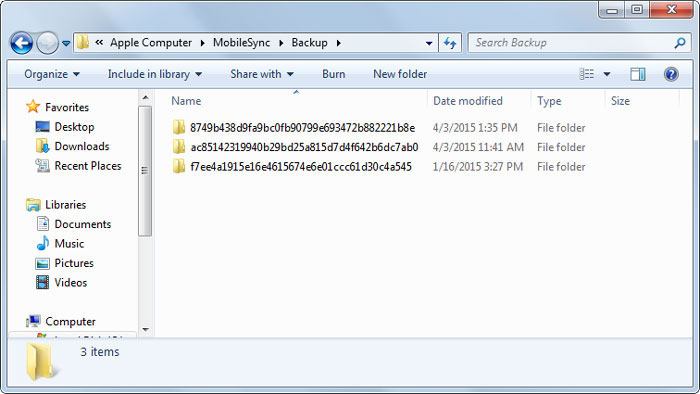
Passo 3. Em seguida, abra o arquivo info.plist com o Editor de Plist, localize a linha "Product Version" e altere o valor para uma versão iOS compatível com o seu iPhone.
Passo 4. Por fim, salve as alterações e tente restaurar os backups no seu iPhone novamente.
Se o seu computador estiver executando a versão mais recente iOS , você pode redefinir o seu iPhone para prepará-lo para a restauração do backup. Para fazer isso, siga os passos abaixo:
Passo 1. Abra os "Ajustes" do iPhone > toque em "Geral" > escolha "Redefinir" > clique na opção "Apagar Todo o Conteúdo e Ajustes" e confirme com a senha do seu ID Apple. ( O iPhone não apaga ?)
Passo 2. Depois de apagar o conteúdo do seu iPhone, você pode reiniciá-lo e tentar restaurar o backup.

Se os métodos acima não funcionarem e você ainda não conseguir restaurar um backup criado em uma versão mais recente iOS para um iPhone com uma versão mais antiga iOS , usar Coolmuster iPhone Data Recovery para restaurar o backup do seu iPhone para um computador é uma boa solução.
Ele permite recuperar dados diretamente do iPhone, do iTunes ou de backups do iCloud, contornando problemas de compatibilidade de versão iOS , e não sobrescreve os dados existentes no seu iPhone. Após a conclusão da recuperação, você pode copiar os dados de volta para o seu iPhone a partir do computador, conforme necessário.
Principais funcionalidades do Coolmuster iPhone Data Recovery :
* Restaure seu iPhone a partir de um backup do iTunes sem sobrescrever nenhum conteúdo existente.
Recupere dados apagados ou perdidos do seu iPhone, mesmo sem um backup .
* Restaurar a partir do backup do iCloud sem redefinir.
* Compatível com diversos itens do iPhone, incluindo contatos, histórico de chamadas, mensagens de texto, fotos, vídeos, gravações de voz, histórico do Safari, calendários, notas e muito mais.
* Compatível com uma ampla gama de iDevices, incluindo a mais recente série iPhone 17 (compatível com iOS 26).
Veja como restaurar um iPhone a partir de um backup do iTunes usando o iPhone Data Recovery:
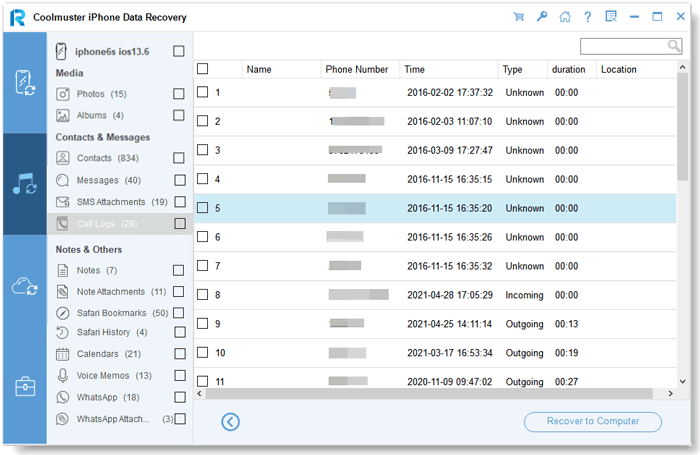
01 Depois de instalar o programa no seu computador, abra-o e selecione a opção "Recuperar do arquivo de backup do iTunes" no canto superior esquerdo. O programa detectará automaticamente os arquivos de backup do iTunes no seu PC. Escolha o backup desejado na lista e clique no botão "Iniciar verificação".

02 Selecione os tipos de dados que deseja recuperar e clique no botão "Iniciar verificação" no lado direito da tela.

03 Selecione uma categoria e, em seguida, escolha os arquivos excluídos específicos que deseja recuperar. Para restaurar seus arquivos a partir do backup do iTunes, clique no botão "Recuperar para o computador" e seu backup do iTunes será restaurado.
Tutorial em vídeo:
É fácil ficar frustrado ao se deparar com o problema "o backup não pode ser restaurado neste iPhone porque o software do iPhone está muito desatualizado" no seu computador. Mesmo assim, esperamos que você consiga resolver o problema com as soluções acima. Se as coisas não correrem como esperado, experimente Coolmuster iPhone Data Recovery . Este programa oferece soluções práticas e fáceis de usar para recuperação de dados iOS .
Se você encontrar dificuldades e precisar de suporte técnico para resolver o problema, informe-nos nos comentários.
Artigos relacionados:
3 maneiras eficazes | Como restaurar o iPhone a partir do backup após a configuração?
O último backup não pôde ser concluído [Motivos e soluções]
[8 Soluções] O iTunes não conseguiu fazer backup do iPhone devido a um erro.

 Recuperação do iPhone
[Corrigido] Não é possível restaurar o backup neste iPhone porque o software está muito desatualizado.
Recuperação do iPhone
[Corrigido] Não é possível restaurar o backup neste iPhone porque o software está muito desatualizado.







 Download grátis para PC
 Download gratuito para Mac
