- Uma pergunta da Comunidade Microsoft
Você já se deparou com o erro 54 do iTunes ao sincronizar seu iPhone ou iPad com o iTunes? Não se preocupe! Muitos outros usuários da Apple também passaram por momentos desagradáveis. Este guia explora detalhadamente as causas e soluções para o erro desconhecido de sincronização do iTunes.
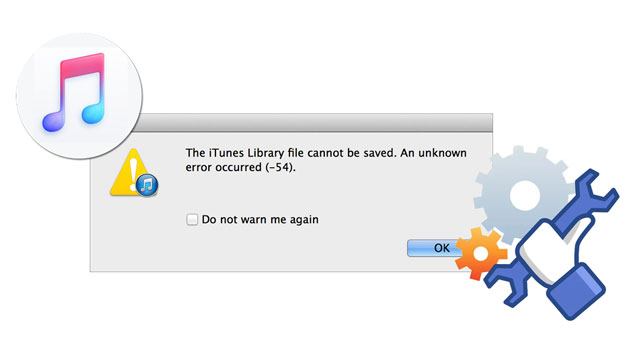
O erro 54 do iTunes é um erro de permissão que geralmente ocorre quando você sincroniza os dados do seu dispositivo iOS com o iTunes em um computador bloqueado ou quando não tem autorização para acessar o conteúdo do iTunes. Além do erro 54, existem outros erros comuns, como o erro 56 , o erro 13014 e o erro 4005 .
Existem muitos motivos para o erro de sincronização 54 do iPhone da Apple, tais como:
Veja também: Se o seu iPhone estiver travado na tela de bloqueio ou se ele ainda não estiver sincronizando com o iTunes , você pode usar esses truques simples para resolver o problema.
Abaixo estão onze soluções eficazes para corrigir o erro de sincronização 54 do iTunes.
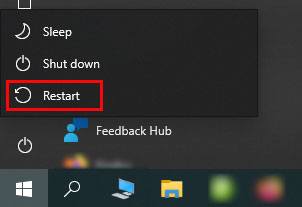
Você sempre pode reiniciar o iPhone e o computador para corrigir qualquer erro que encontrar durante o uso do dispositivo. Depois disso, verifique se a sincronização do iPhone com o iTunes está funcionando corretamente. Se o erro persistir, siga para a próxima solução.
Certifique-se de que tanto o iPhone quanto o iTunes estejam executando a versão mais recente.

Eis como:
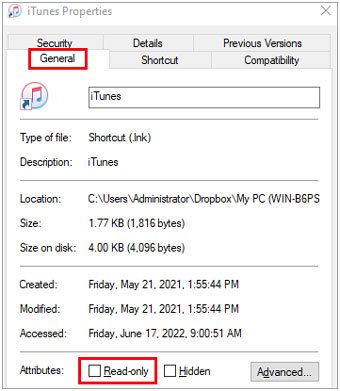
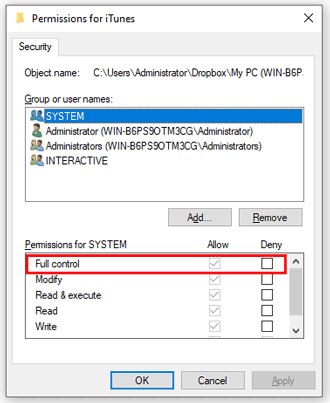
Na maioria dos casos, isso deve corrigir o erro 54 do iTunes. Se não resolver o problema, certifique-se de ter controle total da pasta do iTunes.
Leia mais: Por que o iMessage não sincroniza no Mac ? Siga este guia para resolver o problema.
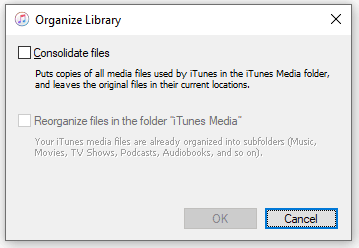
Músicas, fotos e filmes podem estar armazenados em vários locais no seu computador. Portanto, você precisa consolidar o conteúdo de mídia em uma única pasta para evitar possíveis erros.
Você pode precisar de: Como recuperar suas fotos depois de removê-las da pasta "Apagados recentemente" no seu iPhone ? Aprenda estes métodos para fazer isso.
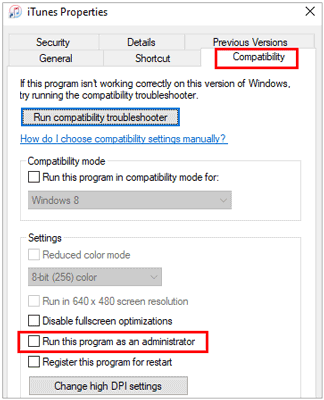
Você também pode executar o iTunes como administrador para corrigir o erro de sincronização 54 do iTunes no Windows 10, o que lhe dará controle total do iTunes.
Talvez você goste: Como resolver o problema quando o iTunes trava na etapa de preparação do iPhone . Vamos dar uma olhada.
Alguns aplicativos de segurança de terceiros podem entrar em conflito com o processo de sincronização do iTunes. Portanto, você pode desativar o software de segurança/antivírus do seu computador ao usar o iTunes.
Sincronizar muito conteúdo de uma só vez também pode causar o erro 54 do iTunes. Portanto, sincronize apenas uma pequena quantidade de arquivos simultaneamente e aumente esse número gradualmente. Se o erro persistir mesmo após aumentar a quantidade de arquivos, você pode ter certeza de que o erro 54 do iTunes é causado pela quantidade de arquivos.
O erro 54 do iTunes pode ocorrer com a iTunes Store. Nesse caso, tente excluir e baixar novamente o aplicativo ou a música para o seu computador ou importá-los diretamente para o seu iPhone, iPad ou iPod touch.
O erro 54 do iTunes pode ocorrer ao transferir o aplicativo iTunes ou suas compras de música do iPhone para o computador ou ao sincronizar com o Apple Books. Para resolver isso, você pode usar a opção Compartilhar no aplicativo Livros para enviar o arquivo PDF para o seu próprio e-mail. Em seguida, remova o arquivo PDF do seu iPhone.
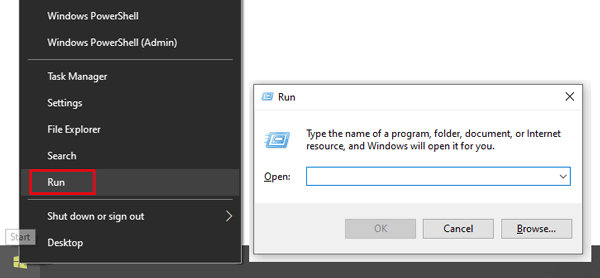
Suponha que você use um PC Windows . Você pode editar o registro Windows para corrigir facilmente o erro 54 do iTunes.
Abra se necessário: Seus vídeos desapareceram do seu iPhone de repente ? Não se preocupe. Você pode encontrá-los destas maneiras.
Não sincronizar os dados do iPhone com o iTunes não é o fim do mundo. Quando o erro 54 do iTunes persistir, você pode transferir dados entre o iPhone e o computador usando uma alternativa ao iTunes.
Coolmuster iOS Assistant é um programa profissional que permite sincronizar dados entre um iPhone/iPad/iPod e um computador com apenas um clique. Além disso, permite exportar arquivos seletivamente do iPhone para o PC e vice-versa. Os arquivos suportados incluem contatos, mensagens, músicas, vídeos, fotos, iBooks, notas, favoritos, calendários, aplicativos e muito mais.
Além disso, é amplamente compatível com iOS 5 a iOS 26, como iPhone 17/16/15/14/SE (3ª geração)/13 Pro Max/13 Pro/13/13 mini/12 Pro Max/12 Pro/12/12 mini, etc.


Como sincronizar os dados do iPhone com a alternativa ao iTunes?
Passo 1. Instale e execute o programa no seu computador.
Passo 2. Conecte seu dispositivo iOS ao computador usando o cabo USB original e confie no computador no seu dispositivo iOS, se solicitado. Uma vez conectado, as informações do dispositivo iOS serão exibidas na interface inicial.

Passo 3. Selecione um tipo de dado no painel esquerdo, visualize e marque os itens desejados no painel direito e clique no botão Exportar na parte superior para sincronizá-los com o seu computador.

Tutorial em vídeo:
Transfira dados do iPhone para o computador com Coolmuster iOS Assistant.
P1: O que significa o erro 54 do iTunes?
O erro 54 é um erro de permissão - o iTunes não consegue gravar na pasta do iTunes no seu computador devido a atributos de somente leitura, direitos de usuário insuficientes ou interferência do antivírus.
P2: Reinstalei o iTunes três vezes e ainda recebo o erro 54. Por quê?
Reinstalar o programa não resolve problemas de permissão. As permissões da sua pasta do iTunes e do usuário Windows permanecem inalteradas. Siga primeiro a Solução 5 (Executar como administrador) e a Solução 3 (remover o modo somente leitura).
P3: O erro 54 pode danificar meu iPhone ou apagar meus dados?
Não. O erro 54 apenas impede a sincronização — ele não danifica seu dispositivo nem apaga dados. No entanto, forçar repetidamente uma sincronização que falhou pode causar problemas temporários.
Q4: O erro 54 ocorre com a sincronização do iCloud?
Não. O erro 54 é específico da sincronização USB com fio com o iTunes . Se você usa o iCloud para backups e sincronização, nunca verá esse erro.
P5: Meu antivírus é a causa. Posso mantê-lo ativado e ainda assim corrigir o erro 54?
Sim. Adicione a pasta do iTunes (C:\Users\SeuNome\Música\iTunes) e o executável do iTunes (geralmente C:\Program Files\iTunes\iTunes.exe) à lista de exclusões do seu antivírus. Isso impede a verificação em tempo real do iTunes, mantendo a proteção ativa em outras áreas.
Q6: Tenho um PDF no Apple Books - será que essa é realmente a causa?
Sim, muitos usuários nos fóruns de discussão da Apple confirmaram que um único arquivo PDF problemático causa o erro 54. Remova os PDFs da lista de sincronização (desmarque a opção "Sincronizar com o Livros") ou exclua o PDF do seu iPhone temporariamente.
P7: Coolmuster iOS Assistant apagará os dados do meu iPhone?
Não. Ele apenas exporta ou importa arquivos selecionados. Não realiza uma sincronização completa nem apaga nada. Mesmo assim, sempre mantenha um backup.
P8: O erro 54 ainda existe na versão mais recente do iTunes?
Sim. A partir do iTunes 12.13.4 (maio de 2026), o erro 54 ainda ocorre no Windows porque é um problema de permissão Windows , não um bug do iTunes. A Apple não tem planos de alterar a forma como o iTunes acessa o sistema de arquivos.
P9: Posso corrigir o erro 54 sem um computador?
Não. O erro ocorre no computador. Você precisa alterar as configurações de permissão no seu PC Windows .
Você também pode gostar:
Como transferir notas do iPhone para o computador facilmente? (4 melhores maneiras)
Estas são onze maneiras práticas de corrigir o erro 54 do iTunes. Você pode solucionar o problema com as soluções apresentadas ou sincronizar os dados do iPhone com o computador usando a alternativa ao iTunes: Coolmuster iOS Assistant . Comparado ao iTunes, ele é muito mais estável e seguro, sem perda de dados no dispositivo. Além disso, permite visualizar o conteúdo do dispositivo sem consumir dados da internet. Você pode escolher o método mais adequado às suas necessidades.
Se você gosta deste site, pode adicioná-lo como uma fonte preferida no Google clicando aqui.
Artigos relacionados:
Como resolver o problema "O iTunes não consegue conectar-se a este iPhone"? (6 soluções eficazes)









 Baixar para PC
 Baixar para Mac

