"Estou recebendo um erro desconhecido 56 em um iPhone X. Já tentei em três computadores diferentes. Troquei a tela do telefone, mas mantive o mesmo botão Home. O telefone estava funcionando perfeitamente até eu tentar atualizar para o iOS 16. Agradeço qualquer ajuda."
- Publicado por Garry Anderson em iFixit.com
Você recebe uma mensagem do iTunes dizendo "O iPhone não pode ser atualizado. Ocorreu um erro desconhecido 56" ou " A atualização de software falhou . Ocorreu um erro ao baixar iOS 9.3.2"? O erro 56 do iPhone geralmente ocorre durante uma atualização iOS pelo iTunes. Não se preocupe se o erro 56 do iTunes aparecer no seu dispositivo. Consulte os nove métodos opcionais a seguir para corrigi-lo rapidamente.
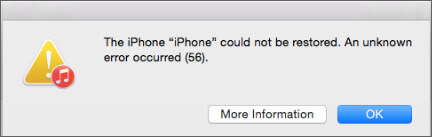
Como mencionado no início deste texto, o erro 56 do iPhone geralmente ocorre ao atualizar ou restaurar seu dispositivo iOS com o iTunes usando um cabo USB. Ele pode ocorrer tanto no iPhone quanto no iPad. Abaixo estão as possíveis causas do código de erro 56 do iTunes.
Se você estiver enfrentando o erro 56 no iPhone, experimente os métodos de solução de problemas eficazes abaixo.
Primeiramente, você pode conectar seu iPhone ao computador usando outro cabo USB, porta ou conector para verificar se o iTunes ainda exibe o erro 56 do iPhone. Caso positivo, prossiga para a próxima solução.
Eis como verificá-los.

Uma das maneiras mais eficazes de corrigir o erro 56 do iPhone é forçar a reinicialização. Se você não sabe o que fazer, repita esses passos.
Para iPhone 8 e modelos superiores:
Para iPhone 7/7 Plus:
Para iPhone 6s e modelos anteriores:

Se você estiver usando um computador com o erro 56 do iPhone, tente usar outro computador para verificar se o problema persiste. Às vezes, problemas com a configuração do computador ou com o sistema operacional podem causar o erro 56 do iTunes/iPhone.
Você pode se surpreender com a forma como isso resolve o erro 56 do iPhone. Se o problema estiver no seu computador, reiniciar o iTunes resolve a questão. Para isso,

É sempre recomendável usar a versão mais recente do iTunes no seu computador para evitar esses problemas. Se o seu iTunes estiver executando uma versão antiga, siga os passos abaixo para atualizá-lo agora mesmo.
No PC Windows :

No Mac :

O software de segurança ou firewall de um PC Windows pode marcar o iTunes como um vírus e causar o erro 56 inesperado no iPhone. Para resolver isso, você precisa configurá-los corretamente no seu computador.

Se os métodos acima não resolverem o problema, tente restaurar o iPhone para as configurações de fábrica. Isso apagará todo o conteúdo e as configurações do seu iPhone. Antes de prosseguir, faça um backup do seu iPhone para evitar a perda de dados.
Para restaurar o seu iPhone às configurações de fábrica:
Passo 1. Certifique-se de que seu computador esteja executando a versão mais recente do iTunes.
Passo 2. Abra os "Ajustes" do iPhone > toque no seu nome > clique em "iCloud" > desative a opção "Buscar Meu iPhone".
Passo 3. Inicie o iTunes no seu computador e conecte o seu iPhone ao computador através de um cabo USB. Se solicitado, toque em "Confiar" no seu iPhone.
Passo 4. Clique no ícone do iPhone quando ele aparecer na janela do iTunes.
Passo 5. Toque em "Restaurar iPhone" na aba "Resumo" e toque em "Restaurar" novamente para confirmar a operação.
Passo 6. Em seguida, o iTunes apagará o conteúdo do dispositivo e instalará a versão mais recente iOS .
Passo 7. Quando terminar, seu iPhone será reiniciado. Você poderá configurá-lo como novo.

Outra forma de corrigir o erro 56 do iPhone é restaurar o dispositivo no modo DFU. Vamos ver como funciona.
Passo 1. Coloque seu iPhone/iPad no modo DFU .
Passo 2. Conecte seu iPhone ao computador enquanto ele estiver no modo DFU. Quando o iTunes detectar seu iPhone no modo DFU, solte o botão Início/Liga/Lateral.
Passo 3. A tela do seu iPhone ficará preta e você verá uma janela pop-up no iTunes. Toque em "OK" para prosseguir.

Passo 4. Clique em "Restaurar" no seu iPhone e aguarde até que o processo seja concluído.
Se nenhum dos métodos acima resolver o erro 56 do iPhone, existe uma solução com maior taxa de sucesso que possa corrigir o erro 56 do iTunes sem perda de dados? A resposta é sim. iOS System Recovery é uma ferramenta poderosa que pode corrigir vários erros do iTunes e do sistema iOS , incluindo o erro 56 do iPhone/iTunes. É fácil de usar, tem uma alta taxa de sucesso e pode resolver problemas do sistema de forma eficaz, restaurando o dispositivo ao funcionamento normal sem perda de dados. Além disso, também facilita a atualização ou o downgrade da versão iOS no seu iPhone ou iPad, conforme desejar.
Principais funcionalidades da Recuperação do Sistema iOS :
Como posso corrigir o erro 56 do iPhone/iTunes sem perder dados?
01 Após instalar o software no seu computador, abra-o e conecte o seu iPhone ao computador com um cabo USB. Em seguida, clique em "Mais ferramentas" > "Recuperação do sistema iOS " na interface.

02 O programa detectará o erro do iPhone automaticamente e o exibirá na interface. Em seguida, clique em "Iniciar" para continuar.

03 Confirme as informações do iPhone. Se necessário, selecione as informações corretas no menu suspenso. Feito isso, clique no botão "Reparar" para corrigir o erro 56 do iPhone imediatamente.

Espero que este guia ajude você a resolver com sucesso o erro 56 do iPhone. Se preferir uma maneira fácil, segura e rápida de corrigir esse problema, priorize a Recuperação do Sistema iOS . Ela tem uma taxa de sucesso muito maior e você não se decepcionará.
Se você tiver algo a nos dizer, não hesite em deixar um comentário abaixo.
Artigos relacionados:
Como resolver o problema do iPhone que não atualiza para iOS 26 - 10 soluções comprovadas
Encontrou o erro 14 do iTunes? 8 soluções rápidas que você deve experimentar.
Como corrigir o erro 3194 do iPhone/iTunes de 11 maneiras? [Atualizado]
Como corrigir o erro 21 do iTunes ou iPhone: Guia passo a passo




 Download grátis para PC
 Download gratuito para Mac


