Resumindo:
O erro 3194 ocorre quando o iTunes ou o Finder não conseguem se conectar aos servidores da Apple para verificar a atualização ou restauração iOS do seu dispositivo. Raramente isso é um problema com o hardware do seu iPhone. Em vez disso, quase sempre é causado por um dos três motivos a seguir: 1) Uma versão desatualizada do iTunes ou macOS; 2) Um aplicativo de segurança de terceiros (antivírus, firewall ou VPN) bloqueando a conexão; ou 3) Um arquivo hosts modificado que redireciona os servidores da Apple.
Antes de começar, verifique a página de Status do Sistema da Apple para garantir que os servidores estejam funcionando corretamente. Em seguida, siga os métodos abaixo, começando pelas soluções mais comuns. O aplicativo Dispositivos Apple no Windows 10/11 pode ser uma alternativa mais confiável ao iTunes. Se você estiver tentando instalar uma versão antiga iOS que a Apple parou de "assinar", o erro é esperado e não há solução para ele.
Encontrou o erro 3194 ao atualizar ou restaurar seu iPhone pelo computador? Não se preocupe. Aqui você aprenderá as possíveis causas e onze métodos eficazes para corrigir o erro 3194 do iTunes.
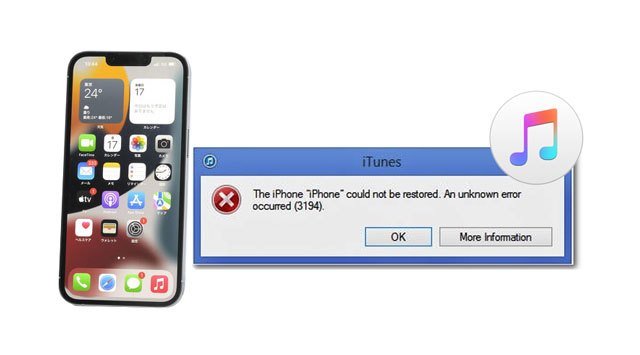
O erro 3194 é um erro de comunicação de rede. Quando você atualiza ou restaura um iPhone , iPad ou iPod touch, seu computador se conecta aos servidores da Apple para obter uma "assinatura" do software iOS . Se essa conexão falhar, você receberá o erro "O iPhone não pôde ser restaurado. Ocorreu um erro desconhecido (3194)".
Esse erro voltou a ser mais comum em 2025-2026 por alguns motivos principais:
Usuários Windows agora contam com uma nova ferramenta: a Apple substituiu a seção de gerenciamento de dispositivos do iTunes pelo aplicativo Dispositivos Apple. Muitos usuários desconhecem essa mudança e continuam utilizando versões antigas do iTunes, que podem não ser compatíveis com os protocolos de assinatura mais recentes iOS . Os mesmos problemas de conectividade podem afetar o aplicativo Dispositivos Apple.
iPhones antigos estão sendo restaurados: Há uma tendência crescente de pessoas restaurarem dispositivos mais antigos (iPhone 6, 6s, 7) para vendê-los, o que faz com que encontrem esse erro ao tentar instalar versões antigas iOS que a Apple não oferece mais suporte.
Os softwares de segurança estão ficando mais rigorosos: os programas antivírus e firewall modernos são mais agressivos no bloqueio de conexões desconhecidas.
Nota importante : A mensagem de erro "O iPhone não pôde ser restaurado. Ocorreu um erro desconhecido (3194)" não significa que seu dispositivo está quebrado - quase sempre é um problema de software ou de configuração de rede.
Em 2026, as principais causas do erro 3194 e suas probabilidades são as seguintes:
Problemas de conexão de rede (58%) : Isso inclui sinal Wi-Fi fraco, conexão instável ou uma rede que bloqueia os servidores da Apple. Uma conexão Ethernet estável é a melhor opção.
Software desatualizado no seu computador : Usar uma versão antiga do iTunes (especialmente no Windows ), uma versão desatualizada do macOS ou não ter o aplicativo Apple Devices mais recente instalado.
Interferência de software de segurança ou firewall : Antivírus, firewalls e VPNs frequentemente bloqueiam o iTunes ou o aplicativo Dispositivos Apple, impedindo que eles acessem os servidores da Apple. Desativá-los temporariamente é um bom teste.
Um arquivo hosts modificado : Este arquivo hosts , frequentemente alterado por ferramentas de jailbreak ou bloqueadores de anúncios, redireciona gs.apple.com para um endereço IP diferente, impedindo a conexão. Esta era uma das causas mais comuns no passado, mas agora é menos frequente do que problemas de rede ou de software.
Problemas de hardware : Isso é raro (cerca de 2%). Problemas como um cabo USB danificado, uma porta com defeito no seu computador ou uma bateria com defeito podem causar erros de comunicação.
O firmware expirou : a Apple parou de "assinar" a versão do iOS que você está tentando instalar. Se você estiver tentando fazer um downgrade para uma versão mais antiga do iOS que não é mais compatível, o erro é esperado e não pode ser corrigido.
As soluções listadas a seguir ajudarão você a corrigir rapidamente o erro 3194 do iTunes. Como os cenários variam de caso para caso, você pode escolher a maneira mais adequada para a sua situação.
Este é sempre o primeiro passo, pois resolve a maioria dos problemas de compatibilidade.
Em um Mac com macOS Catalina (10.15) ou posterior:
Verifique se há atualizações do macOS: Menu Apple > Ajustes do Sistema > Geral > Atualização de Software.
Reinicie o seu Mac após a instalação de quaisquer atualizações.
Em um Mac com macOS Mojave (10.14) ou anterior:
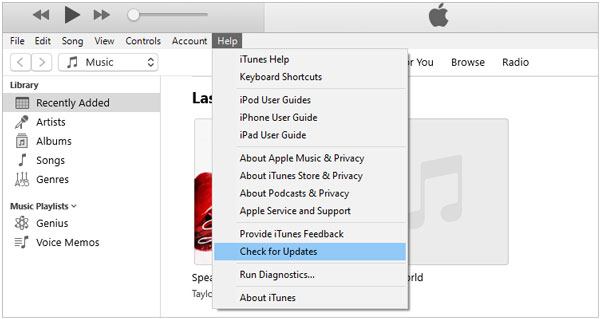
Atualizar o iTunes: Abra o iTunes > Ajuda > Verificar atualizações.
Atualize o iTunes através da App Store, se disponível.
Em um PC Windows (O Método Moderno):
Abra a Microsoft Store e pesquise por " Dispositivos Apple ". Instale ou atualize o aplicativo.
O Apple Devices substitui o iTunes para gerenciar backups, atualizações e restaurações de dispositivos. Use este aplicativo em vez do iTunes para as etapas abaixo.
Em um PC Windows (do jeito tradicional):
Se preferir usar o iTunes, abra o iTunes > Ajuda > Verificar atualizações.
Como alternativa, faça o download da versão mais recente do iTunes no site da Apple.
Após a atualização, tente restaurar o seu iPhone novamente.
O software de segurança pode bloquear o iTunes ou o aplicativo Dispositivos Apple, impedindo-os de acessar os servidores da Apple. Desative-os temporariamente para verificar se isso resolve o problema. Lembre-se de ativá-los novamente depois.
Para o Windows Defender:
Pressione Win + S , digite "Segurança Windows " e abra-o.
Acesse Proteção contra vírus e ameaças > Gerenciar configurações .
Desative a proteção em tempo real .
Volte e abra o Firewall e a proteção de rede .
Para cada rede ativa (Domínio, Privada, Pública), desative o Firewall do Microsoft Defender.
Desative qualquer software antivírus ou VPN de terceiros.
Para macOS:
Abra as Configurações do Sistema > Rede .
Desative todas as conexões VPN.
Se você tiver um software antivírus ou firewall de terceiros instalado, desative-o temporariamente.
Tente o processo de restauração novamente. Se funcionar, você poderá reativar seu software de segurança e adicionar o iTunes ou o aplicativo Dispositivos Apple como uma exceção ou aplicativo permitido.
Um arquivo hosts modificado é uma causa comum do erro 3194, especialmente se você já usou ferramentas de jailbreak como o TinyUmbrella. Esse arquivo redireciona gs.apple.com (o servidor de assinatura da Apple) para um local diferente.
Importante : Você precisará de acesso de administrador ao seu computador para editar este arquivo. Se você não tem conhecimento técnico, peça a alguém que o ajude a editar o arquivo hosts.
No Windows :
Feche completamente o iTunes e o aplicativo Dispositivos Apple.
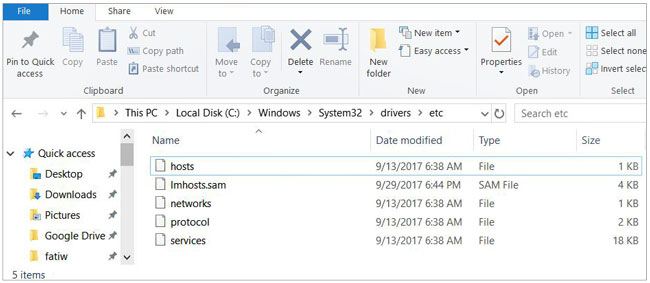
Navegue até o local do arquivo hosts : C:\ Windows \System32\drivers\etc .
Abra o Bloco de Notas como administrador: Pesquise "Bloco de Notas" no menu Iniciar, clique com o botão direito do mouse e selecione Executar como administrador .
No Bloco de Notas, vá em Arquivo > Abrir . Navegue até a pasta etc e altere o filtro de arquivos de "Documentos de texto ( .txt)" para "Todos os arquivos ( .*)". Selecione o arquivo hosts e abra-o.
Procure por qualquer linha que contenha gs.apple.com . Ela pode ter a aparência de 74.208.10.249 gs.apple.com ou 17.151.36.30 gs.apple.com .
Se você encontrar uma linha desse tipo, adicione um # e um espaço no início da linha para comentá-la: # 74.208.10.249 gs.apple.com . Como alternativa, você pode excluir a linha inteira.
Não modifique nenhuma outra entrada .
Salve o arquivo pressionando Ctrl + S.
Reinicie o computador para que as alterações entrem em vigor.
Tente restaurar seu iPhone novamente.
No macOS:
Feche o iTunes ou o Finder.
Abra o Terminal (localizado em Aplicativos > Utilitários).
Digite o seguinte comando e pressione Enter: sudo nano /private/etc/hosts .
Digite a senha de login do seu Mac (ela não será exibida enquanto você digita) e pressione Enter.
Use as teclas de seta para encontrar qualquer linha que contenha gs.apple.com .
Adicione um # e um espaço no início de qualquer linha desse tipo.
Salve o arquivo pressionando Ctrl + O e , em seguida, pressione Enter. Saia pressionando Ctrl + X.
Reinicie o seu Mac .
Tente restaurar seu iPhone novamente.
Se o problema estiver na sua rede local ou no seu computador, uma mudança de ambiente pode ajudar a identificar rapidamente a causa.
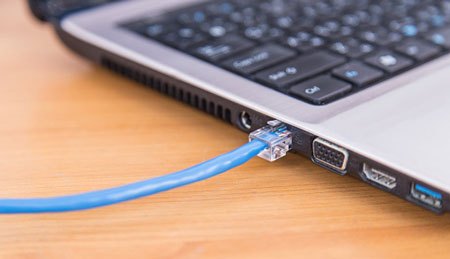
Experimente uma conexão de rede diferente : Se estiver usando Wi-Fi, conecte seu computador diretamente ao roteador usando um cabo Ethernet. Ou tente restaurar seu iPhone na rede de um amigo ou familiar.
Experimente em outro computador : Use outro computador (de um amigo, do trabalho ou um notebook) para tentar a restauração. Se funcionar em outro computador, o problema está no software, na rede ou nas configurações de segurança do seu computador original.
Troque o cabo USB por um cabo original da Apple ou um cabo certificado pela Apple.
Experimente uma porta USB diferente no seu computador, idealmente uma que esteja diretamente na placa-mãe (por exemplo, na parte traseira de um computador de mesa), e não em um teclado ou hub.
Veja também: Quando um iPhone fica travado na transferência de dados , resolva o problema seguindo estes passos simples.
Se você está aqui, o erro 3194 pode ainda persistir no seu computador sem ter sido resolvido. Por isso, recomendamos que você experimente iOS System Recovery – a ferramenta profissional para corrigir diversos problemas do sistema iOS , como o erro 3194 do iTunes, o erro 4005 , etc.
Principais recursos da Recuperação do Sistema iOS :


Como corrigir o erro 3194 com sucesso?
1. Instale e abra iOS Repair no seu computador. Em seguida, conecte seu iPhone ao computador usando um cabo USB e toque em Mais ferramentas > Recuperação do sistema iOS na interface.

2. O aplicativo detectará automaticamente o erro 3194 do iPhone e o exibirá na interface. Em seguida, clique em Iniciar para prosseguir.

3. Verifique e confirme as informações do dispositivo. Se necessário, selecione as informações corretas nas listas suspensas. Em seguida, clique em Reparar para corrigir o erro 3194 automaticamente.

Se você usa Windows , o aplicativo Dispositivos Apple agora é a maneira preferida e mais confiável de gerenciar seu iPhone. Ele possui um código-fonte moderno e geralmente apresenta menos problemas de conectividade do que o antigo aplicativo iTunes.
Instalação : Baixe o aplicativo Apple Devices gratuitamente na Microsoft Store. Você precisará Windows 10 ou 11.
Funcionalidades : Use-o para criar backups locais, instalar atualizações iOS , restaurar seu dispositivo e sincronizar arquivos. Ele executa as mesmas tarefas principais da antiga seção "dispositivo" do iTunes.
Solução de problemas : Se você encontrar o erro 3194 no aplicativo Dispositivos Apple, as mesmas soluções se aplicam: atualize o aplicativo (Microsoft Store > Biblioteca > Obter atualizações), verifique seu firewall e edite seu arquivo hosts .
Por fim, se nada funcionar para corrigir o erro 3194, você pode entrar em contato com o Suporte da Apple para obter ajuda. Eles possuem ferramentas internas para diagnosticar o problema e podem providenciar um reparo por correio ou uma visita a uma Apple Store, se necessário. Forneça a eles uma lista detalhada de todas as etapas que você já realizou.
Basta agendar um atendimento em support.apple.com/repair antes de visitar a Apple Store mais próxima. Em seguida, siga as instruções dos técnicos da Apple.
Se você tentar instalar uma versão mais antiga do iOS que não seja a versão atual, receberá o erro 3194, e não há solução.
A Apple implementa uma medida de segurança chamada "assinatura". Quando uma nova versão iOS é lançada, a Apple para de "assinar" as versões antigas após um curto período (geralmente algumas semanas). Isso significa que os servidores da Apple não fornecerão mais uma assinatura para o firmware antigo e a restauração falhará com o erro 3194.
Para verificar quais versões iOS estão sendo assinadas atualmente, visite um serviço como o ipsw.me.
Se você possui um iPhone 6 (ou anterior) com uma versão antiga do iOS (como iOS 8), não é possível restaurá-lo diretamente para essa mesma versão antiga. A Apple parou de assiná-la há anos.
Leitura complementar:
Como corrigir o erro 56 do iPhone/iTunes rapidamente? (Tutorial completo)
13 Truques Fáceis para Resolver o Erro 4013 ou Código de Erro 4013 no iPhone/iPad
P1: Tenho um iPhone 6 com iOS 8. Como posso restaurá-lo sem atualizar?
Não é possível. A Apple parou de assinar iOS 8 para o iPhone 6. Se você restaurar o dispositivo usando o iTunes ou o Finder, ele instalará automaticamente a versão mais recente do iOS compatível com o iPhone 6. Você poderá então usar um backup para restaurar seus dados.
P2: O erro 3194 é um problema de hardware?
Raramente. Em mais de 95% dos casos, o erro 3194 é causado por software, rede ou configurações de segurança do seu computador. Somente após esgotar todas as outras etapas de solução de problemas, você deve suspeitar de um problema de hardware, como um cabo USB danificado, uma porta USB com defeito ou uma bateria do dispositivo com defeito.
P3: Uma VPN pode causar o erro 3194?
Sim. Uma VPN pode encaminhar seu tráfego por meio de um servidor bloqueado pela Apple ou causar interrupções na conexão. Desative completamente sua VPN antes de tentar restaurar ou atualizar o sistema.
Q4: O erro 3194 aparece no aplicativo Dispositivos Apple no Windows ?
Sim, o mesmo erro de comunicação subjacente pode ocorrer no aplicativo Dispositivos Apple. As soluções são idênticas: atualize o aplicativo pela Microsoft Store, desative temporariamente seu firewall/antivírus e verifique seu arquivo hosts.
Q5: O que significa "O dispositivo não é elegível para a versão solicitada"?
Essa mensagem de erro (frequentemente vista junto com o erro 3194) significa exatamente o que diz: a versão do iOS que você está tentando instalar não é permitida (não é "elegível") para ser instalada no seu dispositivo. Isso ocorre porque a Apple não está mais assinando essa versão. Sua única opção é instalar a versão mais recente iOS disponível para o seu dispositivo.
Esperamos que as medidas de resolução de problemas acima corrijam o erro 3194 do iPhone/iTunes. Enquanto isso, recomendamos que você tente a Recuperação do Sistema iOS . Se você busca uma taxa de sucesso maior, a solução direta é fácil, rápida e segura. Mesmo que o problema não seja resolvido, você não perderá nenhum dado do seu dispositivo. Você também pode ir até uma Apple Store para que eles inspecionem e reparem o erro do sistema.
Por fim, se você achou este tutorial útil, compartilhe-o com outras pessoas. Se você gostou deste site, pode adicioná-lo aos seus favoritos no Google clicando aqui .
Artigos relacionados:
Como resolver o problema de sincronização do iPhone com o iTunes? (8 soluções)
Falha na atualização do software do iPhone: como atualizar para o iOS 26 sem problemas?
13 maneiras de corrigir e evitar o problema do iPhone travado na tela de carregamento








 Baixar para PC
 Baixar para Mac

