"Comecei a atualização no meu iPhone 14 Pro e logo recebi o erro 4013. Alguém mais está com esse problema? Já tentei alguns passos, reiniciei o aparelho, tentei novamente, mas o erro persiste e pede para restaurar as configurações de fábrica. Nunca tive esse problema com nenhuma outra atualização e já uso iPhone há anos. Alguma sugestão?"
- da Comunidade Apple
Encontrou acidentalmente o erro desconhecido 4013 ao atualizar ou restaurar seu iPhone ou iPad pelo iTunes? Não se preocupe. O erro 4013 da Apple é um problema comum que você pode enfrentar de vez em quando em dispositivos Apple, e você pode corrigir o código de erro 4013 com vários métodos simples. Aqui, listaremos onze dicas rápidas para ajudá-lo a resolver o erro 4013 do iPhone em poucos minutos.
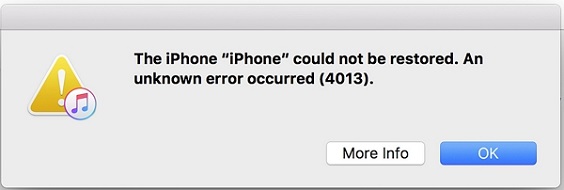
Quando você vê um alerta exibido no seu computador que diz: "O iPhone não pôde ser restaurado. Ocorreu um erro desconhecido (4013).", isso indica que algo interrompeu a comunicação entre o seu computador e o seu iPhone ou iPad, especialmente durante um processo de atualização ou restauração.
Diversos fatores podem causar o erro 4013 na restauração do iPhone ou o erro 4013 na atualização do iTunes, incluindo:
Após conhecer os motivos, aqui estão 11 soluções que você pode usar para corrigir o problema.
Quando o erro 4013 aparece no iPhone, a maneira mais fácil é forçar a reinicialização do aparelho. No entanto, o procedimento pode variar de acordo com o modelo do iPhone.
iPhone 8 ou posterior:
iPhone 7 / 7 Plus: Pressione e segure simultaneamente o botão "Ligar/Desligar" e o botão "Diminuir Volume".
iPhone 6s ou anterior: Mantenha pressionados simultaneamente o botão "Início" e o botão "Ligar/Desligar".

Danos no hardware ou nos acessórios podem interferir no processo de transmissão com fio, causando erros de detecção do dispositivo, interrupções na transferência de dados e resultando na mensagem de erro "iTunes 4013" na interface do computador.
Portanto, você deve primeiro verificar cuidadosamente o cabo de dados USB, a porta de carregamento do telefone e a interface do computador para garantir que estejam intactos e livres de obstruções, como objetos estranhos ou poeira.
Você também pode tentar usar um cabo diferente ou outro computador para ver se o problema com o iPhone 4013 é resolvido.
Uma versão desatualizada do iTunes pode não reconhecer ou verificar o firmware iOS mais recente, causando o erro 4013 no iPhone. Nesse caso, você pode tentar atualizar o iTunes para a versão mais recente, o que pode resolver o problema do erro 4013 no iPhone.
Em um computador Windows , abra o iTunes, clique no menu "Ajuda" no canto superior esquerdo e selecione "Verificar atualizações". Se houver uma versão mais recente disponível, clique em "Instalar" para atualizar.

No Mac , abra a App Store e acesse a seção "Atualizações" na parte superior. Se houver uma nova atualização disponível, clique em "Instalar" para atualizar.

Se atualizar o iTunes não resolver o problema, você também pode atualizar o sistema operacional do seu computador para corrigir o erro 4013 do iPhone.
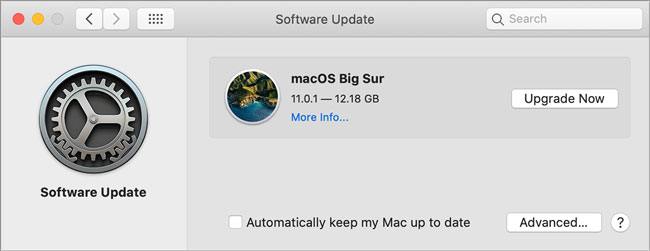
Como atualizar um Mac ?
Passo 1. Clique no menu Apple no canto superior esquerdo.
Passo 2. Selecione "Preferências do Sistema" > "Atualização de Software".
Passo 3. Toque em "Atualizar agora" ou "Fazer upgrade agora" se houver uma nova versão disponível.
Como atualizar um PC Windows ?
Passo 1. Clique no botão "Iniciar" > "Configurações" > "Atualização e segurança".
Passo 2. Selecione " Windows Update" > "Verificar se há atualizações". Você também pode habilitar Windows para atualizar automaticamente.

Como mencionado anteriormente, o firewall do computador impede o iTunes de acessar os servidores da Apple, causando o erro desconhecido 4013. No entanto, é difícil identificar quais configurações do firewall estão causando o problema. Portanto, você precisa desativar o firewall do seu computador até que o iTunes consiga se conectar aos servidores da Apple e instalar a atualização iOS .
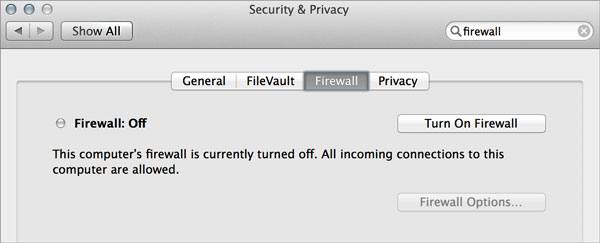
Para desativar o firewall em um Mac :
Passo 1. Toque no menu Apple no canto superior esquerdo.
Passo 2. Selecione "Preferências do Sistema" > "Segurança" > "Firewall" e toque em "Parar".
Passo 3. Quando aparecer uma mensagem exibindo "Firewall desativado", pronto!
Para desativar o firewall em um PC Windows :
Passo 1. Abra o Painel de Controle e selecione "Sistema e Segurança".
Passo 2. Selecione "Firewall Windows " > escolha a opção "Ativar ou desativar o Firewall Windows " > clique em "Desativar o Firewall Windows ".
Passo 3. Toque em "OK" para confirmar a operação.

Normalmente, uma atualização ou restauração no seu iPhone ou iPad requer de 4 a 6 GB de armazenamento. Se você ainda encontrar o erro 4013 no iPhone após tentar os métodos acima, verifique se o seu iPhone tem espaço de armazenamento suficiente disponível.
Acesse "Ajustes" → "Geral" → "Armazenamento do iPhone" para verificar o armazenamento do seu iPhone. Se não for suficiente, você pode excluir apps, vídeos ou arquivos grandes que não usa para liberar espaço no iPhone para atualizações ou restauração.

Restaurar as configurações de fábrica pode corrigir alguns problemas ou pequenos erros no seu iPhone. Mas antes de prosseguir, é recomendável fazer um backup do seu iPhone, pois isso apagará todos os dados. Você pode fazer o backup do seu iPhone em um computador ou em um disco rígido externo para evitar a perda de dados.
Em seguida, você pode restaurar as configurações de fábrica do seu iPhone seguindo estes passos:
Passo 1. Abra os "Ajustes" do iPhone > encontre "Geral" > selecione "Redefinir" > toque em "Apagar Todo o Conteúdo e Ajustes".
Passo 2. Se solicitado, digite o código de acesso do iPhone para confirmar a redefinição e toque no botão "Apagar iPhone". Seu iPhone será reiniciado após a redefinição e o erro 4013 da Apple poderá ser corrigido em seguida.

Se as etapas acima não resolverem o erro 4013 do iPhone, tente restaurar o seu iPhone no modo de recuperação através do iTunes. É recomendável fazer um backup do seu iPhone antes; caso contrário, todos os dados do dispositivo serão apagados.
Eis como fazer:
Passo 1. Use um cabo USB para conectar seu iPhone ao computador e abra o iTunes ou o Finder.
Passo 2. Coloque seu iPhone no Modo de Recuperação:
Passo 3. Assim que o seu iPhone entrar no Modo de Recuperação, você verá a opção "Restaurar" ou "Atualizar". Escolha "Restaurar" e siga as instruções na tela para concluir o processo.

Embora o Modo de Recuperação possa resolver a maioria dos problemas do sistema, se os métodos acima ainda não funcionarem, você precisará usar um modo de apagamento de dados mais profundo — o modo DFU (Atualização de Firmware do Dispositivo) — para corrigir o erro 4013 da Apple. No entanto, o processo é mais complexo e usuários sem experiência em TI podem ter dificuldades.
Se não se importar, aqui está um guia passo a passo:
Passo 1. Use um cabo para conectar seu iPhone ao computador e, em seguida, abra o iTunes.
Passo 2. Coloque seu iPhone no modo DFU:
Passo 3. Neste ponto, a tela do seu iPhone deve permanecer completamente preta. Se a tela acender, repita o Passo 2 até entrar no modo DFU com sucesso.
Passo 4. Quando o iTunes exibir a mensagem, clique em "OK" e selecione "Restaurar iPhone" para iniciar o processo.

Se você deseja corrigir o erro 4013 do iPhone sem perder dados, a melhor solução é iOS System Recovery . Este poderoso software funciona com todos os iPhones/iPads/iPods com iOS 26 e versões anteriores. Ele corrige diversos problemas do sistema iOS , incluindo problemas de carregamento , reinicialização em loop, travamento no logotipo da Apple , erros 4005/4013 do iTunes, etc.
Principais recursos da Recuperação do Sistema iOS :
* Corrija diversos problemas do sistema iOS com um clique: erro 4005/4013 do iPhone/iTunes, o iTunes não consegue conectar-se a este iPhone , problema de ativação do iPhone, consumo excessivo de bateria, tela azul/branca/vermelha/preta da morte , travamento no modo DFU/Recuperação, etc.
* Não causar perda ou alteração de dados após a resolução do problema.
* Oferecemos modos Padrão e Avançado para atender às suas diversas necessidades.
* Faça downgrade e upgrade do sistema operacional do iPhone para uma versão compatível.
* Compatível com todos os modelos de iPhone e iPad ( iOS 26), incluindo a mais recente série iPhone 17.
Como posso corrigir o erro 4013 no iPhone sem perder dados?
01 Instale e execute o programa no seu computador. Em seguida, conecte seu iPhone ao computador usando um cabo USB e selecione "Mais ferramentas" > "Recuperação do sistema iOS ".

02 O programa começará a detectar o erro do iPhone automaticamente e o exibirá na interface. Depois disso, toque no botão "Iniciar" para continuar.

03 Confirme as informações do iPhone na interface. Se estiverem incorretas, selecione as informações corretas nas listas suspensas. Por fim, toque no botão "Reparar" para corrigir automaticamente o erro 4013 do iPhone.

Se nada funcionar, você pode ligar para o Suporte da Apple ou visitar a Apple Store mais próxima para obter ajuda. Se a garantia ainda estiver válida, não se esqueça de levá-la consigo.
No texto acima, oferecemos onze maneiras práticas de corrigir o erro 4013 do iPhone, e você pode escolher a que melhor lhe convier. Em geral, se você busca uma solução mais simples e com maior taxa de sucesso para o erro 4013 do iPhone, tente primeiro a Recuperação do Sistema iOS antes de levar o aparelho à Apple Store mais próxima. Ela resolverá o problema em minutos, sem perda de dados.
Artigos relacionados:
Como resolver o problema de um iPhone travado na tela de carregamento de forma rápida e segura
Como resolver o problema do iPhone que não atualiza para iOS 26 - 10 soluções comprovadas
[100% Útil] Como resolver o problema do iPhone travado na roda giratória em 2026?

 Recuperação do iPhone
11 Truques Fáceis para Resolver o Erro 4013 ou Código de Erro 4013 no iPhone/iTunes
Recuperação do iPhone
11 Truques Fáceis para Resolver o Erro 4013 ou Código de Erro 4013 no iPhone/iTunes




 Download grátis para PC
 Download gratuito para Mac
