"Após a atualização iOS 27, meu iPhone 11 não está carregando. Vocês podem me ajudar? Depois da atualização iOS 27, o telefone só carrega quando está desligado e, após iOS 27, não carrega mais quando está desligado."
- da Comunidade Apple
Após atualizarem seus iPhones para iOS 27, muitos usuários estão ansiosos para experimentar os novos recursos. No entanto, alguns usuários descobriram que seus iPhones não carregam corretamente após a atualização, o que pode ser bastante frustrante. Este artigo analisará os motivos pelos quais o iPhone não carrega após a atualização iOS e fornecerá várias soluções eficazes para ajudá-lo a resolver o problema o mais rápido possível.

Os motivos pelos quais um iPhone pode não carregar após uma atualização iOS 27/26 podem incluir os seguintes:
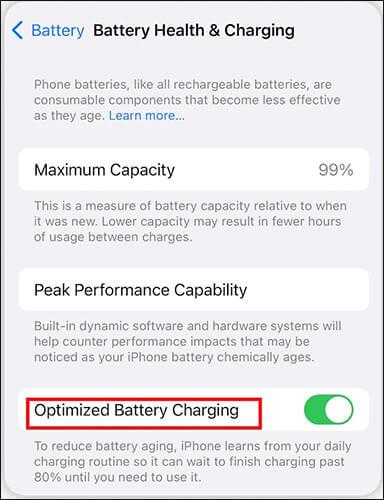
Observação: Se você notar que seu iPhone para de carregar em 80%, isso se deve ao recurso "Carregamento Otimizado da Bateria" introduzido no iOS 13. Esse recurso ajuda a proteger a bateria e evita o superaquecimento do iPhone durante o carregamento , retardando assim o seu desgaste.
Após identificar as possíveis causas, aqui estão os passos específicos para ajudá-lo a resolver o problema de carregamento do seu iPhone após a atualização para o iOS 27/26.
Priorize o uso do carregador oficial da Apple para carregar o dispositivo e certifique-se de que o cabo e o adaptador não estejam danificados ou excessivamente desgastados. Equipamentos de carregamento não oficiais ou danificados podem causar corrente insuficiente, impedindo o carregamento do dispositivo.
Uma causa comum de problemas de carregamento é uma porta de carregamento suja ou obstruída. Com o tempo, poeira, fiapos ou detritos podem se acumular na porta, impedindo a conexão adequada com o cabo de carregamento. Use uma escova de cerdas macias para limpar delicadamente a poeira e os detritos da porta de carregamento. Tome cuidado para não danificar os contatos metálicos dentro da porta durante o processo.
Às vezes, uma corrente instável da tomada ou da porta USB também pode afetar o carregamento. Tente conectar o dispositivo em uma tomada diferente ou trocar para outra porta USB do seu computador para ver se isso resolve o problema de carregamento.
A deterioração da saúde da bateria pode afetar diretamente a capacidade de carregamento do seu iPhone. Após a atualização para iOS 27/26, a carga de trabalho da bateria pode aumentar, por isso é recomendável verificar regularmente o estado da bateria e substituir as baterias antigas o mais rápido possível.
Eis os passos:
Passo 1. Acesse "Configurações" > "Bateria" > "Saúde da bateria".
Passo 2. Verifique a capacidade máxima da bateria, certificando-se de que esteja acima de 80%.
Passo 3. Se a capacidade da bateria estiver muito baixa, recomenda-se visitar um Centro de Serviço Autorizado Apple para substituir a bateria.

O Carregamento Otimizado da Bateria é um recurso introduzido pela Apple no iOS 13 e versões posteriores. Quando ativado, o carregamento do seu iPhone será interrompido em 80%. Para carregar o seu iPhone até 100%, siga estes passos para desativar este recurso:
Passo 1. Acesse "Configurações" > "Bateria" > "Saúde e carregamento da bateria".
Passo 2. Desative a opção "Carregamento otimizado da bateria" se quiser carregar totalmente o seu iPhone.
Reiniciar o iPhone à força pode limpar o cache do sistema e resolver certos problemas temporários de software, potencialmente restaurando a funcionalidade de carregamento.
Para forçar a reinicialização do seu iPhone, siga os passos abaixo:
iPhone 8 e modelos posteriores:
iPhone 7 / 7 Plus:
iPhone 6s e modelos anteriores:

As atualizações iOS podem introduzir novas configurações de sistema que podem fazer com que certas funções se comportem de maneira anormal. Redefinir as configurações do seu iPhone pode restaurar a configuração padrão e resolver problemas de carregamento.
Eis como fazer:
Passo 1. Vá para "Ajustes" > "Geral" > "Transferir ou Restaurar iPhone" > "Redefinir" > "Redefinir Todos os Ajustes".
Passo 2. Digite sua senha e confirme a redefinição.
Passo 3. Após a conclusão da reinicialização, reconecte o iPhone ao carregador para teste.

Se você estiver interessado na diferença entre "Redefinir todas as configurações" e "Apagar todo o conteúdo e configurações", pode consultar este guia.
Redefinir todas as configurações vs. Apagar todo o conteúdo [Comparação informativa]Após uma atualização iOS , a Apple geralmente lança atualizações menores para corrigir erros. Se o seu iPhone não estiver carregando, pode ser devido a um bug do sistema, portanto, é recomendável verificar se há atualizações para a versão mais recente.
Para atualizar seu iPhone , siga os passos abaixo:
Passo 1. Acesse "Ajustes" > "Geral" > "Atualização de Software". ( A atualização de software do iPhone falhou ?)
Passo 2. Verifique se há novas atualizações do sistema e siga as instruções para instalá-las.
Passo 3. Após a conclusão da atualização, reconecte o carregador para verificar se funciona.

Se os métodos acima não forem eficazes, você pode usar o iTunes para restaurar o seu iPhone às configurações de fábrica. Isso apagará todos os dados, portanto, certifique-se de fazer um backup do seu iPhone antes de prosseguir.
Funciona assim:
Passo 1. Conecte seu iPhone ao computador e abra o iTunes .
Passo 2. Clique no ícone do dispositivo e selecione "Restaurar iPhone".

Passo 3. Siga as instruções na tela para concluir o processo de restauração.
Passo 4. Após a restauração, reconfigure seu iPhone e verifique se o carregamento voltou ao normal.
Se você quer evitar a perda de dados, iOS System Recovery é uma ferramenta indispensável. Trata-se de um software profissional de reparo do sistema iOS que suporta a correção de diversos problemas do sistema e oferece dois modos de reparo, permitindo que os usuários restaurem a funcionalidade do iPhone sem perder dados. Por exemplo, ele resolve com eficácia problemas como o iPhone não carregar após a atualização para o iOS 27/26, tornando-se uma escolha confiável para solucionar problemas do sistema iOS .
Principais funcionalidades da recuperação do sistema iOS :
Veja como usar a Recuperação do Sistema iOS para corrigir o problema do iPhone que não carrega após a atualização iOS :
01 Baixe e instale o software no seu computador, abra-o e selecione "Recuperação do Sistema iOS " no menu principal. Conecte seu iPhone ou iPad ao computador com um cabo USB e toque em "Confiar" no seu dispositivo.

02 Uma janela pop-up exibirá uma lista de problemas que o software pode resolver. Clique em "Iniciar" para continuar.

03 Escolha entre o "Modo Padrão" ou o "Modo Avançado" de acordo com suas necessidades. A ferramenta detectará informações básicas sobre seu dispositivo; clique em "Confirmar" para prosseguir.

04 Por fim, clique em "Reparar" para iniciar o download do pacote de firmware e reparar seu dispositivo iOS .

Se o problema persistir, pode ser uma falha de hardware ou outro problema mais complexo. Recomenda-se entrar em contato com o Suporte da Apple ou visitar uma Assistência Técnica Autorizada Apple para diagnóstico e reparo profissionais.
Quando um iPhone não carrega após a atualização iOS 27/26, você pode tentar algumas soluções, como verificar os acessórios de carregamento, limpar a porta de carregamento e verificar a saúde da bateria. Se o problema persistir, recomenda-se usar a Recuperação do Sistema iOS para corrigir problemas do sistema. Esta é uma solução simples e eficaz que não causa perda de dados.
Esperamos que as soluções deste artigo ajudem você a resolver rapidamente o problema e a restaurar a funcionalidade normal de carregamento do seu iPhone.
Artigos relacionados:
[Novidade de 2026] Como corrigir o problema de consumo excessivo de bateria iOS 27/26 em 10 métodos?
[100% de sucesso] Como corrigir o problema de superaquecimento iOS 27/26 em 2026?
[Resolvido] Como corrigir o problema do iPhone que não liga após a atualização iOS 27/26?

 Recuperação do iPhone
11 maneiras rápidas de resolver o problema do iPhone que não carrega após a atualização iOS 27/26?
Recuperação do iPhone
11 maneiras rápidas de resolver o problema do iPhone que não carrega após a atualização iOS 27/26?




 Download grátis para PC
 Download gratuito para Mac
