"Ontem à noite (17/09/24), atualizei para iOS 18, mas esta manhã, quando comecei a usar o telefone, a bateria descarregou muito rapidamente. Alguém teve problemas semelhantes? Alguma solução, por favor?"
- da Comunidade Apple
Desde o lançamento do iOS 18/26, muitos usuários têm notado que a bateria de seus iPhones está descarregando mais rápido do que antes. Embora o novo sistema traga muitos recursos e melhorias, o problema de duração da bateria iOS 18/26 tem deixado alguns usuários frustrados. Neste artigo, vamos explorar se iOS 18/26 realmente acelera o consumo de bateria e por que iOS acontece. Mais importante ainda, compartilharemos algumas soluções para ajudar você a prolongar a duração da bateria.
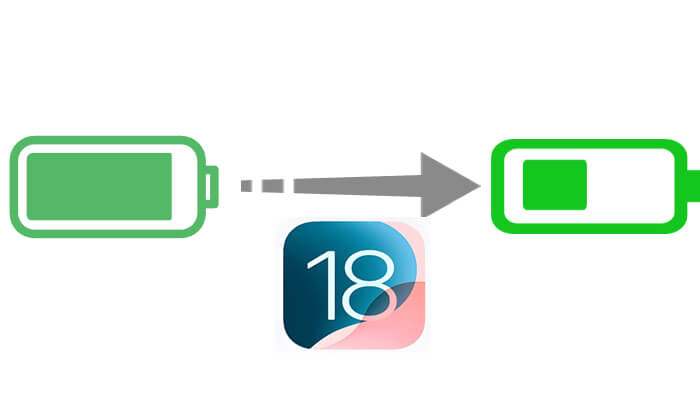
Após a atualização para iOS 18/26, seu iPhone realiza otimizações em segundo plano, o que pode exigir o reajuste de alguns aplicativos, levando a um aumento temporário no consumo de energia. Isso é normal. No entanto, se você notar um aumento consistente e significativo no consumo de bateria em comparação com a versão anterior, isso pode ser devido a bugs ou outros problemas iOS 18/26. Nessas situações, é necessário investigar e solucionar o problema.
Após a atualização para iOS 18/26, existem vários motivos pelos quais a duração da bateria do seu iPhone pode diminuir. Aqui estão alguns fatores principais:
Se você notar consumo excessivo de bateria iOS 18/26, não se preocupe. Aqui estão algumas soluções eficazes para ajudá-lo a otimizar o desempenho da bateria facilmente.
Uma simples reinicialização geralmente resolve problemas de consumo excessivo de bateria causados por pequenas falhas de software ou processos travados no iOS 18/26. Reiniciar o iPhone proporciona um novo começo e elimina qualquer código problemático que possa estar consumindo bateria em excesso.
Para reiniciar o seu iPhone, siga os passos abaixo:
Passo 1. Pressione e mantenha pressionados simultaneamente o botão "Ligar/Desligar" e um dos botões de "Volume".
Passo 2. Quando o controle deslizante "deslize para desligar" aparecer, deslize-o para desligar o seu iPhone.

Passo 3. Depois que o aparelho desligar, pressione e segure o botão "Power" novamente para ligá-lo.
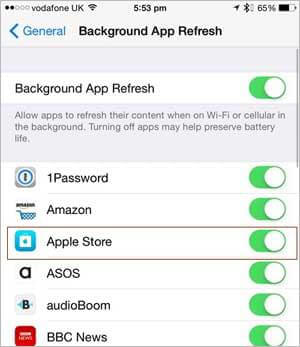
A execução contínua de aplicativos em segundo plano pode ser um dos motivos para o rápido consumo da bateria. Você pode reduzir o consumo desnecessário de energia ajustando as configurações de atualização de aplicativos em segundo plano.
Eis como fazer:
Passo 1. Abra o aplicativo "Configurações" e selecione "Bateria" para verificar quais aplicativos estão consumindo mais energia.
Passo 2. Em seguida, acesse "Configurações" > "Geral" > "Atualização em segundo plano" e desative a atualização em segundo plano para aplicativos desnecessários.
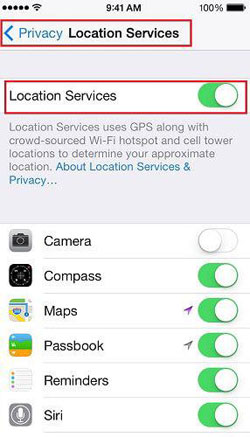
O uso frequente de serviços de localização e notificações push pode levar a um consumo excessivo de bateria. Desativando serviços desnecessários, você pode prolongar significativamente a duração da bateria.
Eis os passos:
Para desativar os serviços de localização, acesse "Configurações" > "Privacidade" > "Serviços de localização" e desative o acesso à localização para aplicativos desnecessários.
Para desativar as notificações, acesse "Ajustes" > "Notificações" e desative as notificações push de determinados aplicativos desnecessários. ( Notificações iOS 18/26 não aparecem na tela de bloqueio ?)

Quando a bateria do iPhone descarrega rapidamente após a atualização para o iOS 18/26, ativar o Modo de Pouca Energia pode prolongar significativamente a sua duração. O Modo de Pouca Energia reduz as atividades em segundo plano, como a busca de e-mails e a atualização de aplicativos, ajudando a conservar energia.
Para isso, siga os passos abaixo:
Passo 1. Vá para "Configurações" > "Bateria".
Passo 2. Ative o "Modo de baixo consumo de energia" e um ícone de bateria amarelo aparecerá no canto superior direito da tela, indicando que o Modo de baixo consumo de energia está ativado.

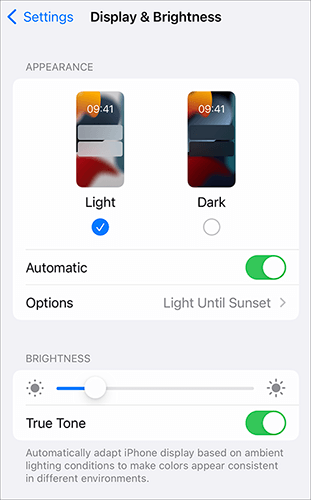
Esta dica simples é essencial para todos os usuários de iPhone que desejam prolongar a duração da bateria. Manter o brilho alto o tempo todo pode consumir significativamente a bateria do seu dispositivo. Tente diminuir o brilho da tela ou ativar o recurso de brilho automático para reduzir o consumo de bateria causado pelo iOS 18/26.
Eis como fazer:
Passo 1. Deslize o dedo de cima para baixo a partir do canto superior direito da tela para abrir a Central de Controle.
Passo 2. Use o controle deslizante de brilho para diminuir o brilho da tela para um nível adequado.
Alternativamente, você também pode acessar "Configurações" > "Tela e brilho" para ajustar o brilho conforme necessário.
Os desenvolvedores de aplicativos costumam lançar atualizações com melhorias na duração da bateria e correções de bugs logo após o lançamento de uma nova versão iOS . Garantir que você tenha as versões mais recentes dos aplicativos pode ajudar a evitar o consumo excessivo de bateria causado por software desatualizado no iOS 18/26. Siga os passos abaixo se estiver enfrentando problemas de consumo excessivo de bateria iOS 18/26:
Passo 1. Abra a App Store e toque no ícone do seu perfil no canto superior direito.
Passo 2. Role a página para baixo para verificar se há alguma atualização disponível para o aplicativo.
Passo 3. Toque em "Atualizar tudo" para garantir que todos os aplicativos sejam compatíveis com iOS 18/26.

A saúde da bateria do seu iPhone pode afetar a duração da bateria iOS 18/26. Você pode verificar a saúde da bateria para determinar se é necessário substituí-la.
Para verificar a saúde da bateria do seu iPhone, siga os passos abaixo:
Passo 1. Abra "Configurações" > "Bateria" > "Saúde da bateria".
Passo 2. Verifique se a capacidade máxima diminuiu significativamente; se estiver abaixo de 80%, recomenda-se visitar um Centro de Serviço Autorizado Apple para substituir a bateria.

Se você constatar que iOS 18/26 não atende às suas necessidades de duração da bateria, pode considerar fazer o downgrade. Uma maneira simples de fazer o downgrade do iOS 18/26 é através do iTunes. No entanto, observe que esse método pode resultar em perda de dados, portanto iOS certifique-se de fazer um backup do seu iPhone no iCloud ou em um computador com antecedência.
Veja como fazer o downgrade iOS 26 para iOS 18 usando o iTunes:
Passo 1. Abra a versão mais recente do iTunes no seu computador e conecte o seu iPhone com um cabo compatível.
Passo 2. Entre no modo de recuperação do seu iPhone e aguarde o iTunes reconhecê-lo.

Passo 3. Quando detectado, você verá duas opções: "Restaurar" e "Atualizar".

Passo 4. Selecione a opção "Restaurar" e escolha o arquivo IPSW iOS 18 que você baixou anteriormente.
Passo 5. Siga as instruções na tela para concluir o processo de restauração. Isso instalará iOS 18 no seu dispositivo.
Passo 6. Assim que o processo estiver concluído, você poderá configurar seu dispositivo como novo ou restaurá-lo a partir do seu backup .
Observação: a Apple assina apenas determinadas versões do iOS . Certifique-se de que iOS 18 ainda esteja sendo assinado pela Apple; caso contrário, você não poderá fazer o downgrade.
Às vezes, os problemas de bateria não são causados por configurações do usuário, mas por erros no próprio sistema. A Apple geralmente resolve esses problemas por meio de atualizações subsequentes do sistema. Você pode ficar atento às atualizações do sistema e aguardar que a Apple lance correções para resolver os problemas de bateria.
Se os métodos acima não produzirem resultados significativos, você pode tentar usar o iOS System Recovery . Este software pode ajudar a corrigir vários problemas no sistema iOS , incluindo problemas de consumo rápido de bateria. É fácil de usar e oferece reparo com um clique; basta conectar seu dispositivo, iniciar o software e seguir as instruções para resolver facilmente problemas de bateria iOS 18/26.
Principais funcionalidades da Recuperação do Sistema iOS :
Veja como usar a Recuperação do Sistema iOS para corrigir o problema de consumo excessivo de bateria do iPhone após a atualização iOS 18/26:
01 Baixe e instale o programa no seu computador e, em seguida, abra-o. Na interface principal, selecione a opção "Recuperação do Sistema iOS " e conecte seu iPhone via USB.

02 Uma janela pop-up exibirá os vários problemas que a ferramenta pode resolver. Clique no botão "Iniciar" para prosseguir.

03 Escolha entre o "Modo Padrão" ou o "Modo Avançado". A ferramenta detectará as informações básicas do seu iPhone; clique em "Confirmar" para continuar.

04 Por fim, clique no botão "Reparar" para iniciar o download do pacote de firmware e reparar seu iPhone.

A atualização para iOS 18/26 trouxe muitos novos recursos para os usuários, mas também introduziu problemas de duração da bateria. Com as soluções descritas neste artigo, você pode resolver o problema de consumo rápido da bateria. Se o problema persistir, recomendamos o uso da ferramenta de Recuperação do Sistema iOS para correções com um clique, que ajudarão a restaurar o seu iPhone às condições ideais.
Artigos relacionados:
[Resolvido] Bateria do Samsung descarregando rápido: causas e soluções
[ iOS e Android ] Por que meu celular está esquentando e descarregando rápido? Como resolver?
Quer saber como consertar um iPhone que não liga? Confira 7 maneiras úteis de resolver o problema.
Seu iPhone está superaquecendo durante o carregamento? Causas e como resolver.

 Recuperação do iPhone
[2026 mais recente] Como corrigir o problema de consumo de bateria iOS 18/26 de 10 maneiras?
Recuperação do iPhone
[2026 mais recente] Como corrigir o problema de consumo de bateria iOS 18/26 de 10 maneiras?




 Download grátis para PC
 Download gratuito para Mac
