"iOS 18 sem notificações na tela de bloqueio. Não sei se estou deixando passar alguma configuração. Dois celulares diferentes não recebem nenhuma notificação na Tela de Bloqueio. Ainda fazendo os sons."
- do Reddit
O lançamento de iOS 18/26 trouxe muitos novos recursos para usuários de iPhone, mas alguns relataram problemas com notificações na tela de bloqueio que não aparecem após a atualização. Notificações na tela de bloqueio são cruciais para que os usuários verifiquem rapidamente mensagens e lembretes sem desbloquear seus dispositivos. Quando esse recurso falha, informações importantes podem ser perdidas.
Então, por que iOS notificações de 18/26 não aparecem na tela de bloqueio, e como podemos resolver isso? Este artigo vai aprofundar os motivos e fornecer soluções detalhadas para ajudar você a restaurar facilmente essa funcionalidade.
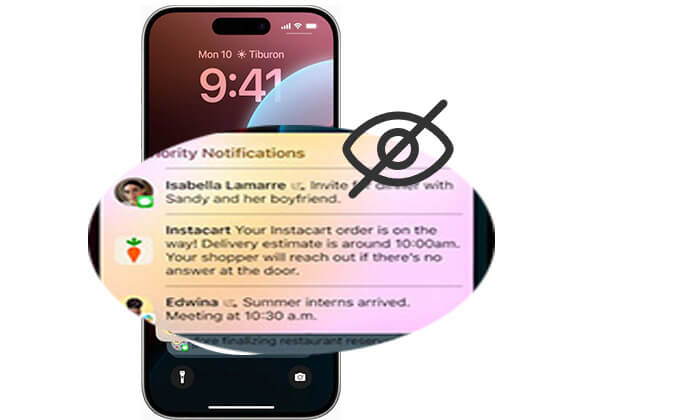
O problema de iOS 18/26 não mostrar notificações na tela de bloqueio pode ter vários motivos, incluindo as seguintes causas comuns:
Depois de sabermos os possíveis motivos para iOS 18/26 sem notificações na tela de bloqueio, aqui estão algumas soluções que você pode tentar para resolver esse problema. Vamos analisá-los um por um.
Para resolver o problema de iOS 18/26 não receber notificações, comece verificando suas configurações de notificações. Atualizações podem ocasionalmente resetar suas preferências, fazendo com que notificações sejam silenciadas ou totalmente ocultas.
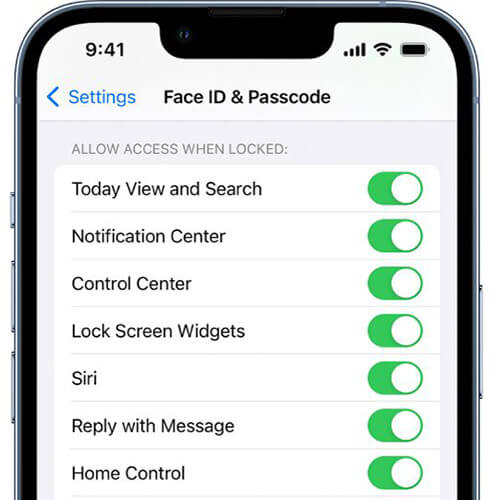
Se você desativou o Centro de Notificações na tela de bloqueio, as notificações não aparecerão. Para habilitá-lo, siga estes passos:
Passo 1. Abra o app "Configurações" no seu iPhone.
Passo 2. Toque em "Face ID & Senha".
Passo 3. Depois, ative o "Centro de Notificações".
Outro possível motivo para iOS notificações de bloqueio 18/26 não aparecerem pode ser que você não tenha dado permissão a certos aplicativos para mostrar notificações. Para ativar notificações desses aplicativos, siga estes passos:
Passo 1. Abra o app "Configurações" no seu iPhone.
Passo 2. Toque em "Notificações".
Passo 3. Role para baixo e selecione o aplicativo para o qual você quer permitir notificações, por exemplo, o app Mensagens.
Passo 4. Certifique-se de que a opção "Permitir Notificações" e a opção "Tela de Bloqueio" estejam ativadas.

O Modo de Baixo Consumo é um recurso de economia de energia que limita as atividades em segundo plano, o que pode afetar a exibição das notificações. Se o Modo de Baixo Consumo estiver ativado, você pode ter problemas com iOS notificações 18/26 não funcionando na tela de bloqueio. Para resolver isso, o melhor é desativar esse recurso.
Para isso, siga os passos abaixo:
Passo 1. Vá para "Configurações" > "Bateria".
Passo 2. Encontre o "Modo de Baixo Consumo" e desligue.
Passo 3. Depois, verifique se as notificações estão aparecendo novamente.

O modo Não Perturbar pode silenciar notificações e escondê-las na tela de bloqueio. Se você perceber que iOS notificações 18/26 não aparecem na tela de bloqueio, pode ser devido ao modo Não Perturbar estar ativado.
Para desligar esse modo, siga os passos abaixo:
Passo 1. Acesse o Centro de Controle para verificar se o ícone do modo Não Perturbar está iluminado.
Passo 2. Se estiver, toque no ícone para desligá-lo.

Você também pode ir em "Configurações" > "Foco" para garantir que o modo Não Perturbe não esteja ativado automaticamente.

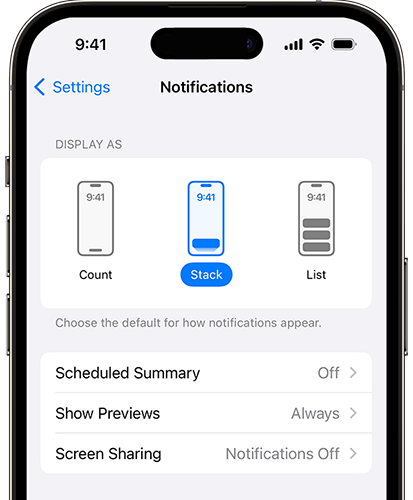
Em iOS 16, a Apple introduziu um novo recurso no estilo de notificações, permitindo escolher como as notificações aparecem — Empilhar, Listar ou Contagem. Em versões anteriores, o Stack era um estilo fixo. Alternar entre esses estilos pode ajudar a resolver o problema de iOS 18/26 não mostrar notificações sobre a tela de bloqueio. Tente mudar de Lista para Contagem e depois volte para Lista. Esse método atualiza o recurso e pode corrigir qualquer falha.
Siga estes passos para mudar o estilo de notificação em iOS 18/26:
Passo 1. Abra o app "Configurações" e vá em "Notificações".
Passo 2. Toque em qualquer estilo que seja diferente do atual.
Passo 3. Volte ao estilo de notificação preferido e verifique se o problema foi resolvido.
Reiniciar seu dispositivo é um método comum para resolver problemas em iOS dispositivos. Uma reinicialização pode atualizar o sistema e resolver problemas de notificação na tela de bloqueio.
Veja como fazer isso:
Passo 1. Pressione e segure o botão "Side" e o botão "Volume" até o controle deslizante aparecer.
Passo 2. Deslize para desligar o dispositivo.
Passo 3. Depois, pressione e segure o botão "Side" novamente para ligar novamente.
Passo 4. Verifique se as notificações da tela de bloqueio estão aparecendo novamente.

Se os métodos acima não resolverem o problema do iOS 18/26 sem notificações na tela de bloqueio, você pode tentar resetar todas as configurações. Isso não apaga dados pessoais, mas restaura as configurações do sistema ao estado padrão, o que pode resolver o problema da exibição de notificações.
Aqui estão os passos:
Passo 1. Vá para "Configurações" > "Geral" > "Reset".
Passo 2. Toque em "Redefinir Todas as Configurações" e digite sua senha para confirmar.

Passo 3. O sistema será resetado e, uma vez concluído, verificar se o problema foi resolvido.
Se quiser aprofundar as diferenças entre Redefinir Todas as Configurações e Apagar Todo o Conteúdo e Configurações, pode ler este artigo.
Redefinir todas as configurações vs apagar todo o conteúdo [Comparação Informativa]Se preferir não resolver manualmente ou se nenhum dos métodos resolver o problema iOS notificações de bloqueio 18/26 não aparecerem, pode usar o System RecoveryiOS para uma solução com um clique. Este software profissional pode resolver diversos problemas iOS do sistema, incluindo problemas na exibição de notificações e atraso do sistema, sem perder nenhum dado. É uma solução rápida para resolver esses problemas do sistema.
Por que recomendar iOS System Recovery?
Veja como usar iOS System Recovery para corrigir iOS notificações 18/26 que não funcionam na tela de bloqueio:
01Baixe e instale esse programa no seu computador, depois inicie-o. Na interface principal, selecione a opção "iOS Recuperação do Sistema" e conecte seu iPhone ao computador via USB.

02Um pop-up mostrará os vários problemas que a ferramenta pode resolver. Clique no botão "Iniciar" para prosseguir.

03Escolha entre "Modo Padrão" ou "Modo Avançado." A ferramenta detectará as informações básicas do seu iPhone; clique em "Confirmar" para continuar.

04Por fim, clique no botão "Reparar" para começar a baixar o pacote de firmware e reparar seu iPhone.

Embora o problema de iOS notificações 18/26 não aparecerem na tela de bloqueio tenha incomodado muitos usuários, geralmente ele pode ser resolvido usando os métodos descritos acima. Se você prefere não resolver cada problema individualmente, recomenda-se usar iOS System Recovery para uma solução rápida de um clique que restaure rapidamente a funcionalidade de notificação.
Artigos relacionados:
11 Soluções Eficazes para iOS Problemas de Lanterna Não Funcionando em 16/17/18/26
Como resolver iOS 18/17/26 não aparecer no meu celular? [6 Correções]
Como Resolver a Câmera do iPhone Não Funcionando [9 Métodos Incluídos]

 Recuperação do iPhone
As notificações iOS 18/26 não aparecem na tela de bloqueio? - 7 soluções rápidas
Recuperação do iPhone
As notificações iOS 18/26 não aparecem na tela de bloqueio? - 7 soluções rápidas




 Download gratuito para PC
  Download gratuito para Mac
