Resumo: Manter o iTunes atualizado é essencial para uma experiência tranquila e estável. Mas muitos usuários ainda se perguntam: Qual é a versão mais recente do iTunes? Como posso verificar minha versão atual? E como posso atualizá-lo rapidamente? Se você tem essas dúvidas, está no lugar certo.
O iTunes, desenvolvido pela Apple, é uma ferramenta versátil que permite fazer backup de dados iOS , restaurar e atualizar dispositivos e gerenciar suas músicas e vídeos em um só lugar. Como cada atualização geralmente corrige erros e melhora o desempenho, usar a versão mais recente do iTunes pode ajudar a evitar erros e garantir que tudo funcione corretamente. Este guia explica qual é a versão mais recente do iTunes em 2026 e como atualizá-la no Windows e Mac .

Em 2026, a versão mais recente do iTunes para Windows era a 12.13.x (a subversão exata pode variar ligeiramente dependendo de atualizações recentes). A Apple Inc. continua a manter o iTunes, principalmente para usuários Windows , garantindo a compatibilidade com dispositivos iOS mais recentes e corrigindo erros.
No entanto, é importante notar que o iTunes foi oficialmente descontinuado no Mac . A partir do macOS Catalina, a Apple substituiu o iTunes por aplicativos separados:
Para fazer backup, restaurar e sincronizar dispositivos no Mac , esses recursos agora são gerenciados diretamente no aplicativo Finder.
Se você não tem certeza se está usando a versão mais recente, siga estes passos simples:
No Windows :
No Mac (somente versões antigas do macOS):
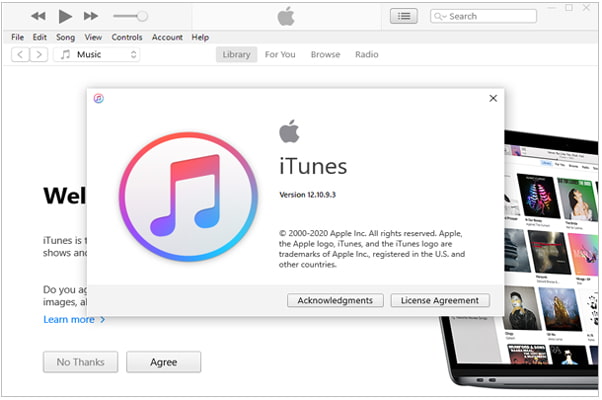
Manter o iTunes atualizado ajuda a corrigir erros, melhorar o desempenho e garantir a compatibilidade com os dispositivos iOS mais recentes. Abaixo estão as maneiras mais fáceis de atualizar o iTunes em diferentes sistemas. ( O iPhone não pode ser usado porque requer uma versão mais recente do iTunes ?)
Se você instalou o iTunes pela Microsoft Store, as atualizações são feitas automaticamente.
Dica: Certifique-se de que as atualizações automáticas estejam ativadas para manter sempre o seu sistema atualizado.
Se você baixou o iTunes do site da Apple, use a Atualização de Software da Apple.
Este método é útil se o seu iTunes não estiver atualizando através da Microsoft Store.
Você também pode atualizar o iTunes diretamente dentro do aplicativo.

Nas versões modernas do macOS, o iTunes não está mais disponível. Em vez disso, a Apple Inc. o substituiu por aplicativos e recursos de sistema separados ( 8 principais alternativas ao iTunes para Mac ).

Dica: Se você estiver usando uma versão mais antiga do macOS (Mojave ou anterior), pode atualizar o iTunes pela App Store.
Hoje em dia, o iTunes deixou de ser uma ferramenta essencial para a maioria dos usuários, já que foi descontinuado no Mac e permanece relativamente limitado, lento e menos flexível no Windows , principalmente no que diz respeito a backups seletivos e gerenciamento de dados. Com a Apple transferindo muitas de suas funções para aplicativos separados, como Apple Music, Apple TV e Finder, os usuários agora têm opções mais simplificadas para gerenciar seus dispositivos.
Ao mesmo tempo, soluções de terceiros proporcionam uma experiência mais eficiente e amigável ao usuário. Por exemplo, Coolmuster iOS Assistant oferece uma maneira simples de fazer backup, restaurar e gerenciar dados do iPhone com maior flexibilidade, permitindo que os usuários transfiram arquivos específicos, visualizem o conteúdo antes de exportá-lo e evitem as limitações comuns do iTunes.
Principais funcionalidades do Coolmuster iOS Assistant :
Como gerenciar (importar/exportar/excluir/editar) arquivos em um dispositivo iOS no computador:
01 Inicie Coolmuster iOS Assistant e conecte seu iPhone ao computador com um cabo USB. Toque em "Confiar" quando a notificação "Confiar neste computador?" aparecer no seu iPhone. O programa então poderá detectar seu iPhone automaticamente.

02 Após a conexão, todos os arquivos são organizados em diferentes abas para facilitar a navegação. Clique no tipo de arquivo desejado, por exemplo, Contatos, e todos os contatos do iPhone serão exibidos na tela. Você pode selecionar o menu na parte superior (importar, exportar, editar ou excluir) para gerenciar seus arquivos do iPhone no PC como desejar.

Como fazer backup e restaurar arquivos iOS no computador:
01 Conecte seu dispositivo ao PC com um cabo USB e deixe o Assistente Coolmuster iOS detectar seu dispositivo.
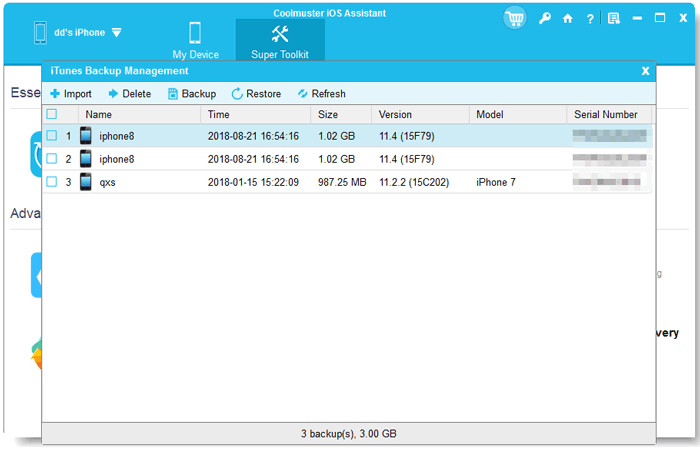
02 Após a conexão, acesse a seção "Super Toolkit" e clique em "Backup e restauração do iTunes".
03 Selecione "Backup" > selecione seu dispositivo no menu suspenso > escolha o local para armazenar seus backups > clique em "OK".

04 Para restaurar os backups do PC, você pode ir em "Super Toolkit" > "Backup e Restauração do iTunes" > "Restaurar" > Selecione os arquivos de backup que deseja restaurar para o seu dispositivo iOS .
Guia em vídeo: Como usar o assistente Coolmuster iOS :
Essas são todas as informações sobre a versão mais recente do iTunes. Depois de ler este guia, você poderá atualizar e verificar a versão do seu iTunes com facilidade. Se você achar o iTunes um pouco complicado ou difícil de usar, talvez valha a pena experimentar Coolmuster iOS Assistant . Como uma ferramenta de gerenciamento de dados confiável e fácil de usar, ele oferece uma maneira mais simples de transferir arquivos entre seu dispositivo iOS e o PC, além de tornar as tarefas de backup e restauração rápidas e descomplicadas.
Artigos relacionados :
9 soluções comprovadas para o erro 56 do iTunes/iPhone: passo a passo
Como transferir dados do iPhone para o PC sem o iTunes [9 métodos]







 Download grátis para PC
 Download gratuito para Mac


