"Estou tentando restaurar meu iPhone, que está travado na tela com o logotipo da Apple. Continuo recebendo o erro 21. O que é isso e como posso resolver?"
- da Comunidade Apple
Você já se deparou com o "erro desconhecido 21" durante o processo de restauração do iPhone? Geralmente, o erro desconhecido 21 ocorre quando você tenta restaurar, atualizar ou baixar algo com o iTunes, e o iTunes exibe uma janela informando que "O iPhone não pôde ser restaurado. Ocorreu um erro desconhecido (21)". Mas não se preocupe, você pode corrigir facilmente esse erro 21 do iTunes ou do iPhone com as soluções deste post, sem complicações.
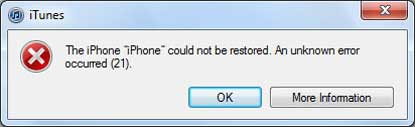
Para começar, é importante entender o que é o erro 21 do iPhone. Também conhecido como erro 21 do iTunes, esse problema ocorre quando você tenta atualizar ou restaurar seu iPhone, iPad ou iPod. Especificamente, o erro acontece quando o processo de autenticação é interrompido enquanto o iTunes está baixando e verificando os arquivos de firmware.
Você pode estar se perguntando por que o erro 21 do iPhone ou do iTunes aparece ao restaurar seu dispositivo. Vamos explorar isso a seguir. Abaixo estão alguns possíveis motivos para a ocorrência do erro 21 do iPhone ou do iTunes.
Se você deseja corrigir o erro 21 do iPhone, pode tentar os métodos de solução de problemas mais comuns abaixo.
Dentre todos os fatores que podem levar ao Erro 21, problemas de conexão USB são os mais comuns. Se o cabo estiver desgastado, a conexão estiver ruim ou acessórios não certificados forem usados, o iTunes pode ser interrompido durante a transferência de arquivos do sistema. Você pode tentar os seguintes passos:

Assim como reiniciar o computador, reiniciar o iTunes também pode ajudar a resolver o erro. O iTunes não é perfeito e muitas vezes pode se comportar de maneira imprevisível. Nesses casos, uma simples reinicialização do iTunes pode ser a solução mais eficaz.
Comece desconectando seu dispositivo iOS , fechando o iTunes e abrindo-o novamente. Reconecte seu dispositivo iOS ao seu Mac ou PC Windows e tente o processo de atualização ou restauração mais uma vez.
Se isso funcionar, pode ter sido um problema simples no computador. Caso contrário, continue lendo para a próxima solução.
Uma versão desatualizada do iTunes pode não ser compatível com o firmware iOS mais recente, o que pode facilmente causar o Erro 21 do iPhone durante a verificação. Você pode atualizar o iTunes para a versão mais recente para resolver esse problema.
Para atualizar o iTunes para a versão mais recente, basta acessar "Ajuda" > "Verificar atualizações" no canto superior esquerdo da janela do iTunes. Ou você também pode baixar a versão mais recente do iTunes diretamente do site oficial da Apple para o seu computador .

Às vezes, o software de segurança, como o antivírus, pode interromper a conexão entre o dispositivo iOS e o servidor da Apple. Portanto, você pode verificar se o software de segurança de terceiros instalado no seu computador está ativado temporariamente. Você poderá reativá-lo após restaurar o iPhone com sucesso usando o iTunes.

Se você conectar seu iPhone ou iPad ao computador e também conectar outros dispositivos, especialmente smartphones ou unidades de armazenamento, esses dispositivos podem causar conflitos que impedem o iTunes de detectar seu iPhone ou iPad. Para resolver esse problema, o melhor é desconectar todos os dispositivos USB desnecessários.
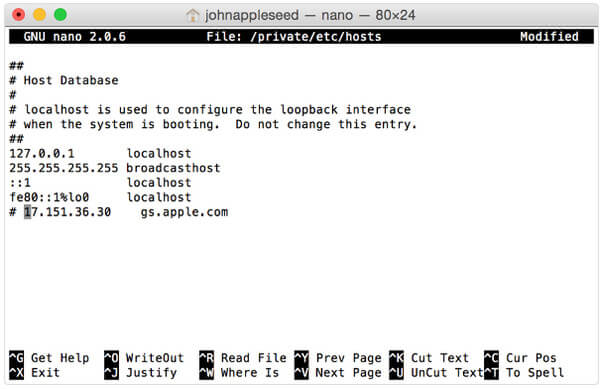
Se o arquivo hosts tiver sido modificado, isso pode impedir que o iTunes se comunique com os servidores oficiais da Apple, resultando no Erro 21 do iPhone.
Verifique o arquivo hosts no Mac :
Passo 1. Abra a pasta "Aplicativos" e acesse a pasta "Utilitários".
Passo 2. Abra o "Terminal" e digite o seguinte comando: "sudo nano /private/etc/hosts".
Passo 3. Se for solicitada a sua senha, digite a senha do seu Mac e pressione "Enter".
Passo 4. O terminal agora exibirá o arquivo hosts. Role para baixo para encontrar quaisquer entradas que incluam "gs.apple.com".
Passo 5. Após excluir a linha, verifique se o erro persiste tentando atualizar ou restaurar seu dispositivo no iTunes.
Verifique o arquivo hosts no Windows :
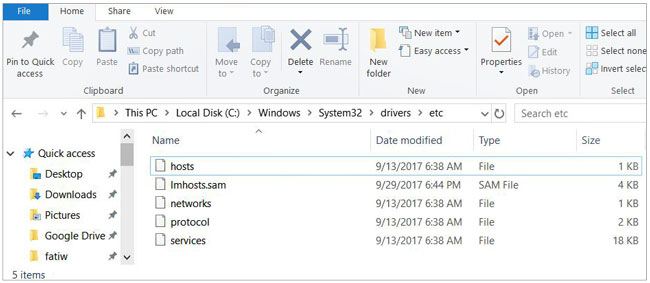
Passo 1. Pressione a tecla " Windows " + "R" para abrir "Executar" e digite: "C:\ Windows \System32\drivers\etc\hosts".
Passo 2. Seu computador pode solicitar que você escolha como abrir o arquivo. Selecione "Bloco de Notas".
Passo 3. Navegue pelas linhas, procurando por entradas que contenham "gs.apple.com". Se você não encontrar essa entrada, não há bloqueio de comunicação.
Passo 4. Se a entrada existir, faça um backup do arquivo salvando uma cópia e, em seguida, exclua toda a linha que contém "gs.apple.com".
Passo 5. Após excluir a linha, verifique se o Erro 21 ainda ocorre tentando atualizar ou restaurar seu dispositivo no iTunes.
Você pode tentar colocar seu iPhone no modo DFU para resolver o Erro 21. No entanto, observe que esse método apagará todos os dados e informações. Portanto, é recomendável fazer um backup do seu iPhone antes de prosseguir.
Eis como fazer:
Passo 1. Conecte seu iPhone ao computador e abra o iTunes.
Passo 2. Coloque seu iPhone no modo DFU . Assim que seu dispositivo estiver no modo DFU (Atualização de Firmware do Dispositivo), você verá uma mensagem pop-up no iTunes. Clique em "OK" para continuar.

Passo 3. No iTunes, acesse a aba "Resumo" e clique em "Restaurar". Após a restauração, seu dispositivo será reiniciado.
Verificar o sensor pode parecer complicado e exigir cuidado, mas um cabo do sensor solto pode realmente causar o Erro 21. Nesse processo, você precisará de ferramentas básicas como chaves de fenda, pinças e outras para abrir a tampa traseira do iPhone. Para inspecionar o cabo do sensor, primeiro desparafuse a bateria para desconectar a alimentação. Em seguida, puxe o cabo com cuidado, limpe-o, aperte-o e monte tudo novamente na ordem correta.
Se nenhuma das soluções acima funcionar, ou se você quiser evitar a perda de dados por completo, usar uma ferramenta profissional de reparo iOS é a opção mais segura. iOS System Recovery foi desenvolvido especificamente para erros do sistema iOS e é excelente para corrigir diversos problemas do iTunes ou do iPhone. Ele pode reparar vários problemas do sistema, incluindo o Erro 21, preservando seus dados no Modo Padrão.
Principais funcionalidades da Recuperação do Sistema iOS :
Veja como corrigir o erro 21 do iPhone com a Recuperação do Sistema iOS :
01 Baixe a versão correta do programa e execute-o após a instalação. Conecte seu iPhone ao computador com um cabo USB. Quando o programa detectar seu dispositivo, acesse "Mais ferramentas" > "Recuperação do sistema iOS ".

02 Então, esta ferramenta detectará automaticamente os possíveis problemas do seu iPhone e os exibirá, como Erro 21 do iPhone, Erro 27 do iTunes, captura de tela não funcionando, travado no logotipo da Apple , modo de recuperação, etc. Clique no botão "Iniciar" para continuar.

03 Em seguida, confirme as informações do seu iPhone. Se estiverem corretas, clique no botão "Reparar" para corrigir o erro 21 do iPhone ou do iTunes agora mesmo; caso contrário, selecione a opção correta e clique em "Reparar" para iniciar o processo de correção. Este programa fará o download e instalará o firmware mais recente no seu dispositivo após detectar a sua versão atual iOS .

Aguarde um pouco, o programa resolverá o problema do erro 21 no seu iPhone. Depois disso, você poderá conectar seu dispositivo ao iTunes para restaurar ou atualizar o iPhone novamente.
Embora o erro 21 do iPhone possa ser frustrante, na maioria dos casos, isso não significa que seu hardware esteja irreparável. Se os métodos usuais não funcionarem ou se você quiser uma solução definitiva e segura, iOS System Recovery é altamente recomendado como a solução ideal. Ele pode resolver não apenas o erro 21 do iPhone ou o erro 21 do iTunes, mas também muitos outros problemas relacionados iOS , tudo sem perda de dados. Instale-o em seu computador agora mesmo!
Artigos relacionados:
[Resolvido] Como corrigir o problema do iPhone que demora uma eternidade para atualizar iOS 18/26?
Como resolver facilmente o problema de conexão do iPhone com a App Store




 Download grátis para PC
 Download gratuito para Mac


