O Bluetooth tornou-se praticamente indispensável no uso diário do iPhone, seja para conectar AirPods, sistemas de som automotivos, smartwatches ou caixas de som Bluetooth. Quando o problema "o iPhone não consegue conectar ao Bluetooth" ocorre, pode ser bastante frustrante. Alguns usuários podem perceber que o iPhone não detecta dispositivos, enquanto outros conseguem ver os dispositivos, mas não conseguem emparelhá-los. Em alguns casos, mesmo após a conexão, ela cai frequentemente. Não se preocupe. Neste guia, explicaremos primeiro por que o Bluetooth do seu iPhone não está funcionando e, em seguida, apresentaremos 9 soluções passo a passo, desde correções simples até métodos avançados de reparo do sistema.
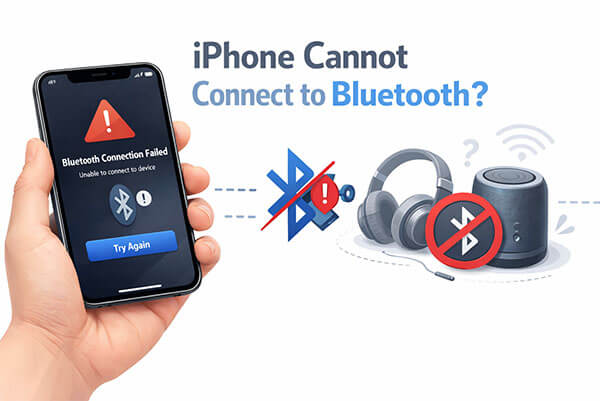
Antes de começar a resolver o problema, entender as possíveis causas pode ajudar você a encontrar a solução mais adequada. Se o seu iPhone não consegue se conectar ao Bluetooth, aqui estão os possíveis motivos:
Abaixo estão 9 soluções eficazes, organizadas da mais fácil à mais avançada. Recomenda-se experimentá-las em sequência até que seu iPhone se reconecte com sucesso ao Bluetooth.
O módulo Bluetooth pode apresentar mau funcionamento temporário ou deixar de responder após um período prolongado de uso. Desligar e ligar o Bluetooth pode forçar o sistema a recarregar o serviço, sendo essa uma das soluções mais simples e comuns.
Eis os passos:
Passo 1. Abra as "Ajustes" do iPhone e toque em "Bluetooth".
Passo 2. Desligue o Bluetooth e aguarde cerca de 10 a 15 segundos.
Passo 3. Ligue o Bluetooth novamente e procure e conecte-se ao dispositivo alvo.

As conexões Bluetooth são muito sensíveis à distância e ao ambiente ao redor. Se os dispositivos estiverem muito distantes ou houver obstáculos como paredes, metal ou outras interferências no sinal sem fio, a conexão pode falhar ou ficar instável. Recomenda-se manter o iPhone e o dispositivo Bluetooth a uma distância de 1 a 2 metros.
Se um dispositivo Bluetooth que se conectava anteriormente agora não se conecta mais, geralmente é devido a informações de emparelhamento corrompidas. Emparelhar o dispositivo novamente pode estabelecer uma nova configuração de conexão.
Eis como fazer:
Passo 1. No seu iPhone, abra "Ajustes" e toque em "Bluetooth".
Passo 2. Encontre o dispositivo que deseja desemparelhar na lista, toque no botão "i" e selecione "Esquecer este dispositivo". O acessório será removido da lista de dispositivos Bluetooth disponíveis.
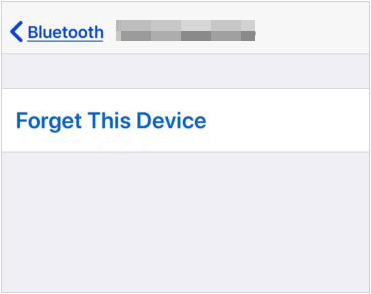
Passo 3. Para reconectar, coloque seu acessório no modo de emparelhamento (se não souber como, consulte as instruções que acompanham o dispositivo ou visite o site do fabricante).
Passo 4. Assim que o acessório aparecer na lista, toque no nome dele. Pode ser necessário inserir um código, se preciso.
Passo 5. Seu dispositivo estará pronto para uso assim que "Conectado" aparecer ao lado do nome dele.
Processos em segundo plano do sistema ou problemas temporários de memória podem fazer com que o Bluetooth do iPhone pare de funcionar. Reiniciar o iPhone pode limpar os dados em cache e atualizar os serviços do sistema.
Para iPhone X, 11, 12, 13 ou posterior:
Para iPhone 6, 7, 8 ou SE (2ª ou 3ª geração):
Para iPhone SE (1ª geração), 5 ou anterior:

Algumas versões iOS contêm bugs conhecidos no Bluetooth, que a Apple corrigiu em atualizações posteriores. Manter o iOS atualizado pode resolver automaticamente o problema de "o iPhone não consegue conectar ao Bluetooth".
Para atualizar iOS , siga estes passos:
Passo 1. Abra o aplicativo "Ajustes" e toque em "Geral".
Passo 2. Selecione "Atualização de software". Se houver um ponto vermelho, significa que há uma atualização disponível. ( A atualização de software do iPhone falhou ?)
Passo 3. Toque em "Baixar e instalar" para atualizar para a versão mais recente iOS .

Redefinir as configurações de rede apagará os dados de todos os seus dispositivos Bluetooth, redes Wi-Fi e configurações de VPN no seu iPhone. Essa ação dá ao seu iPhone um novo começo ao se conectar a dispositivos Bluetooth e, às vezes, pode resolver problemas de software mais complexos.
Antes de redefinir as configurações de segurança, certifique-se de saber todas as suas senhas de Wi-Fi, pois você precisará digitá-las novamente depois.
Veja como redefinir as configurações de rede:
Passo 1. Abra "Ajustes" > "Geral" > "Transferir ou restaurar iPhone".
Passo 2. Toque em "Redefinir" > "Redefinir configurações de rede".
Passo 3. Digite a senha da tela de bloqueio para confirmar.

Se nenhum dos métodos acima funcionar, o problema provavelmente é uma falha mais profunda no sistema iOS , que não pode ser resolvida pelas configurações padrão. Nesse caso, você pode usar uma ferramenta profissional de reparo do sistema iOS para corrigir problemas de Bluetooth sem apagar seus dados. iOS System Recovery é uma ferramenta profissional de reparo iOS projetada para corrigir problemas como falhas de conectividade Bluetooth, travamentos do sistema, a tela branca da Apple, reinicializações infinitas e muito mais.
Principais funcionalidades da Recuperação do Sistema iOS :
* Corrigido o problema em que o iPhone não consegue conectar-se ao Bluetooth sem perder dados.
* Corrige uma ampla gama de problemas do sistema iOS , como iPhone travado no modo de recuperação , congelado no logotipo da Apple, loops de inicialização, modo fone de ouvido, tela "Olá", impossibilidade de restaurar e muito mais.
* Atualize ou faça downgrade de versões iOS facilmente e de graça.
* Garantia de 100% de sucesso sem perda de dados.
* Compatível com a mais recente série do iPhone 17 e iOS 18/26.
Veja como corrigir o problema de Bluetooth que não funciona no iPhone usando a Recuperação do Sistema iOS :
01 Baixe e instale a ferramenta no seu computador. Após a instalação, abra o programa e selecione "Recuperação do Sistema iOS ".
02 Conecte seu iPhone ao computador e confie na conexão. Clique em "Iniciar" e siga as instruções na tela para entrar no modo de recuperação.

03 Selecione "Modo Padrão" e clique em "Confirmar". A ferramenta começará a baixar o firmware iOS necessário.

04 Após o download do firmware, clique em "Reparar" para iniciar o processo de reparo. A ferramenta corrigirá seu dispositivo e resolverá problemas como a impossibilidade de seu iPhone se conectar ao Bluetooth.

Quando o erro do sistema for grave e outros métodos falharem, restaurar as configurações de fábrica pode resolver completamente os problemas do sistema. Antes de prosseguir, faça um backup dos seus dados.
Veja como resolver o problema de conexão Bluetooth do iPhone:
Passo 1. Abra "Ajustes" > "Geral".
Passo 2. Toque em "Transferir ou restaurar iPhone".
Passo 3. Selecione "Apagar todo o conteúdo e ajustes". ( O iPhone não apaga ?)
Passo 4. Após a conclusão, configure seu iPhone novamente e teste o Bluetooth.

Se nenhuma das soluções baseadas em software acima funcionar, o problema pode não estar mais relacionado a configurações ou erros do sistema iOS . Nesse caso, quando o seu iPhone não consegue se conectar ao Bluetooth mesmo após uma restauração de fábrica, geralmente indica um problema de hardware, como um chip Bluetooth defeituoso ou danos na antena interna. Entrar em contato com o Suporte da Apple permite que técnicos certificados realizem diagnósticos profissionais e determinem se o seu dispositivo precisa de reparo ou substituição, principalmente se ainda estiver na garantia.
Quando você se depara com o problema "o iPhone não consegue conectar ao Bluetooth", na maioria das vezes ele pode ser resolvido com configurações simples ou correções do sistema. Recomenda-se tentar os métodos básicos primeiro. Se for confirmado que se trata de um problema de nível de sistema, a Recuperação do Sistema iOS é uma opção eficiente e segura que pode corrigir problemas de Bluetooth sem perda de dados.
Artigos relacionados:
A transferência direta do iPhone não está funcionando? Veja como resolver.
[Resolvido] Como corrigir o problema de inicialização rápida do iPhone 17 que não funciona em 2026?
Corrija com eficácia o problema de Bluetooth no seu iPhone ou celular Android

 Recuperação do iPhone
Como resolver o problema de conexão Bluetooth no iPhone sem esforço? - 9 soluções
Recuperação do iPhone
Como resolver o problema de conexão Bluetooth no iPhone sem esforço? - 9 soluções




 Download grátis para PC
 Download gratuito para Mac
