Transferir vídeos de um PC para um iPhone pode ser complicado, especialmente com o iTunes. Muitos usuários consideram o iTunes lento, complicado e limitado. Ele pode consumir muitos recursos do sistema, não reproduzir determinados formatos de vídeo e, às vezes, não é compatível com iPhones mais recentes. Devido a esses problemas, as pessoas estão procurando maneiras mais simples de transferir vídeos.
Este artigo mostrará sete métodos fáceis para transferir vídeos do computador para um iPhone sem o iTunes. Esses métodos funcionam tanto no Windows quanto no macOS, então você pode transferir vídeos e aproveitá-los no seu iPhone sem problemas.
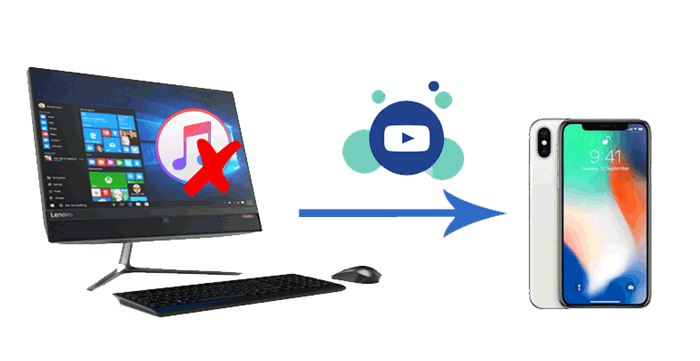
A maneira mais fácil de transferir vídeos para o seu iPhone sem usar o iTunes é usando iOS Data Transfer . Este aplicativo é a melhor opção para mover vídeos, fotos e outros arquivos do seu computador para o iPhone, tudo sem o iTunes e sem risco de perda de dados. Você pode até visualizar e escolher quais arquivos deseja transferir antes de começar. Além disso, ele suporta todos os tipos de vídeos, incluindo filmes comprados, programas de TV, videoclipes, bem como vídeos caseiros, downloads do navegador e vídeos de aplicativos de terceiros ou de seus amigos.
Principais recursos do iOS Data Transfer:
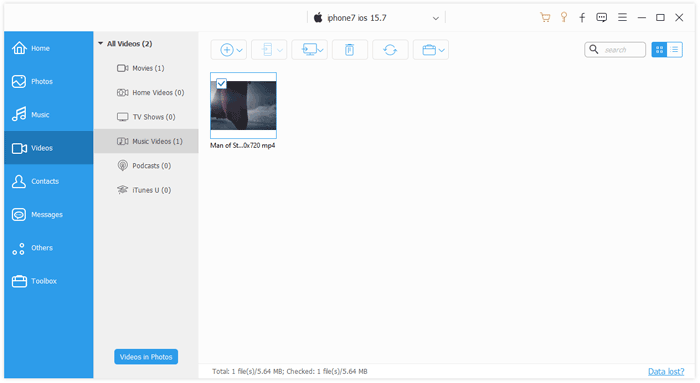
Veja como transferir vídeos do computador para o iPhone sem o iTunes usando o iPhone Video Transfer:
01 Instale o iPhone Video Transfer no seu computador e conecte seu iPhone a ele com um cabo USB.

02 Para transferir vídeos para um iPhone, clique na opção "Vídeos" no painel esquerdo e toque no botão "Adicionar" (+) na parte superior. Em seguida, escolha os vídeos que deseja transferir na janela pop-up e clique no botão "Abrir". Isso importará os vídeos do computador para o seu iPhone.
O iCloud é uma maneira comum de sincronizar vídeos , fotos e outros arquivos entre um computador e um iPhone. Ao configurar sua conta do iCloud pela primeira vez, você obterá automaticamente 5 GB de armazenamento gratuito. Se escolher esse método sem fio, certifique-se de que o armazenamento restante seja suficiente. Caso contrário, compre mais armazenamento antes de seguir nossas instruções. ( Como liberar espaço de armazenamento do iCloud ?)
Veja como transferir MP4 para o iPhone sem o iTunes via iCloud:
Etapa 1. No seu computador, acesse iCloud.com em um navegador e faça login com o mesmo ID Apple que você usa no seu iPhone.
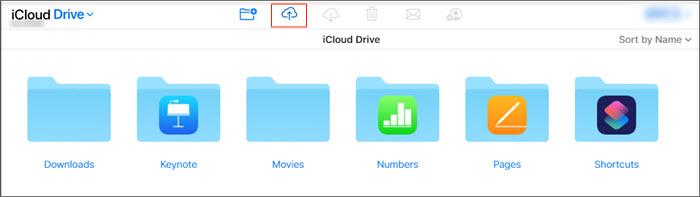
Etapa 2. Clique em "iCloud Drive" > "Upload" > escolha os vídeos desejados do seu computador > clique no ícone "Upload" para adicioná-los à sua conta do iCloud.
Etapa 3. Vá para "Ajustes" do iPhone > toque no seu nome > selecione "iCloud" > toque em "iCloud Drive" e ative-o.

Passo 4. Em seguida, abra o aplicativo "Arquivos" no seu iPhone, localize o arquivo de vídeo enviado e baixe-o.
Além do iCloud, você também pode transferir filmes do seu computador para o iPhone usando o Dropbox, o Google Drive ou outros serviços de armazenamento em nuvem. No entanto, o espaço de armazenamento gratuito é limitado e a velocidade de transferência é bastante afetada pela rede. Aqui, usaremos o Dropbox como exemplo.
Siga os passos fáceis para transferir vídeos para o iPhone sem o iTunes usando o Dropbox:
Passo 1. Baixe e instale o Dropbox no seu iPhone e no seu computador. Depois disso, crie uma conta no Dropbox e faça login no seu computador e no seu iPhone com a mesma conta.
Passo 2. No seu computador, abra o Dropbox e navegue até "Arquivos" > "Meus Arquivos". Em seguida, selecione "Enviar arquivos" para enviar os vídeos do seu computador para o Dropbox.

Etapa 3. Após a sincronização, abra o Dropbox no seu iPhone, encontre a pasta para a qual você enviou os vídeos e baixe-os para o seu iPhone.
Se o arquivo de vídeo for pequeno, você pode enviá-lo para o seu iPhone como um anexo de e-mail. Se os seus vídeos forem muito grandes, esse método pode não funcionar.
Veja como transferir vídeos para o iPhone sem o iTunes usando e-mail:
Etapa 1. Abra o aplicativo de e-mail no seu computador e verifique se você fez login.
Passo 2. Clique em "Escrever" no aplicativo de e-mail para abrir uma nova janela de e-mail, preencha o campo "Para" com uma de suas outras contas de e-mail como destinatário e clique no ícone "em forma de clipe de papel" para adicionar um anexo. Na janela pop-up, escolha os vídeos que deseja transferir e toque em "Adicionar ao e-mail". Por fim, pressione "Enviar" para enviar este e-mail.
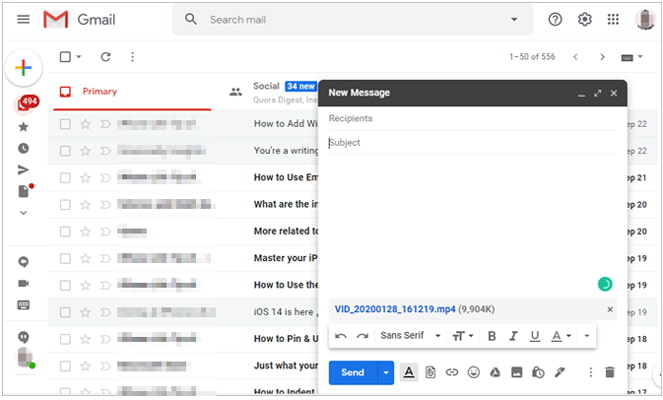
Passo 3. Abra o aplicativo de e-mail no seu iPhone e faça login com a mesma conta de e-mail. Encontre o e-mail em Enviados e baixe o anexo de vídeo para o seu iPhone.
Transferir vídeos para o seu iPhone usando o Explorador de Arquivos é um método simples e gratuito para usuários Windows . Não requer nenhum software adicional, o que o torna uma boa opção se você preferir não instalar mais nada.
Veja como você pode mover vídeos do seu PC para o iPhone usando o Explorador de Arquivos:
Passo 1: Conecte seu iPhone ao computador com um cabo USB. Quando a mensagem "Você confia neste computador?" for exibida no seu iPhone, toque em "Confiar".
Passo 2: Abra "Este PC" no seu computador e encontre seu iPhone listado em "Dispositivos e unidades". Clique duas vezes no seu iPhone e acesse "Apple iPhone > Armazenamento Interno > DCIM > 100APPLE". Se o seu iPhone tiver muitos arquivos de mídia, você poderá ver pastas adicionais como "101APPLE", "102APPLE" etc.
Passo 3: Encontre os arquivos de vídeo que deseja adicionar, copie e cole-os na pasta "100APPLE". Como alternativa, você pode arrastar e soltar os vídeos diretamente para esta pasta. Feito isso, você poderá visualizá-los no app "Fotos" do seu iPhone.

Se você usa Mac , pode usar o AirDrop diretamente para transferir vídeos do Mac para o iPhone . Certifique-se de que o Wi-Fi e o Bluetooth estejam ativados no Mac e no iPhone e que os dispositivos estejam dentro do alcance um do outro.
Para fazer isso, siga os passos abaixo:
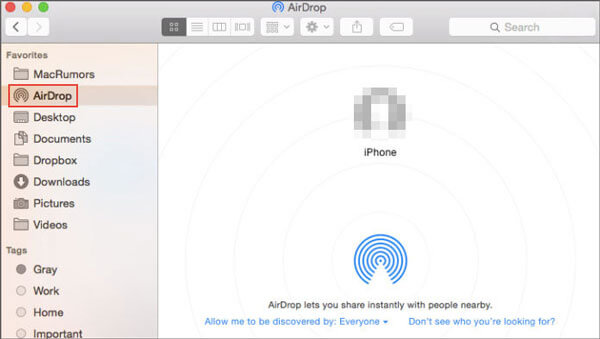
Passo 1. No Mac , abra o "Finder" e clique em "AirDrop" na barra lateral. Na parte inferior da janela, selecione "Permitir que eu seja descoberto por" e defina como "Todos" ou "Somente Contatos".
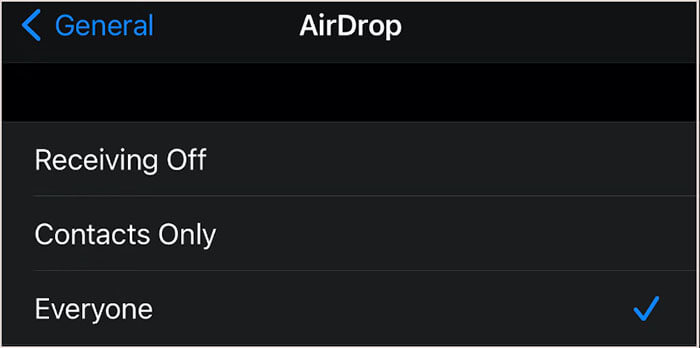
Passo 2. No iPhone, abra "Ajustes", vá em "Geral" > "AirDrop" e selecione "Todos" ou "Somente Contatos".
Etapa 3. Localize o arquivo de vídeo que deseja transferir no seu Mac , clique com o botão direito do mouse no arquivo e escolha "Compartilhar" > "AirDrop".
Passo 4. Na janela do AirDrop que aparece, os dispositivos disponíveis serão exibidos. Selecione seu iPhone na lista.
Passo 5. No seu iPhone, uma solicitação de transferência será exibida. Toque em "Aceitar". O arquivo de vídeo será salvo automaticamente no app "Fotos". ( O AirDrop não está funcionando no iPhone ?)
Agora, você provavelmente já sabe como transferir vídeos do seu computador para o iPhone sem usar o iTunes. Embora o processo em si não seja muito difícil, encontrar o método certo pode ser complicado. Se quiser evitar complicações desnecessárias, recomendo fortemente o iOS Data Transfer . Ele suporta uma variedade de formatos de vídeo e garante uma transferência segura e tranquila do seu computador para o iPhone. Ao contrário de outros métodos, que podem levar horas para arquivos grandes ou têm limites de transferência, esta ferramenta torna o processo rápido e fácil. Experimente!
Se tiver alguma dificuldade ao usar, comente abaixo. Entraremos em contato em breve!
Artigos relacionados:
Como transferir arquivos do PC para o iPhone sem o iTunes - 6 maneiras
Como transferir fotos do PC para o iPhone sem o iTunes [6 opções]
6 métodos para transferir músicas do computador para o iPhone sem o iTunes
Como transferir arquivos do iPhone para o PC sem o iTunes? [6 métodos]

 Transferência iOS
Como transferir vídeos do computador para o iPhone sem o iTunes: 6 maneiras comprovadas
Transferência iOS
Como transferir vídeos do computador para o iPhone sem o iTunes: 6 maneiras comprovadas







 Download grátis para PC
 Download grátis para Mac
