No mundo digital de hoje, o e-mail continua sendo uma das ferramentas de comunicação mais importantes, especialmente para assuntos formais como candidaturas a vagas de emprego, compartilhamento de documentos e gerenciamento de tarefas profissionais. Perder o controle dos seus e-mails pode ser frustrante, principalmente quando eles desaparecem inesperadamente do seu iPhone.
Esse problema tem afetado muitos usuários iOS ultimamente. Se você está enfrentando o mesmo problema, saiba que não está sozinho. Neste post, vamos analisar por que seus e-mails podem estar desaparecendo e compartilhar soluções para ajudá-lo a resolver o problema.
O desaparecimento de e-mails do seu iPhone não significa necessariamente que eles foram perdidos. Aqui estão alguns motivos comuns pelos quais isso pode acontecer:
Ao entender as possíveis razões para o desaparecimento de e-mails do seu iPhone, fica mais fácil resolver o problema. Basta verificar as áreas onde algo pode ter dado errado. Aqui, você encontrará soluções eficazes para recuperar e-mails perdidos no iPhone 17, 16, 15, 14, 13, 12, 11, XS, XR, X, 8, 7, 6 e 5 sem esforço.
Às vezes, o desaparecimento de e-mails no seu iPhone pode ser causado por falhas temporárias do sistema. Uma maneira rápida e eficaz de corrigir isso é realizando uma reinicialização completa. Veja como fazer isso, dependendo do modelo do seu iPhone:

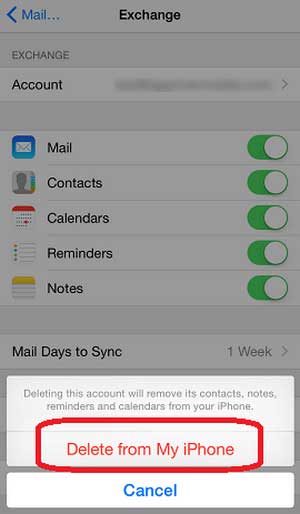
Se seus e-mails continuarem desaparecendo após uma reinicialização forçada, pode haver um problema com sua conta de e-mail. Você pode tentar os seguintes passos para remover e adicionar novamente sua conta de e-mail no seu iPhone:
Se o seu iPhone não estiver baixando e-mails, siga estes passos simples para resolver o problema. Aprenda 9 soluções comprovadas para voltar a receber e-mails.
[Resolvido] Por que o iPhone não baixa e-mails e como corrigir
Outra maneira de corrigir o problema de e-mails que desaparecem no seu iPhone é ajustando as configurações de sincronização. Veja como fazer isso:
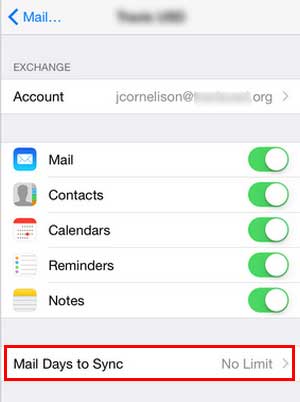
Isso permitirá que seu aplicativo de e-mail sincronize todas as mensagens anteriores, garantindo que você possa acessar todos os seus e-mails na caixa de entrada novamente.
Se os e-mails não estiverem aparecendo na sua caixa de entrada, uma solução simples é desinstalar e reinstalar o aplicativo Mail. Isso pode ajudar a corrigir quaisquer problemas e restaurar suas mensagens perdidas. Veja como fazer:
Se seus e-mails pararem de aparecer repentinamente — sejam eles novos ou antigos — isso pode ser devido à falta de espaço de armazenamento. Quando o armazenamento se esgota, o aplicativo Mail ou seu provedor de e-mail podem ter problemas para baixar, armazenar ou sincronizar mensagens. Há três limites de armazenamento principais a serem considerados:
Se falhas do sistema ou conflitos de aplicativos estiverem fazendo com que seus e-mails desapareçam, atualizar o software do seu iPhone pode ajudar. Siga estas etapas para verificar e instalar a atualização mais recente iOS : ( Como atualizar o iPhone sem o iTunes ?)

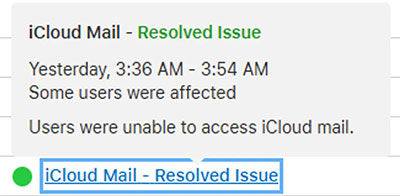
Às vezes, o problema não está no seu iPhone, mas sim no próprio serviço de e-mail. Interrupções no servidor ou manutenções por parte do provedor podem causar problemas de sincronização, deixando sua caixa de entrada incompleta. Para verificar, acesse a página de Status do Sistema da Apple ou o site do seu provedor de e-mail para obter notificações de interrupções. Assim que o serviço for restaurado, seus e-mails ausentes devem ser sincronizados automaticamente e aparecer novamente na sua caixa de entrada.
Você pode baixar uma cópia do e-mail para o seu dispositivo e usá-la localmente com POP3 (Post Office Protocol 3), enquanto que com IMAP (Internal Message Access Protocol) você pode sincronizar o e-mail com todos os seus dispositivos. Geralmente, o iPhone usa IMAP, que simplesmente faz uma cópia do servidor de e-mail sem remover as mensagens do servidor. No entanto, se você alterar o IMAP para POP3 no iPhone, podem ocorrer conflitos, o que pode levar ao desaparecimento de e-mails no iPhone.
Para resolver esse problema, você pode verificar as configurações da sua conta de e-mail. As instruções a seguir usam o Outlook como exemplo:
1. Abra o Outlook no computador e clique no ícone de engrenagem "Arquivo" > "Informações" > "Configurações da conta" > "Configurações da conta...".
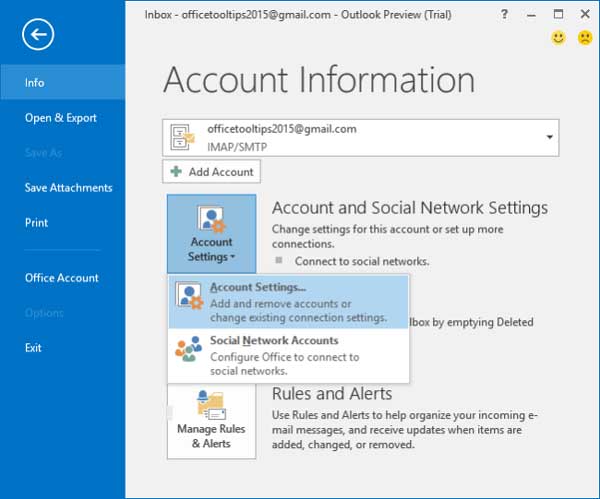
2. Em seguida, selecione sua conta POP3 atual e clique em "Alterar" > "Mais configurações" > "Avançado" e certifique-se de marcar a caixa ao lado da opção "Deixar uma cópia das mensagens no servidor" na seção Entrega.
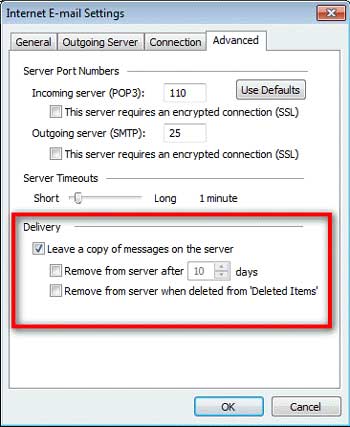
3. Você pode desmarcar a caixa ao lado da opção "Remover do servidor após 10 dias" ou definir uma data limite de sua preferência. Além disso, você pode marcar a caixa ao lado de "Remover do servidor quando excluídos de 'Itens Excluídos'" se quiser excluir completamente os e-mails excluídos do seu iPhone.
Se as soluções anteriores não funcionaram, talvez seja hora de usar uma ferramenta de reparo do sistema iOS . Recomendamos experimentar o iOS System Recovery , uma ferramenta poderosa projetada para corrigir mais de 200 problemas relacionados iOS , incluindo o desaparecimento de e-mails.
Os principais recursos da Recuperação do Sistema iOS incluem:
Siga estes passos simples para reparar o seu iPhone com a Recuperação do Sistema iOS :
01 Baixe e instale iOS System Recovery no seu computador. Abra o programa e selecione " iOS System Recovery".

02 Conecte seu iPhone ao computador via USB. Após a conexão, selecione "Modo Padrão" e clique em "Confirmar" para baixar o firmware apropriado.

03 Após a conclusão do download do firmware, clique em "Reparar" para iniciar o processo. Seu iPhone será reiniciado e você poderá verificar se seus e-mails perdidos foram restaurados.

Os e-mails são essenciais para a comunicação e pode ser bastante frustrante quando eles desaparecem repentinamente da sua caixa de entrada do iPhone. Esperamos que as etapas de solução de problemas descritas neste artigo ajudem você a recuperar seus e-mails perdidos.
Comece com as soluções básicas e, se o problema persistir, considere usar uma ferramenta de recuperação do sistema iOS , projetada para corrigir erros comuns iOS com eficácia. Se nenhum desses métodos funcionar, entrar em contato com o Suporte da Apple pode ser a melhor opção para obter ajuda.
Artigos relacionados:
Como resolver o problema do e-mail da Comcast que não funciona no iPhone em 2026?
[RESOLVIDO] Como acessar arquivos do iPhone no PC sem o iTunes
3 métodos para receber mensagens de texto do iPhone no Windows 10/11
4 maneiras de bloquear e-mails no iPhone/iPad (Gmail/iCloud Mail/Yahoo/Outlook)




 Download grátis para PC
 Download gratuito para Mac


