E-mails indesejados podem rapidamente sobrecarregar sua caixa de entrada, enchendo-a com spam, promoções irrelevantes e até mesmo potenciais ameaças à segurança. Esses e-mails não apenas desperdiçam seu tempo, como também podem colocar sua privacidade em risco com tentativas de phishing e malware. Bloquear esses e-mails é uma maneira fácil de manter sua caixa de entrada organizada, segura e livre de distrações.
Neste guia, mostraremos os passos simples para bloquear e-mails no seu iPhone, seja você usuário do Gmail, iCloud, Yahoo ou Outlook. Continue lendo para aprender como controlar sua experiência com e-mails e bloquear mensagens indesejadas.

Para bloquear endereços de e-mail no Gmail, este método mostrará como impedir o recebimento de e-mails na caixa de entrada do iPhone provenientes de endereços bloqueados, embora você ainda possa verificar os e-mails desses endereços na pasta de Spam. Além disso, você também não receberá notificações de novos e-mails provenientes de endereços bloqueados.
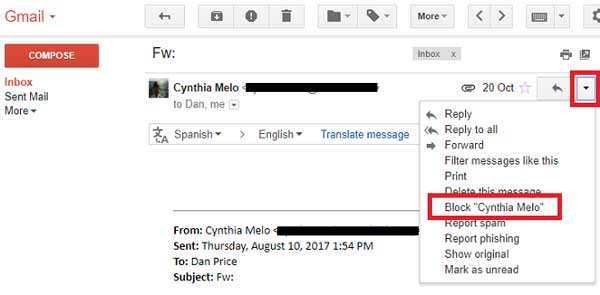
Passo 1. Faça login na sua conta do Gmail no computador.
Acesse https://www.gmail.com em seu computador, digite seu endereço de e-mail e senha para entrar em sua conta do Gmail e, em seguida, abra sua caixa de entrada.
Passo 2. Abra um e-mail do endereço que você deseja bloquear.
Na sua caixa de entrada, localize e selecione o e-mail do endereço que deseja bloquear no seu iPhone ou iPad. Como alternativa, você pode usar a barra de pesquisa na parte superior da caixa de entrada e digitar o nome associado ao endereço de e-mail para encontrá-lo.
Passo 3. Clique na opção "Bloquear [Nome]" no menu suspenso.
Você pode clicar no triângulo apontando para baixo no canto superior direito para encontrar e clicar na opção "Bloquear [Nome]". Aqui, você verá que o campo [Nome] será substituído pelo nome do remetente. Por exemplo, para bloquear e-mails de Cynthia Mela, basta clicar em "Bloquear Cynthia Mela".
Passo 4. Clique na opção "Bloquear" para confirmar.
Em seguida, um menu pop-up solicitará que você confirme sua opção. Basta clicar em "Bloquear" para bloquear os endereços de e-mail selecionados. Isso adicionará o endereço de e-mail à lista de bloqueio da sua conta do Gmail, garantindo que você não receberá mais e-mails desse endereço bloqueado na sua caixa de entrada do computador, iPhone e iPad.
Fazer backup de mensagens de texto do iPhone para o Gmail é mais fácil do que você imagina. Neste guia, mostraremos cinco maneiras simples de salvar suas mensagens do iPhone no Gmail sem complicações.
5 maneiras de fazer backup de mensagens de texto do iPhone para o Gmail
Se você usa um endereço de e-mail do iCloud ou encaminha seus e-mails pelo iCloud, pode configurar uma regra no site do iCloud para direcionar e-mails de remetentes específicos diretamente para a sua lixeira ou pasta de spam, usando os filtros.
Passo 1. Faça login no iCloud Mail no computador.
Acesse https://www.icloud.com/#mail no seu computador para entrar na sua conta do iCloud Mail com o endereço de e-mail e a senha do seu ID Apple. Em seguida, abra a caixa de entrada do seu Apple Mail após o login.
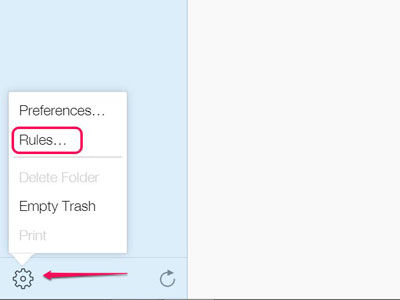
Passo 2. Clique em "Regras..." no menu Configurações.
Você pode encontrar o menu Configurações (o ícone em forma de engrenagem) no canto inferior esquerdo da janela. Clique nele para exibir um menu pop-up onde você deve encontrar e clicar na opção "Regras..." para abrir a janela de Regras.
Passo 3. Clique na opção "Adicionar uma regra...".
Você pode encontrar este link azul no canto superior direito da janela. Caso não o encontre, certifique-se de estar primeiro na janela de Regras.
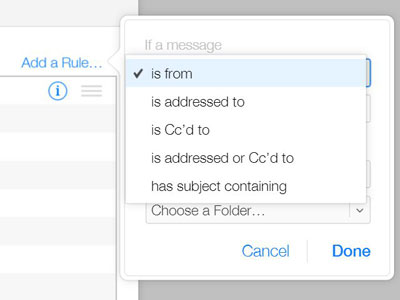
Passo 4. Insira um endereço de e-mail para bloquear.
Na seção "Se for uma mensagem", clique no primeiro menu suspenso e selecione a opção "É de" para filtrar mensagens de endereços de e-mail ou nomes de contato específicos;
No segundo campo em branco, digite o endereço de e-mail que deseja bloquear na caixa de texto;
Na terceira opção, selecione "Mover para pasta" no menu suspenso;
Na quarta opção, selecione "Lixo eletrônico" no menu suspenso.
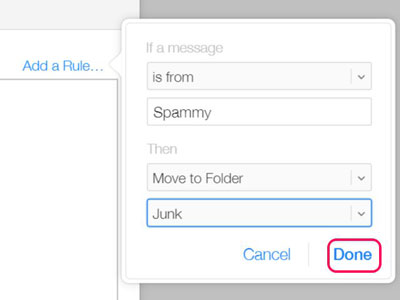
Passo 5. Clique no botão "Concluído".
Após concluir todas as operações acima, clique na opção "Concluído".
Assim, todos os e-mails que passarem pelo seu endereço de e-mail do iCloud serão filtrados pelas regras que você definiu. Para alterar ou excluir uma regra, você pode voltar à janela Regras e clicar no ícone "i" ao lado da regra para gerenciá-la.
Se o seu iPhone não estiver baixando e-mails, siga estes passos simples para resolver o problema. Aprenda 9 soluções comprovadas para voltar a receber e-mails.
[Resolvido] Por que o iPhone não baixa e-mails e como corrigir
Passo 1. Faça login na sua conta de e-mail do Yahoo no computador.
Acesse https://mail.yahoo.com/ no seu computador para entrar na sua conta do Yahoo com seu endereço de e-mail e senha.
Passo 2. Clique na opção "Configurações".
Abra sua caixa de entrada no Yahoo e clique no botão "Configurações" (o ícone de engrenagem) no canto superior direito. Se você não estiver usando a versão mais recente do Yahoo, atualize-a primeiro.
Passo 3. Adicione uma conta de e-mail à lista de bloqueio.
Clique na opção "Mais configurações" na parte inferior do menu suspenso, clique na opção "Segurança e privacidade" à esquerda da janela e clique na opção "+ Adicionar", que está à direita do título "Endereços bloqueados" e no meio da seção "Segurança e privacidade".
Passo 4. Insira os endereços de e-mail que deseja bloquear.
Agora, você pode digitar o endereço de e-mail que deseja bloquear na caixa de texto "Endereço", localizada no canto superior direito da janela.
Passo 5. Clique no botão "Salvar".
Em seguida, clique no botão "Salvar" para adicionar o endereço de e-mail à lista de bloqueio da sua caixa de entrada do Yahoo. Assim, você não receberá mais mensagens desse endereço de e-mail bloqueado na sua caixa de entrada do Yahoo em nenhuma plataforma, incluindo seu iPhone, iPad e computador.
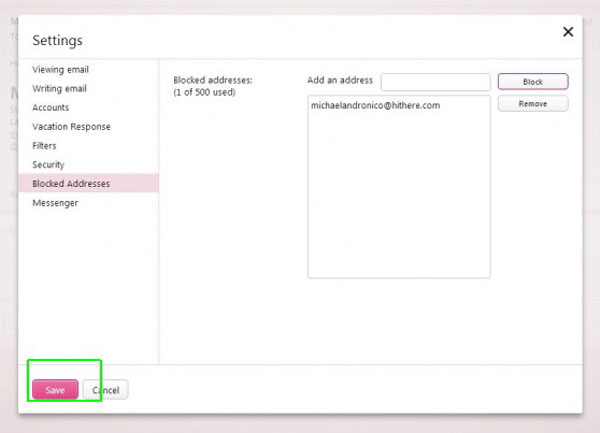
Este é um guia de solução de problemas para corrigir problemas com seu iPhone que não recebe mensagens de texto do Android . Siga estas etapas para resolver o problema.
iPhone não recebe mensagens de texto do Android ? Por quê? Veja 9 soluções.
Outlook é o nome padrão para contas Hotmail e Live. Se você o utiliza, consulte as instruções a seguir para bloquear e-mails indesejados.
Passo 1. Inicie sessão no Outlook no computador.
Acesse https://www.outlook.com/ no seu computador para entrar na sua conta do Outlook com seu endereço de e-mail e senha. Em seguida, abra a caixa de entrada do seu e-mail do Microsoft Outlook.
Passo 2. Acesse as Configurações no Outlook.
Clique no botão "Configurações" (o ícone em forma de engrenagem) no canto superior direito da janela do Outlook para abrir o menu suspenso; em seguida, role para baixo e clique na opção "Exibir configurações completas" para abrir a janela de Configurações.
Passo 3. Configure os e-mails indesejados no Outlook.
Na janela Configurações, clique na guia "E-mail" à esquerda e, em seguida, em "Lixo eletrônico" no meio.
Passo 4. Adicione um endereço de e-mail à lista de bloqueio.
Na seção "Remetentes bloqueados", digite o endereço de e-mail que deseja bloquear e clique no botão "Adicionar" à direita do endereço de e-mail para adicioná-lo à lista de bloqueio.
Passo 5. Clique no botão "Salvar".
Clique no botão "Salvar" na parte superior para concluir a operação. Dessa forma, você não receberá mais mensagens dos endereços de e-mail bloqueados em sua caixa de entrada do Outlook, incluindo a caixa de entrada do seu iPhone.
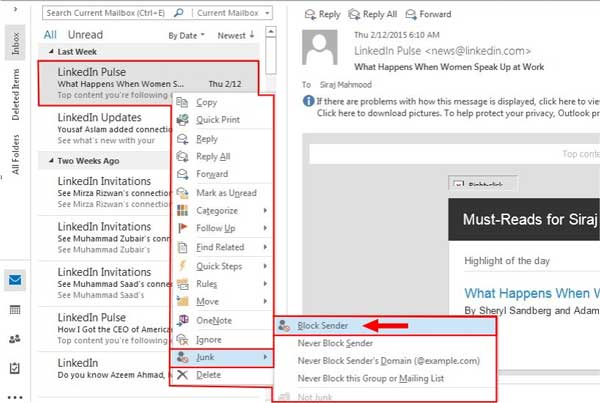
Quer saber como limpar o cache de e-mails no iPhone? Aprenda 4 métodos comprovados para limpar o cache de e-mails, liberar espaço de armazenamento e melhorar o desempenho do seu iPhone facilmente.
Os 4 melhores métodos para apagar completamente o cache de e-mails no iPhone
Bloquear e-mails é útil, mas às vezes você pode querer revisar ou gerenciar seus remetentes bloqueados. Veja como fazer isso no seu iPhone para diferentes serviços de e-mail:
1. Correio do iCloud
2. Gmail
3. Yahoo Mail
4. Outlook Mail
Dica: Revisar regularmente sua lista de bloqueados ajuda a evitar perder e-mails importantes acidentalmente, além de manter o spam afastado.
Aqui estão algumas perguntas frequentes de usuários sobre como bloquear e-mails no iPhone, juntamente com respostas claras:
P1. Bloquear um endereço de e-mail apagará os e-mails existentes?
Não. Bloquear um remetente apenas impede que e-mails futuros apareçam na sua caixa de entrada. Os e-mails existentes permanecerão, a menos que você os exclua manualmente. ( E-mail desaparecendo do iPhone ?)
P2. Posso desbloquear um remetente mais tarde?
Sim. Você pode visualizar e gerenciar remetentes bloqueados no seu aplicativo de e-mail ou nas configurações do iPhone e desbloqueá-los a qualquer momento.
P3. O bloqueio de e-mails funciona para todos os aplicativos de e-mail?
O bloqueio funciona de forma diferente dependendo do seu provedor de e-mail. Gmail, iCloud, Yahoo e Outlook têm seus próprios métodos, que abordaremos neste guia.
Q4. O remetente saberá que eu o bloqueei?
Não. O remetente não recebe nenhuma notificação quando você bloqueia o e-mail dele.
Q5. Posso bloquear vários endereços de e-mail ao mesmo tempo?
Alguns aplicativos, como o Gmail e o Outlook, permitem o bloqueio em massa por meio da interface web ou das configurações da conta. Nos aplicativos para iPhone, normalmente você bloqueia um remetente por vez.
Q6. Bloquear e-mails impedirá completamente o spam?
Bloquear e-mails ajuda a reduzir o recebimento de mensagens indesejadas, mas não elimina todo o spam. Para uma proteção mais eficaz, marque e-mails como spam, cancele a inscrição em newsletters ou utilize ferramentas de gerenciamento de e-mail.
Este resumo descreve os pontos principais para bloquear e-mails no seu iPhone: métodos específicos para os principais serviços de e-mail, como Gmail, iCloud, Yahoo e Outlook, além de instruções sobre como visualizar e gerenciar e-mails bloqueados. Ao bloquear remetentes, cancelar assinaturas e marcar e-mails como spam, você pode melhorar significativamente a organização da sua caixa de entrada, a eficiência do seu trabalho e a segurança da sua conta. É importante observar que o bloqueio não elimina completamente todo o spam; ainda é necessário realizar uma limpeza regular, sincronizar os e-mails entre dispositivos e, quando necessário, usar ferramentas de gerenciamento de e-mail de terceiros para potencializar a eficácia do bloqueio.
Artigos relacionados:
Como redefinir a senha do ID Apple por e-mail ou sem e-mail
Tutorial sobre como sincronizar contatos do iPhone com o Gmail
Como transferir músicas do iPhone para Mac ? (4 melhores métodos)






