"Algumas das minhas contas de e-mail da Comcast pararam de funcionar no meu iPhone em fevereiro de 2023. Quando tentei configurá-las novamente, recebi esse erro."
- da Comunidade Apple
O Comcast é o serviço de e-mail preferido para uso pessoal e profissional devido aos seus recursos avançados, incluindo envio e recebimento rápidos de e-mails e suporte a múltiplas plataformas. Como o e-mail do Comcast é frequentemente usado para manter contato com familiares, amigos, colegas e muito mais, ele é essencial. Mas e se o e-mail do Comcast no iPhone não estiver funcionando?
Nesse caso, você vai querer resolver o problema imediatamente. Felizmente, temos as soluções. Este artigo vai explorar soluções simples para o problema do e-mail da Comcast que não funciona no iPhone e ajudar você a sair dessa situação.
O problema de o e-mail da Comcast não funcionar no iPhone pode ser causado por vários motivos, como:
Independentemente do motivo que esteja causando esse problema, existem soluções para ajudar a corrigir o problema com o seu e-mail da Comcast no iPhone. Continue lendo para entender melhor.
Se o seu e-mail da Comcast no iPhone não estiver funcionando, aqui estão 10 soluções para resolver o problema. Você pode experimentá-las uma a uma.
Se você estiver com problemas para usar o e-mail da Comcast, isso pode ser devido a uma conexão de internet ruim. No caso de redes sem fio, tente desconectar e reconectar em seus dispositivos. Se estiver usando uma rede celular, verifique se todas as configurações necessárias estão corretas. Isso pode resolver o problema.
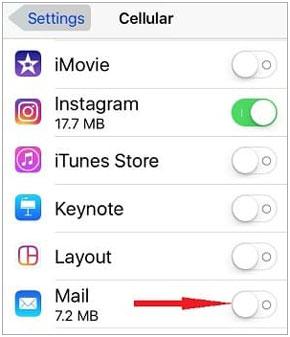
Passo 1. Acesse as "Configurações" do seu dispositivo e localize a opção "Celular".
Passo 2. Encontre o aplicativo "Mail" e habilite-o para receber e-mails da Comcast na rede celular.
Outro motivo para o e-mail da Comcast não funcionar no iPhone são as configurações incorretas do servidor. Certifique-se de que sua configuração de e-mail corresponda às informações mais recentes do servidor da Comcast. Veja como:
Passo 1. Acesse "Configurações" > "Email" > "Contas".
Passo 2. Toque na sua conta de e-mail da Comcast.
Passo 3. Selecione "Configurações da conta" > "Avançado".
Etapa 4. Verifique os seguintes detalhes:
Servidor de entrada (IMAP): imap.comcast.net
Porta: 993, SSL: Ativado
Servidor de saída (SMTP): smtp.comcast.net
Porta: 587, TLS/SSL: Ativado
Um motivo muito comum para o e-mail da Comcast não funcionar no iPhone após a alteração da senha é que o seu iPhone ainda está usando a senha antiga e desatualizada. Se você atualizou recentemente a senha do seu e-mail da Comcast (Xfinity) na web ou em outro dispositivo, o aplicativo Mail do seu iPhone não conseguirá autenticar com os servidores da Comcast até que a nova senha seja inserida.
Eis como fazer:
Passo 1. Abra "Configurações" > "E-mail" > "Contas" > "Comcast".
Passo 2. Toque na sua conta de e-mail e selecione "Digite a senha novamente" e faça login novamente.
Após iniciar sessão, abra novamente o aplicativo Mail e atualize sua caixa de entrada.
O e-mail da Comcast ainda não está funcionando no seu iPhone? Tente verificar a busca de e-mails da Comcast ou as configurações de notificação. Veja como ajustar essas configurações:
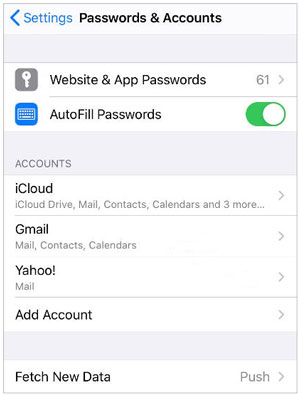
Passo 1. No seu iPhone, acesse "Ajustes" e clique em "Senhas e Contas".
Passo 2. Selecione a opção "Obter novos dados". Em seguida, ajuste as configurações de todos os seus e-mails ou apenas dos e-mails da Comcast. Agora, altere a configuração para a opção "Push".
Você também pode tentar remover sua conta de e-mail da Comcast e configurá-la novamente para corrigir o problema com o e-mail da Comcast no iPhone. Veja como fazer:
Passo 1. Acesse "Configurações" > "E-mail" > "Contas" > "Comcast" > "Excluir conta".
Passo 2. Em seguida, reinicie o seu iPhone.
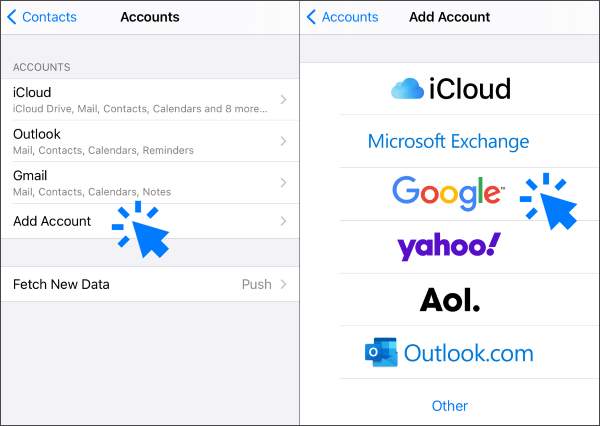
Passo 3. Para adicionar sua conta novamente, acesse "Configurações" > "Email" > "Adicionar conta" > "Outra" > "Adicionar conta de e-mail".
Passo 4. Insira o e-mail, a senha e as configurações do servidor da Comcast corretos para estabelecer uma nova conexão.
É importante manter seu dispositivo iOS atualizado e executando a versão mais recente do sistema operacional. Realizar uma atualização de software pode ajudar a corrigir problemas de conectividade ou desempenho. Consequentemente, é provável que resolva o problema do e-mail da Comcast não funcionar no iPhone. Para atualizar iOS , faça o seguinte:
Passo 1. Acesse a página "Ajustes" no seu iPhone.
Passo 2. Clique em "Geral", acesse "Atualização de Software" e clique em "Baixar e Instalar" para receber uma atualização que pode evitar horas de frustração.

Para resolver o problema de e-mail da Comcast no iPhone que não está funcionando, você pode tentar uma reinicialização forçada, embora possa não funcionar sempre. Uma reinicialização forçada desliga o aparelho e o liga novamente. Veja como fazer isso:
No iPhone 8 ou posterior:

Para reiniciar o seu iPhone 7 ou 7 Plus:
Para reiniciar o seu iPhone 6 e modelos anteriores:

Quando você não tem certeza da causa do problema, redefinir todas as configurações é uma medida segura de solução de problemas. Isso restaura as configurações do sistema sem excluir dados pessoais.
Para redefinir as configurações, acesse "Configurações" > "Geral" > "Redefinir" > "Redefinir todas as configurações". Reinicie o telefone e verifique se o problema foi resolvido.

Se você ainda não consegue acessar seu e-mail da Comcast no seu iPhone, é hora de usar uma ferramenta profissional como iOS System Recovery . Essa ferramenta pode ajudar a corrigir problemas no seu iPhone, incluindo o problema com o e-mail da Comcast. Com apenas um clique, ela restaura os dispositivos iOS ao seu estado normal de funcionamento. Seu modo de recuperação padrão não apaga seus dados, permitindo que você resolva o problema sem perder arquivos.
Principais funcionalidades da Recuperação do Sistema iOS :
* Repare o seu iPhone e deixe-o como novo com apenas alguns cliques.
* Solucionar diversos problemas do sistema iOS , como tela verde/preta/branca/rosa/azul no iPhone , problemas de carregamento, iPhone travado no modo DFU /recuperação, etc.
* Oferecemos dois modos: Padrão e Avançado.
* Compatível com as versões mais recentes iOS 26 e da série iPhone 17.
* Interface amigável e fácil de usar para qualquer pessoa.
* Funciona tanto em computadores Mac quanto Windows .
Vejamos como você pode usar essa ferramenta para corrigir o problema de e-mail da Comcast que não está funcionando no seu iPhone/iPad:
01 Para começar, instale o programa no seu computador, execute-o e conecte o iPhone ao computador com um cabo USB em funcionamento. Escolha a opção "Recuperação do Sistema iOS ".

02 Em seguida, pressione o botão "Iniciar" para iniciar o processo de reparo. Escolha um modo para recuperar seu dispositivo e toque no ícone "Confirmar".

03 Agora, verifique e modifique as informações do dispositivo na interface. Clique em "Reparar" para baixar o firmware e reparar seu dispositivo iOS . Depois disso, verifique o aplicativo da Comcast no seu iPhone.

Se as soluções acima não resolverem o problema, entre em contato com o suporte da Comcast para obter mais ajuda. Você pode contatá-los por e-mail no endereço emailprosolutions01@gmail.com ou ligar para o número gratuito 1-559-312-2872.
Ter uma conta de e-mail da Comcast que não funciona no iPhone pode ser frustrante, mas não se preocupe, pois as soluções mencionadas acima podem resolver o problema. No entanto, se isso não funcionar, considere usar uma ferramenta poderosa como iOS System Recovery . É a melhor ferramenta para corrigir problemas com o e-mail da Comcast no iPhone sem perda de dados.
Artigos relacionados:
Como resolver o problema de iPhone que não baixa e-mails: 9 soluções principais
Seu iPhone não está sincronizando com os contatos do Outlook? Confira soluções úteis.
[Atualizado em 2026] 6 maneiras de corrigir o problema de busca de contatos no iPhone
Como corrigir o problema de contatos que não aparecem no iPhone 17/16/15/14 em segundos?




 Download grátis para PC
 Download gratuito para Mac


