"As alterações feitas nos contatos do meu iPhone não estão sendo sincronizadas com meus contatos do Outlook 365. A sincronização de contatos do Outlook está ativada no meu iPhone. Estou receoso de desativá-la no meu iPhone e possivelmente perder todos os meus contatos."
- da Comunidade Microsoft
Mantendo uma posição sólida entre os três principais clientes de e-mail, o Microsoft Outlook continua forte e permanece um dos melhores. Seus recursos incríveis facilitam o gerenciamento de contatos, e-mails e calendários em diversos dispositivos ou plataformas. Além disso, você pode acessar seus arquivos facilmente de qualquer lugar.
No entanto, ao tentar sincronizar os contatos do Outlook com o seu iPhone , você pode descobrir que o iPhone não está sincronizando com os contatos do Outlook. Felizmente, existem maneiras de resolver esse problema para que seus dados importantes sejam armazenados de forma prática no seu iPhone. Continue lendo para descobrir algumas soluções úteis para esse problema.
Por que meus contatos do Outlook não estão sincronizando com meu iPhone? Antes de buscar soluções, é importante entender a causa. A seguir, algumas possíveis razões:
Aqui estão algumas soluções que você pode conhecer caso seus contatos do Outlook não estejam sincronizando com o seu iPhone.
Uma das primeiras coisas a fazer quando você percebe que seus contatos do Outlook não estão sincronizando com o iPhone é garantir uma conexão de internet forte e estável. Sem uma rede confiável, o processo de sincronização não ocorrerá sem problemas. Portanto, verifique sua conexão de internet antes de sincronizar seus contatos do Outlook com o iPhone.
Certifique-se de estar usando uma conexão de internet estável. Se estiver usando Wi-Fi, tente mudar para dados móveis e observe se o problema persiste. Se nada funcionar, entre em contato com seu provedor de internet para obter ajuda na solução de problemas com o Wi-Fi.
Uma das causas mais comuns para os contatos do iPhone não sincronizarem com o Outlook é a desativação da sincronização de contatos do Outlook com outros dispositivos. Se essa opção estiver desativada, significa que o iPhone não tem permissão para sincronizar os contatos do Outlook no dispositivo. Para ativar a sincronização de contatos do Outlook no iPhone, siga estas etapas:
Passo 1. Abra "Ajustes" no seu iPhone e acesse "Contatos".
Passo 2. Toque em "Adicionar conta" e selecione "Outlook.com (Exchange)".
Passo 3. Inicie sessão com seu endereço de e-mail e senha do Outlook.
Passo 4. Quando solicitado a permitir que seu iPhone acesse seus dados do Outlook, toque em "Sim" para conceder a permissão.
Passo 5. Ative a opção "Contatos".
Passo 6. Toque em "Salvar" para confirmar e ativar a sincronização de contatos.

Problemas técnicos no aplicativo podem interromper os processos de sincronização. Pode ser necessário reiniciar o Outlook para que os contatos sejam sincronizados corretamente. Para isso, siga os passos abaixo:
Passo 1. Abra o painel multitarefa clicando duas vezes no botão "Início". Você também pode deslizar o dedo de baixo para cima na tela do telefone.
Passo 2. Localize o Outlook na lista e, quando o encontrar, deslize-o para descartá-lo.
Passo 3. Reinicie o dispositivo e verifique se o problema de sincronização dos contatos do Outlook com o iPhone foi resolvido.

Se os seus contatos do iPhone ainda não estiverem sincronizando com o Outlook após reiniciar o aplicativo, você pode tentar reiniciar o iPhone. Reiniciar é uma solução eficaz para melhorar o desempenho do seu iPhone e garantir que ele funcione de forma eficiente. Além disso, isso elimina quaisquer dados ou serviços temporários que possam estar causando o problema de sincronização.

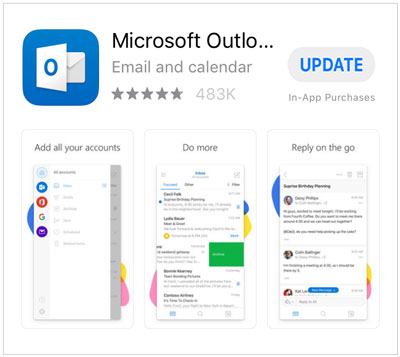
Para garantir que seus contatos do Outlook estejam sincronizando corretamente, verifique se o aplicativo Outlook está atualizado. Isso deve resolver os problemas de sincronização dos contatos do iPhone com o Outlook. Veja como:
Passo 1. Para atualizar o aplicativo Outlook, acesse a App Store, pesquise "Outlook" na barra de pesquisa e clique em "ATUALIZAR".
Passo 2. Se houver uma atualização disponível, baixe e instale-a imediatamente. Depois disso, verifique se o problema foi resolvido.
Se reiniciar o aplicativo não resolver o problema, tente reinstalá-lo. Pode haver erros e falhas no sistema do aplicativo que estejam impedindo a sincronização do seu iPhone com os contatos do Outlook. Portanto, é melhor tentar novamente. No entanto, lembre-se de que você precisará reinstalar o aplicativo pela App Store. Veja como fazer:
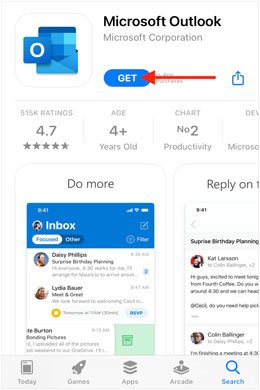
Passo 1. Pressione e segure o ícone do aplicativo "Outlook" na sua tela inicial e toque em "Apagar App" para desinstalá-lo. ( Não consegue apagar o aplicativo no iPhone ?)
Passo 2. Abra a App Store, pesquise por "Outlook" e toque em "Obter" > "Instalar" para baixar e reinstalar o aplicativo.
Redefinir sua conta também pode ser uma solução alternativa para o problema de sincronização dos contatos do iPhone com o Outlook 365. Para redefinir sua conta:
Passo 1. Abra o aplicativo Outlook no seu iPhone.
Passo 2. Acesse "Configurações" e selecione a conta que não está sincronizando. Em seguida, clique em "Redefinir conta".
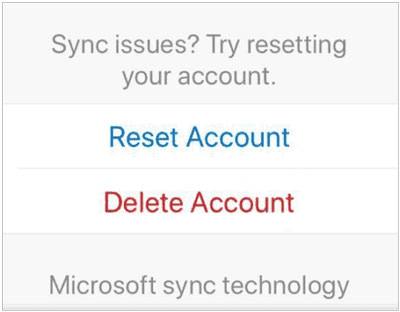
Como alternativa, você pode remover sua conta do Outlook e adicioná-la novamente. Abra o aplicativo Outlook, acesse "Configurações" e selecione sua conta. Toque em "Excluir conta" e, em seguida, escolha "Excluir deste dispositivo". Depois disso, reinicie seu iPhone e adicione sua conta de e-mail ao Outlook novamente.
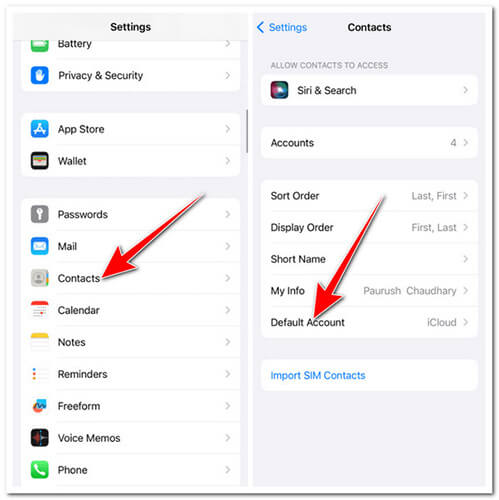
Além disso, certifique-se de ter definido o Outlook como a conta padrão para seus contatos. Isso pode ser a causa da falta de sincronização dos seus contatos do Outlook com o iPhone. Para fazer isso, siga os passos abaixo:
Passo 1. Acesse o aplicativo "Configurações", selecione "Contatos" e clique em "Conta padrão".
Passo 2. Por fim, clique em "Outlook/Exchange" e defina-o como a conta padrão.
A Apple lança regularmente novas atualizações que introduzem recursos inéditos, correções de segurança, correções de bugs e muito mais. Portanto, atualizar o iPhone fará com que ele funcione de forma mais rápida e segura. Se você perceber que seus contatos do iPhone não estão sincronizando com o Outlook 365, pode verificar a versão iOS e atualizá-la. Veja como:
Passo 1. Abra o aplicativo Ajustes no seu iPhone, que é um aplicativo com um ícone de engrenagem. Clique em "Geral".
Passo 2. Em seguida, selecione "Atualização de software" e aguarde enquanto seu dispositivo verifica as atualizações disponíveis. ( A atualização de software do iPhone falhou ?)
Passo 3. Clique em "Baixar e instalar" para baixar a atualização no seu dispositivo. Depois disso, sincronize seus contatos do iPhone com o Outlook 365 novamente.

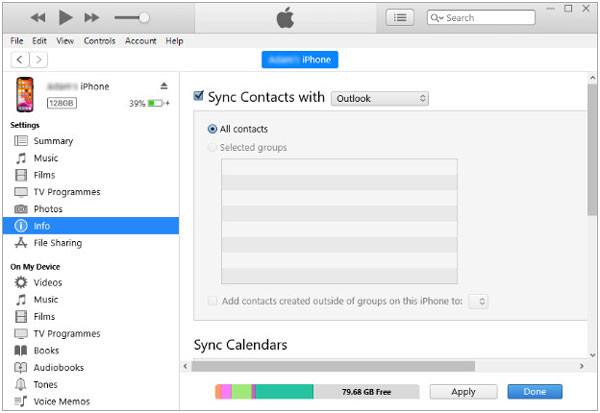
Se você instalou o iTunes no seu computador, pode usá-lo para sincronizar seus contatos do Outlook com um iPhone. No entanto, antes de fazer isso, certifique-se de ter ativado a sincronização de contatos no próprio aplicativo Outlook; além disso, a opção de sincronização de contatos do iCloud não deve estar ativada para que o iTunes funcione corretamente.
Veja como usar o iTunes para sincronizar contatos do Outlook:
Passo 1. Abra o iTunes e conecte o iPhone ao computador usando um cabo Lightning. Após conectar o iPhone com sucesso, toque na aba "Dispositivo" na janela do iTunes.
Passo 2. Acesse a guia "Informações", marque a opção "Sincronizar contatos com" e selecione "Outlook" no menu suspenso.
Passo 3. Pressione a guia "Aplicar" no canto inferior direito e selecione "Sincronizar".
Outra forma de sincronizar os contatos do Outlook com o seu iPhone é usando o iCloud. Veja como fazer:
Passo 1. Ative os Contatos do iCloud no seu iPhone. Vá em "Ajustes" > "Contatos" > "Contas" > "iCloud" e ative "Contatos".
Passo 2. Baixe e instale o iCloud para Windows no seu PC. Conclua a instalação após o término do download.
Passo 3. Inicie sessão no iCloud para Windows e abra-o. Marque a caixa "Mail, Contacts, Calendars, and Tasks" e clique em "Aplicar".
Passo 4. Assim que o processo estiver concluído, verifique seu iPhone para ver se seus contatos do Outlook aparecem no aplicativo Contatos.

Se o seu iPhone não estiver sincronizando com os contatos do Outlook mesmo depois de tentar todas as soluções, o problema pode ser causado por erros mais profundos no sistema iOS . Felizmente, iOS System Recovery pode ser útil e ajudar você a corrigir o problema rapidamente, sem perda de dados. Mesmo que você não tenha muita experiência com tecnologia, ainda poderá usar esta ferramenta com facilidade, graças à sua interface amigável. Para usá-la, basta conectar o iPhone ao computador, iniciar o programa e clicar no botão "Reparar". Feito isso, o programa detectará e reparará o problema automaticamente.
Principais funcionalidades da Recuperação do Sistema iOS :
Veja como corrigir o problema de sincronização de contatos no iPhone com o Outlook usando a Recuperação do Sistema iOS :
01 Inicie o programa no computador e conecte seu iPhone usando um cabo USB. Selecione "Recuperação do Sistema iOS " na interface principal.

02 Toque no botão "Iniciar" para começar a corrigir os problemas no seu iPhone. A ferramenta detectará se o iPhone está com problemas para sincronizar os contatos do Outlook e os corrigirá instantaneamente.

03 Depois disso, toque na aba "Reparar" para baixar o firmware. Após o download, o programa corrigirá o problema de sincronização do iPhone com os contatos do Outlook. Ao concluir, seu dispositivo funcionará normalmente, sem problemas.

Isso resolve o problema de sincronização do iPhone com os contatos do Outlook. Comparado a tentar repetidamente várias soluções temporárias, usar a Recuperação do Sistema iOS costuma ser mais eficiente, segura e completa. Ela não só resolve problemas de sincronização de contatos, como também repara diversos problemas iOS sem apagar seus dados.
Artigos relacionados:
Como exportar contatos do Outlook para o Excel como um profissional em 3 truques inteligentes
Faça backup dos seus contatos do Outlook rapidamente com métodos práticos [Testado]
Como corrigir o problema de contatos que não aparecem no iPhone 17/16/15/14 em segundos?
[Resolvido] Como corrigir o problema de sincronização de fotos do iCloud no iPhone/iPad/ Mac ?

 Recuperação do iPhone
Como resolver o problema de sincronização do iPhone com os contatos do Outlook? - 12 soluções úteis
Recuperação do iPhone
Como resolver o problema de sincronização do iPhone com os contatos do Outlook? - 12 soluções úteis




 Download grátis para PC
 Download gratuito para Mac
