"Meu iPhone 13, acredito, está travado no modo de acesso guiado. Sem saber o que era, acidentalmente o ativei e tentei desligá-lo fazendo rabiscos na tela (novamente, eu não sabia como funcionava) e agora não consigo usar a tela do meu telefone. O clique triplo no botão lateral e o reset pressionando por 15 segundos não estão funcionando. Por favor, me ajudem!"
- da Comunidade Apple
Já se deparou com uma situação em que seu iPad ou iPhone ficou preso no Modo de Acesso Guiado e não saía dele? Não se preocupe, você não está sozinho! O Modo de Acesso Guiado é um recurso prático dos dispositivos Apple que permite bloquear a tela em um aplicativo específico para evitar operações acidentais. No entanto, às vezes, esse recurso pode apresentar alguns problemas menores, impedindo que seu dispositivo saia normalmente. A seguir, vejamos como resolver o problema do iPad/iPhone preso no Modo de Acesso Guiado para que seu dispositivo volte ao normal rapidamente.
A Apple introduziu o recurso Acesso Guiado para ajudar os usuários iOS a restringir seus dispositivos a um único aplicativo e limitar o acesso a alguns recursos. Depois de ativado, você pode ativar o Acesso Guiado tocando três vezes no botão Início ou no botão lateral em iPhones mais recentes que não possuem botão Início. ( O Acesso Guiado não está funcionando ?)
Existem vários motivos pelos quais seu iPhone ou iPad pode estar travado no modo Acesso Guiado. Aqui estão algumas causas comuns e suas explicações:
A próxima seção mostrará como remover o acesso guiado no iPad ou iPhone.
Quer saber como sair do Acesso Guiado em um iPhone ou iPad? Abaixo estão soluções infalíveis para conseguir isso:
Talvez seu iPhone esteja travado no Acesso Guiado devido a falhas no sistema ou outros problemas relacionados ao iOS . Nesse caso, você precisa de um software poderoso. iOS System Recovery pode ser exatamente a ferramenta que você procura. Ele repara problemas do sistema iOS , incluindo iPhone travado no Acesso Guiado, tela azul da morte , etc., restaurando-o ao normal. Além disso, você não perderá seus arquivos.
Principais características:
Como desativar o Acesso Guiado no iPhone 17:
01 Instale o software de recuperação do sistema iOS no seu PC e, em seguida, conecte seu dispositivo iOS . Selecione Mais ferramentas > Recuperação do sistema iOS . Você será direcionado para a janela de recuperação do sistema iOS .

02 Toque na aba Iniciar para corrigir o problema do iPhone travado no modo Acesso Guiado. Coloque o dispositivo no modo DFU/Recuperação seguindo as instruções na tela.

03 Agora, baixe o firmware iOS correto clicando primeiro no botão Reparar .

04 Após baixar o firmware, o aplicativo reparará seu dispositivo. Assim que o processo for concluído, o dispositivo sairá do modo Acesso Guiado e retornará ao funcionamento normal.

O clique triplo é um atalho de acessibilidade que permite aos usuários iOS ativar funções de acessibilidade em seus dispositivos simplesmente clicando três vezes rapidamente no botão Início do iPhone/iPad. Este botão está localizado no centro do aparelho. Ao clicar três vezes no botão, as opções disponíveis serão exibidas; você pode escolher a opção desejada. Portanto, se você estiver preso no modo Acesso Guiado, o clique triplo é uma maneira eficaz de sair. Nas versões mais recentes do iPhone, você encontrará o botão lateral em vez do botão Início. Veja como sair do Acesso Guiado:
Passo 1. Toque três vezes no botão lateral ou no botão Início e a tela de senha será exibida.
Passo 2. Digite a senha que você definiu anteriormente e, em seguida, desative o Acesso Guiado tocando em Finalizar .
Se você já tentou clicar três vezes, mas não resolveu, a próxima opção é forçar a reinicialização. Essa é uma dica comum de solução de problemas que às vezes funciona. Dependendo do modelo do seu dispositivo, os métodos de reinicialização podem variar. Veja como fazer isso em diferentes modelos de iPhone:
Passo 1. Pressione rapidamente o botão de aumentar o volume . Repita este processo com o botão de diminuir o volume .
Passo 2. Agora, pressione o botão lateral por alguns instantes até que o logotipo da Apple apareça. Seu iPhone será reiniciado.

Passo 1. Mantenha pressionados os botões Liga /Desliga + Diminuir Volume por alguns segundos.
Passo 2. O logotipo da Apple aparecerá na tela em breve.
Passo 1. Pressione e segure os botões Lateral + Início por alguns segundos.
Passo 2. Solte o botão quando o logotipo da Apple aparecer na tela.

Após reiniciar o dispositivo à força, desative o modo Acesso Guiado para corrigir o problema de travamento do telefone durante o Acesso Guiado. Veja como:
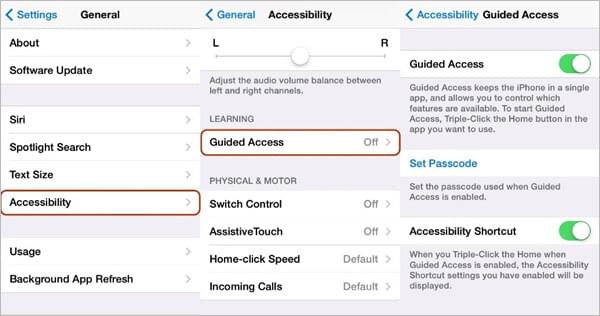
Passo 1. Toque na opção Configurações do seu dispositivo, encontre a opção Geral e toque nela.
Passo 2. Encontre a opção Acessibilidade rolando a tela para baixo na janela Geral . Clique nela.
Passo 3. Agora, desative a opção Acesso Guiado .
Você também pode usar o Modo Perdido do iCloud para corrigir o problema do iPhone travado no modo de acessibilidade. Embora seja um método pouco convencional, ele funciona. Você pode estar confuso com o método comum do iCloud ao qual está acostumado. Siga estas etapas para resolver o problema:
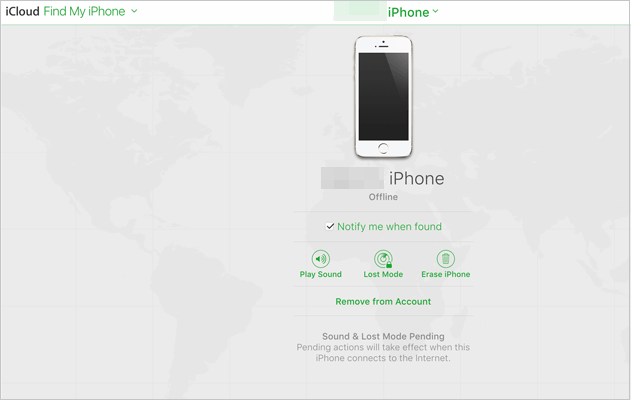
Passo 1. Inicie sessão na sua conta iCloud em icloud.com usando um computador.
Passo 2. Toque na opção Encontrar meu iPhone e, em seguida, localize o dispositivo preso no Acesso Guiado.
Passo 3. Assim que você acessar o iCloud, ele localizará seu iPhone imediatamente. A partir daí, você pode optar pelo Modo Perdido , que ativa o recurso de modo perdido do dispositivo. Nesse modo, o Acesso Guiado é desativado automaticamente e seu iPhone fica bloqueado para maior segurança.
Passo 4. Digite sua senha usual e seu telefone deverá sair do Acesso Guiado.
Você também pode restaurar seu dispositivo no iTunes para corrigir o problema do Acesso Guiado travado no iPad ou iPhone. Isso redefinirá o telefone para as configurações de fábrica , reiniciando também as configurações do Acesso Guiado. No entanto, observe que todos os arquivos e configurações do seu dispositivo serão apagados após a restauração. Veja a seguir os passos para corrigir o problema do Acesso Guiado travado no iPhone:
Passo 1. Abra o iTunes no PC e certifique-se de ter instalado a versão mais recente. Conecte o telefone ao PC e aguarde o iTunes detectá-lo.
Passo 2. Toque no ícone do seu dispositivo no canto superior esquerdo da tela do iTunes para exibir uma lista de dispositivos conectados. Na lista de opções, escolha seu dispositivo iOS e acesse a aba Resumo .
Passo 3. Aqui, você verá a opção Fazer backup agora . Faça o backup dos seus dados primeiro e, quando terminar, toque na opção Restaurar iPhone/iPad .

Ainda sem sucesso? Você pode tentar entrar em contato com a loja onde comprou o dispositivo ou com a equipe da Apple. Talvez seja necessário enviar o dispositivo para eles para reparo por alguns dias ou semanas. Se você tiver garantia, o Acesso Guiado não resolverá o problema gratuitamente.
P1. O Acesso Guiado consome muita bateria do meu iPhone?
Infelizmente, esse recurso consome a bateria do iPhone mais rapidamente se você estiver usando o layout original. Mesmo depois de bloquear o iPhone, o Acesso Guiado permanecerá ativado, então o aplicativo que você tem instalado pode continuar rodando em segundo plano, consumindo muita energia.
P2. Receberei chamadas quando estiver no modo de Acesso Guiado?
Não. Você não pode receber chamadas telefônicas ou do FaceTime enquanto o Acesso Guiado estiver ativado. A chamada será encerrada ou encaminhada diretamente para a caixa postal. No entanto, você receberá uma notificação sempre que receber uma chamada.
P3. O modo de Acesso Guiado expira?
Quando ativada, a função Acesso Guiado colocará o dispositivo em modo de repouso após cerca de 20 minutos de inatividade. Você também pode configurar o Acesso Guiado para colocar o dispositivo em modo de repouso quando ele for bloqueado automaticamente.
Não consegue sair do Acesso Guiado? É muito fácil se você souber o que fazer. Felizmente, este guia ilustra medidas simples para desbloquear o Acesso Guiado. São métodos muito simples, mas o mais fácil e eficaz é usar a Recuperação do Sistema iOS . Ela é considerada a mais eficiente para ajudar usuários iOS a sair do modo Acesso Guiado no iPhone/iPad. Você pode corrigir qualquer problema do sistema iOS com apenas alguns cliques e sem complicações.
Artigos relacionados:
5 maneiras úteis de corrigir o iPhone preso no modo de recuperação após a atualização iOS 26/18
Como resolver o problema de um iPhone travado na tela de carregamento de forma rápida e segura?
Como resolver o problema do iPhone travado na tela "Olá"? 10 dicas fáceis aqui




 Download grátis para PC
 Download gratuito para Mac


