Usar uma senha é a maneira mais confiável e eficaz de proteger seu iPhone. Além disso, é uma excelente medida de segurança contra olhares indiscretos. Mas o que acontece se você esquecer a senha, a tela parar de funcionar ou o iPhone for desativado? Certamente você não conseguirá mais acessar o telefone. Mas não se preocupe. Mesmo sem acesso ao iPhone, ainda existe uma maneira de restaurá-lo e fazê-lo funcionar novamente. Portanto, não se desespere; basta seguir este guia atentamente para aprender como restaurar o iPhone sem senha.
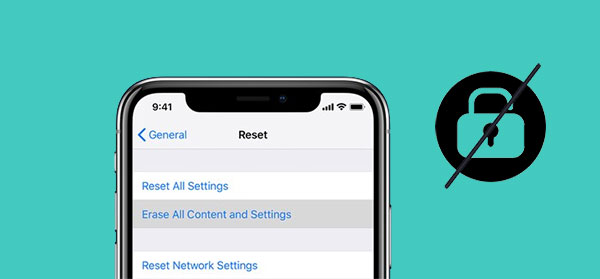
Antes de começarmos, é importante que você saiba o que é uma restauração de fábrica. A restauração de fábrica apaga todas as suas informações do iPhone, como contatos, configurações e e-mails. Mesmo que você consiga recuperar os dados do backup do iCloud, não será possível acessar os dados do seu iPhone se você não tiver ativado o iCloud. Portanto, é altamente recomendável que você faça um backup dos dados do seu iPhone antes de prosseguir.
Agora que você já sabe o que é uma restauração de fábrica, aqui estão algumas situações que podem levá-lo a restaurar seu iPhone:
Você também pode gostar:
Seu iPhone não atualiza? Veja como resolver!
Agora vamos ao que interessa. Existem vários métodos disponíveis para restaurar o iPhone sem a senha, e vamos compartilhar com você os melhores métodos que trarão seu dispositivo de volta à vida.
O iTunes não só baixa e reproduz arquivos de mídia, como também possui o recurso Restaurar para redefinir um iPhone e apagar todas as configurações e dados . Mas, antes de usar essa função, você precisa colocar seu dispositivo no Modo de Recuperação. O Modo de Recuperação é uma função básica de solução de problemas para iPhones, permitindo que os usuários usem o Finder ou o iTunes através do computador para corrigir problemas do iPhone. Com o seu iPhone no Modo de Recuperação, você pode usar o recurso Restaurar do iTunes para restaurar as configurações de fábrica do iPhone sem a senha.
Passo 1. Primeiro, desligue o seu dispositivo fazendo o seguinte:

Passo 2. Coloque o iPhone no Modo de Recuperação seguindo estes passos:
Pressione e segure o botão lateral no iPhone 8 e modelos posteriores, pressione e segure o botão Diminuir volume no iPhone 7 e modelos posteriores e, para iPhones de primeira geração, pressione e segure o botão Início. Continue pressionando os botões da direita e solte-os quando a tela do Modo de Recuperação for exibida.
Passo 3. Restaure o dispositivo
1. Inicie o iTunes no seu computador e uma notificação pop-up aparecerá informando que seu dispositivo apresenta um problema que precisa ser restaurado ou atualizado. Toque no botão "Restaurar".

2. Depois de concluir, clique em "Restaurar e atualizar".
3. Uma janela exibindo "Atualização de software do iPhone" será exibida. Toque em "Avançar" e, em seguida, em "Concordar com os termos".
4. Após baixar o software, toque no botão "Restaurar" para instalar a versão mais recente do iOS no dispositivo.
5. Em seguida, o iTunes extrairá o software e se preparará para restaurar o telefone.
6. O dispositivo será reiniciado automaticamente após a conclusão do processo.
O Buscar iPhone é um serviço integrado que permite aos usuários acessar seus dispositivos remotamente. Essa funcionalidade é muito útil caso seu iPhone seja roubado ou perdido. Além disso, é a maneira mais prática de redefinir seu iPhone para apagar a senha. Para isso, você precisará acessar sua conta do iCloud. No entanto, é necessário ter as credenciais da sua conta do iCloud e o recurso Buscar iPhone ativado no seu iPhone.
Faça isso para redefinir o iPhone para as configurações de fábrica sem senha usando o recurso Buscar Meu iPhone;
1. Use seu navegador preferido, acesse iCloud.com e faça login com o ID Apple e a senha corretos.
2. Após iniciar sessão, clique no botão "Encontrar meu iPhone" e inicie sessão novamente.
3. Clique na aba que mostra "Todos os dispositivos" e escolha o dispositivo que deseja redefinir.
4. Toque em "Apagar iPhone" e confirme clicando em "Apagar" na janela pop-up. Você precisará inserir seu ID e senha novamente.
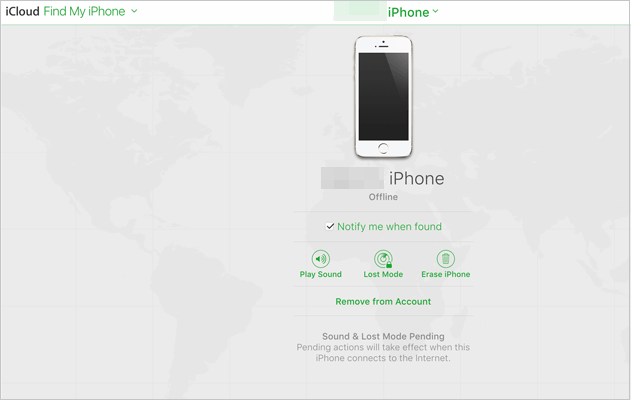
5. Você receberá um código de verificação que deverá inserir no iCloud. Insira o número de telefone da sua conta do iCloud e clique em "Avançar" para prosseguir.
6. O processo de reinicialização do seu dispositivo começará imediatamente. Clique no botão "OK" e o progresso da limpeza será exibido.
7. Após a conclusão do processo de reinicialização, seu iPhone será reiniciado. Basta deslizar para cima para acessar a tela de configurações.
Veja mais:
Não conseguiu exportar ou apagar fotos do iPhone com a Fototeca do iCloud ativada? [Resolvido]
Se o seu iPhone estiver na versão iOS 15.2 ou superior, você verá a notificação "Bloqueio de segurança" ou "iPhone indisponível" em vez de "iPhone desativado" após inserir a senha incorreta.
Além disso, esse recurso estará disponível se o seu dispositivo estiver no modo de recuperação ou se você tiver baixado a atualização iOS para a versão 15.2 ou superior. Para usar esse recurso, siga estas etapas para apagar um iPhone sem senha;
1. Após inserir a senha incorreta 7 vezes seguidas, você verá uma interface com a mensagem "Bloqueio de segurança. Tente novamente em 15 minutos" na tela.
2. Clique no botão "Apagar iPhone" na parte inferior direita da tela do iPhone.
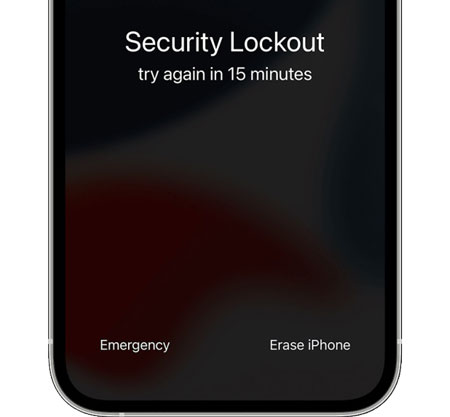
3. Clique em "Apagar iPhone" novamente e saia da sua conta com a senha.
4. O procedimento de reinicialização começará com o logotipo da Apple na tela. O dispositivo será reiniciado automaticamente em seguida.
Esqueceu a senha do seu iPhone ou bloqueou o aparelho acidentalmente? Isso não precisa ser um grande problema se você tiver o iOS Unlock . Este software ajudará você a desbloquear seu telefone e contornar a senha. O programa foi especialmente desenvolvido para ajudar quem bloqueou o iPhone acidentalmente e não consegue se lembrar da senha. Com iOS Unlock, você desbloqueará seu iPhone sem complicações. Você terá acesso ao seu iPhone rapidamente, pois o desbloqueio é feito com agilidade.
Principais recursos do desbloqueio iOS :
Veja como usar o recurso Desbloqueio iOS para redefinir o iPhone sem senha;
01 Inicie o programa no seu computador e escolha "Desbloqueio de tela" entre as ferramentas disponíveis.
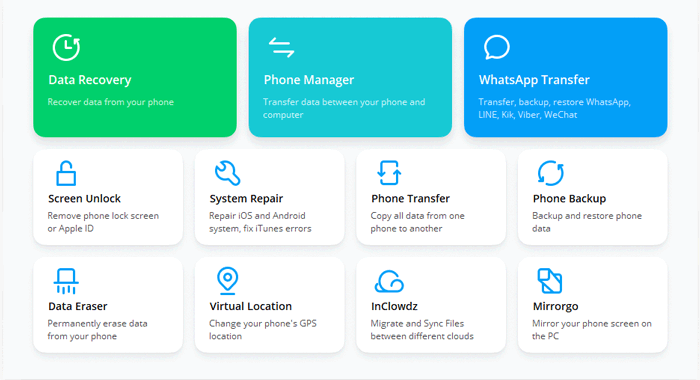
02 Conecte o dispositivo iOS ao computador usando um cabo USB em funcionamento. Em seguida, toque em "Desbloquear tela iOS " na ferramenta.
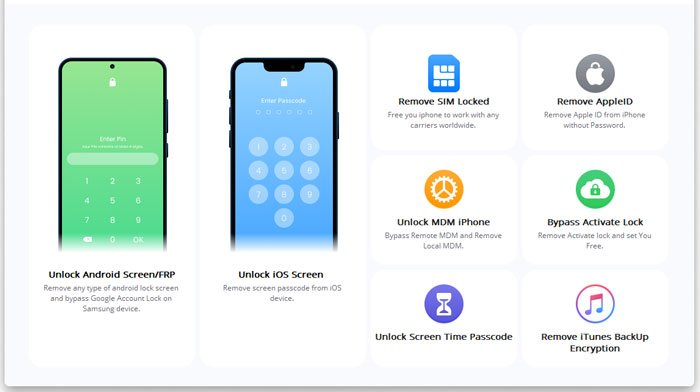
03 Primeiro, você precisa inicializar o dispositivo no modo DFU ou de recuperação. Você deve usar o modo de recuperação para remover a tela de bloqueio iOS .
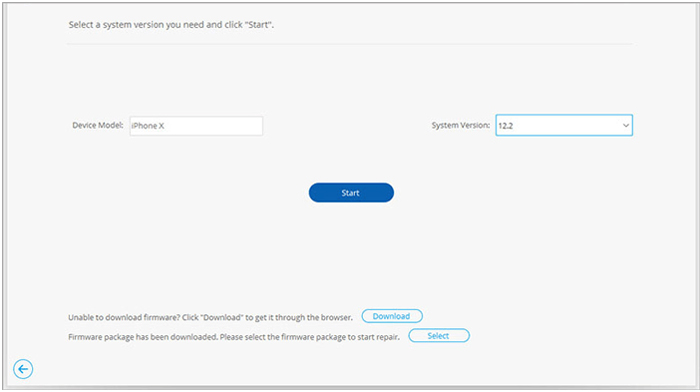
04 O programa exibirá as informações do seu iPhone após você inicializá-lo no modo de recuperação. Selecione as informações corretas sobre o seu dispositivo, como a versão do sistema e o modelo. Toque em "Download" para prosseguir com o download do firmware.
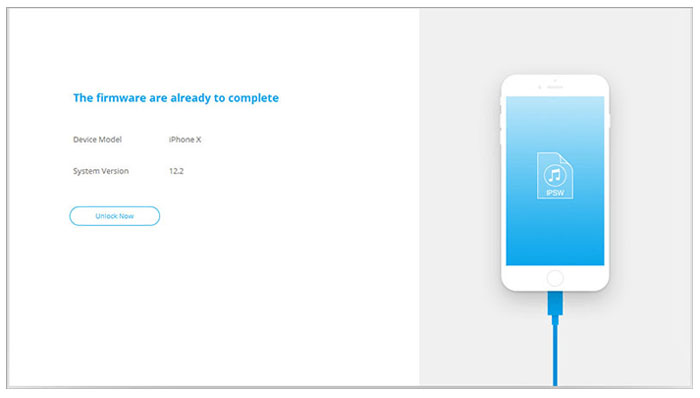
05 Toque em "Desbloquear agora" para começar a desbloquear o dispositivo. Aguarde alguns instantes e seu dispositivo será desbloqueado e redefinido.
P1. A opção de redefinição só existe quando eu esqueço a senha do meu iPhone?
Se você esquecer a senha do seu iPhone, basta redefini-lo para apagar todos os arquivos, o que também apagará a senha. Depois disso, você poderá configurar novamente e recuperar seus dados.
P2. Por que você deve restaurar as configurações de fábrica do seu iPhone quando esquecer a senha?
A Apple implementou protocolos de segurança nos iPhones para impedir que hackers acessem os dados do dispositivo sem a permissão do proprietário. É por isso que, quando você esquece a senha e tenta digitá-la incorretamente várias vezes, seu telefone é bloqueado. Para remover a senha definida, você precisa realizar uma redefinição de fábrica.
Muitas vezes esquecemos as senhas dos nossos celulares, mas isso não significa que seja o fim do mundo. Existem ótimas maneiras de lidar com a situação e fazer com que nossos iPhones voltem a funcionar. Todos os métodos listados acima são capazes de redefinir e apagar o iPhone sem a senha. iOS Unlock é a melhor ferramenta para desbloquear um dispositivo iOS , pois é mais rápido e fácil do que outros métodos.
Artigos relacionados:
Como apagar documentos e dados do WhatsApp no iPhone?
A pasta DCIM do armazenamento interno do iPhone está vazia no Windows 10? Resolva aqui.
Sem espaço de armazenamento suficiente no iCloud? Resolva esse problema com este guia completo.
Meu iPhone não está fazendo backup no iCloud. Como resolver?




 Download grátis para PC
 Download gratuito para Mac


