Desde o lançamento do iOS 26, os usuários estão ansiosos para atualizar seus dispositivos. No entanto, eles também podem encontrar problemas inesperados após a atualização. Por exemplo, iPhones podem ficar presos no Modo de Recuperação logo após a atualização para o iOS 26. Isso pode ser frustrante, especialmente se você precisar usar o seu telefone com urgência.
Se você está enfrentando o problema do iPhone travado no Modo de Recuperação após a atualização para iOS 26/18, não se preocupe. Leia este artigo para descobrir como resolver o problema de loop do Modo de Recuperação do iPhone.
Após a atualização para iOS 26, seu telefone pode ficar preso no Modo de Recuperação por diversos motivos. Abaixo estão os motivos mais comuns:
Agora que você tem uma ideia do que pode estar causando o problema do iPhone ficar preso no Modo de Recuperação após a atualização para iOS 26, é hora de resolvê-lo, e a próxima seção descreve possíveis maneiras de fazer isso.
Se o seu iPhone permanecer em modo de recuperação após a atualização, não se preocupe muito. Os métodos descritos abaixo podem ajudá-lo a resolver o problema gradualmente.
Forçar a reinicialização é o método mais simples para resolver muitos problemas do sistema. Se for apenas um problema temporário, reiniciar o iPhone geralmente ajuda a sair do modo de recuperação. Aqui estão os passos para forçar a reinicialização de um iPhone:
Para iPhone 8 ou posterior:
Mantenha o botão pressionado até que o logotipo da Apple apareça.
Para iPhone 7 / 7 Plus:
Para iPhone 6s ou anterior:

Se o seu iPhone ainda permanecer no modo de recuperação, passe para a próxima solução.
Se uma reinicialização forçada não funcionar, você pode tentar reinstalar ou atualizar o sistema por meio de um computador. Devido à natureza do software, a Apple nem sempre oferece a opção de reinstalar exatamente a versão iOS 18/26 que você estava usando anteriormente.
Eis como fazer:
Passo 1. Conecte o iPhone ao computador usando um cabo USB.
Passo 2. Abra o iTunes (no Windows ou em versões mais antigas do macOS) ou o Finder (no macOS Catalina e versões posteriores).
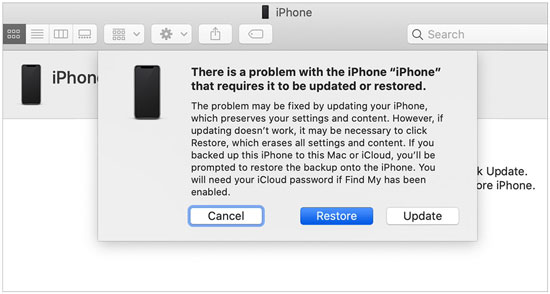
Passo 3. Assim que o dispositivo entrar no modo de recuperação, uma mensagem será exibida. Clique em "Atualizar" e aguarde o sistema baixar e instalar o programa.

Se a atualização falhar, você pode optar por restaurar o dispositivo. No entanto, esteja ciente de que esse método pode apagar todos os dados do dispositivo. Portanto, certifique-se de fazer um backup do seu iPhone antes de iniciar o processo de restauração.
Eis os passos:
Passo 1. Conecte seu iPhone ao computador com um cabo USB.
Passo 2. Abra o iTunes ou o Finder.
Passo 3. Assim que seu dispositivo for detectado, você verá uma mensagem indicando que seu iPhone está em modo de recuperação e precisa ser restaurado.
Passo 4. Clique em "Restaurar" para baixar a versão oficial mais recente iOS e restaurar seu dispositivo.
Se você não quiser correr o risco de perder dados ao restaurar o dispositivo, pode usar uma ferramenta profissional de reparo do sistema iOS . Por exemplo, iOS System Recovery pode corrigir diversos problemas do sistema iOS , como um iPhone travado no modo de recuperação, um iPhone travado no logotipo da Apple , um loop de inicialização do iPhone e falhas na atualização do iPhone . Além disso, ao usar o Modo Padrão, os dados do seu dispositivo geralmente não são apagados, tornando-se uma solução mais segura para muitos usuários.
Principais funcionalidades da Recuperação do Sistema iOS :
Veja como resolver o problema de um iPhone preso no modo de recuperação após a atualização iOS 26 sem perder dados:
01 Após baixar o software, instale-o e execute-o. Conecte o iPhone via USB e selecione "Recuperação do Sistema iOS " na interface principal.

O 02 iOS System Recovery detectará automaticamente o problema do seu iPhone estar travado no modo de recuperação. Assim que for detectado, clique em "Iniciar" para continuar.

03 Verifique os detalhes do seu dispositivo e escolha "Modo padrão", pois ele não apaga os dados do seu dispositivo. Feito isso, toque em "Confirmar".

04 Clique no botão "Reparar" para baixar o pacote de firmware e começar a corrigir o iPhone travado no modo de recuperação. Após o download do firmware ser concluído com sucesso, o software corrigirá seu dispositivo automaticamente. Seu iPhone sairá do modo de recuperação.

Se você já tentou todos os métodos e o iPhone ainda está preso no modo de recuperação, é provável que o problema vá além do software, como uma falha na placa-mãe, na bateria ou em outro componente de hardware. Nesse caso, a opção mais segura é entrar em contato com o Suporte da Apple ou visitar uma Apple Store para inspeção.
P1. Vou perder meus dados se meu iPhone entrar em modo de recuperação?
Estar no modo de recuperação por si só não apaga seus dados. No entanto, as etapas que você realiza para sair do modo de recuperação podem apagá-los. Se você usar um computador e selecionar a opção "Atualizar", seus dados permanecerão intactos. Se escolher "Restaurar", o dispositivo será redefinido para as configurações de fábrica, resultando na perda de dados.
P2. Por que meu iPhone continua voltando para a tela de recuperação?
Isso é comumente conhecido como "loop de inicialização". Geralmente ocorre quando o armazenamento interno está cheio, impedindo o carregamento do sistema operacional, ou devido a um problema de hardware com a porta de carregamento ou a bateria. Se uma restauração de software não resolver o loop, o problema provavelmente está relacionado a um componente físico que pode precisar ser substituído.
P3. Qual a diferença entre o Modo de Recuperação e o Modo DFU?
O Modo de Recuperação utiliza o bootloader "iBoot" para tentar reparar o software. O modo DFU (Atualização de Firmware do Dispositivo), por outro lado, é um estado mais avançado que ignora completamente o bootloader, permitindo reinstalar o sistema operacional em caso de falha quase total do software. No modo DFU, a tela permanece completamente preta.
Um iPhone preso no Modo de Recuperação pode parecer assustador, mas ainda assim é possível resolver o problema. As soluções listadas neste artigo foram testadas e comprovadas como eficazes para solucionar o problema de um iPhone preso no Modo de Recuperação após a atualização para iOS 26. No entanto, a solução mais eficaz para esse problema é a Recuperação do Sistema iOS . É a maneira mais segura e rápida de sair do loop de recuperação em um iPhone sem perder dados.
Artigos relacionados:
Como consertar um iPhone bloqueado após a atualização para iOS 26: Guia completo
[Resolvido] Como corrigir o problema do iPhone que não liga após a atualização iOS 26?

 Recuperação do iPhone
5 maneiras úteis de corrigir o iPhone preso no modo de recuperação após a atualização iOS 26/18
Recuperação do iPhone
5 maneiras úteis de corrigir o iPhone preso no modo de recuperação após a atualização iOS 26/18




 Download grátis para PC
 Download gratuito para Mac
