O Acesso Guiado é um recurso poderoso iOS projetado para ajudar os usuários a se concentrarem em um único aplicativo, limitando o acesso a outras partes do dispositivo. Esse recurso é especialmente útil para pais, educadores ou pessoas que precisam restringir o uso do dispositivo. No entanto, às vezes os usuários encontram problemas em que o Acesso Guiado não funciona como esperado. Seja por não ativar, travar ou não conseguir sair, esse problema pode ser frustrante.
Neste artigo, vamos abordar os motivos mais comuns para esse problema e fornecer soluções passo a passo para ajudá-lo a corrigir o problema do Acesso Guiado que não funciona no seu iPhone ou iPad.
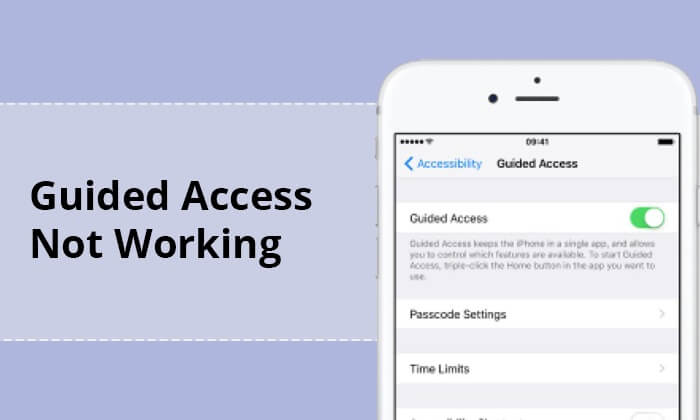
O Acesso Guiado é um recurso de acessibilidade iOS que permite aos usuários bloquear o dispositivo em um único aplicativo, impedindo o acesso a outros aplicativos, configurações ou notificações. Ele também pode desativar botões físicos específicos, como o botão Início ou os controles de volume, dependendo das suas necessidades. Isso é particularmente útil para:
No entanto, quando o Acesso Guiado não funciona corretamente, os usuários podem enfrentar interrupções. É essencial entender as causas e saber como fazer o Acesso Guiado funcionar novamente.
Por que meu Acesso Guiado não funciona? O Acesso Guiado não funcionou como esperado por diversos motivos. Abaixo estão alguns dos motivos mais comuns:
Se você estiver enfrentando problemas com o Acesso Guiado no iPhone/iPad, tente as seguintes etapas de solução de problemas para resolver o problema.
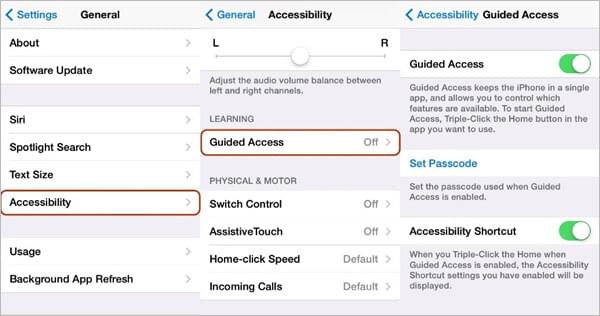
Muitas vezes, o Acesso Guiado não funciona simplesmente porque o recurso não está ativado. Você precisa ativá-lo primeiro nas configurações. Veja como:
Passo 1. Abra "Ajustes" no seu dispositivo iOS .
Passo 2. Desça a página até "Acessibilidade".
Passo 3. Toque em "Acesso Guiado" e ative-o.
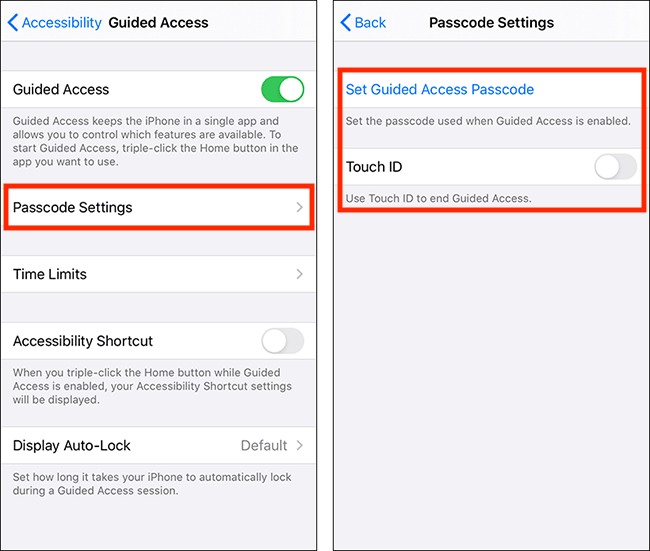
Configurações incorretas podem, às vezes, causar problemas com o Acesso Guiado. Para corrigir isso, siga estas etapas:
Passo 1. Abra o aplicativo "Configurações".
Passo 2. Vá para "Acessibilidade" e selecione "Acesso Guiado".
Passo 3. Toque em "Configurações de senha" e redefina sua senha.
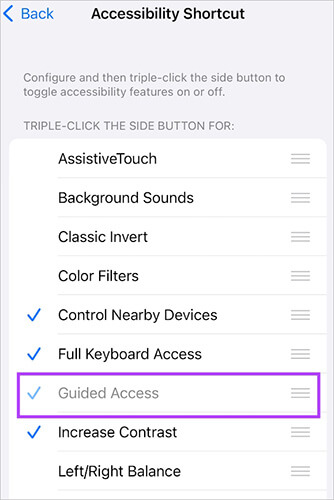
Clicar três vezes no botão lateral é o atalho para ativar o Acesso Guiado. No entanto, se o Acesso Guiado não estiver funcionando com o clique triplo, talvez seja necessário verificar as configurações de atalhos de acessibilidade do seu iPhone para resolver o problema. Para fazer isso, siga os passos abaixo:
Passo 1. Abra "Configurações" e toque em "Acessibilidade".
Passo 2. Desça até "Atalho de acessibilidade".
Passo 3. Certifique-se de que "Acesso Guiado" esteja selecionado como um dos atalhos disponíveis.
Passo 4. Para usar, pressione três vezes o botão Início ou o botão lateral para iniciar o Acesso Guiado.
Se não funcionar, ajuste as configurações do atalho para permitir o acesso pelo botão Início ou pelo botão lateral.
Se o Acesso Guiado não estiver funcionando em aplicativos específicos, como YouTube ou FaceTime, tente desinstalar e reinstalar o aplicativo. Isso pode ajudar a resolver quaisquer conflitos relacionados ao aplicativo que possam estar causando o problema. Para fazer isso, siga os passos abaixo:
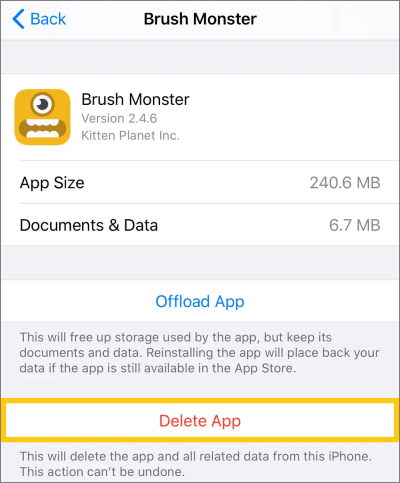
Passo 1. Vá para "Ajustes" e selecione "Armazenamento do iPhone".
Passo 2. Selecione o aplicativo com o qual o Acesso Guiado não está funcionando, toque em "Excluir App" e reinstale-o na App Store. ( Não é possível excluir o aplicativo no iPhone ?)
Uma falha temporária do sistema também pode impedir o funcionamento do Acesso Guiado. A solução mais simples é reiniciar o dispositivo. Para reiniciar o iPhone, siga estes passos:
iPhone X, 11, 12, 13 ou posterior:
iPhone 6, 7, 8 ou SE (2ª/3ª geração):
iPhone SE (1ª geração), 5 ou anterior:

Softwares desatualizados podem causar problemas inesperados, incluindo problemas com recursos de acessibilidade como o Acesso Guiado. Atualizar para a versão mais recente iOS pode resolver erros e problemas de compatibilidade.
Eis como fazer:
Passo 1. Vá para "Ajustes". Role para baixo até "Geral".
Passo 2. Selecione "Atualização de Software". Se houver uma atualização disponível, siga as instruções na tela para instalá-la. ( O iPhone não atualiza ?)

Se o problema persistir, você pode tentar redefinir todas as configurações. Isso restaurará seu dispositivo às configurações padrão sem apagar seus dados. Para redefinir todas as configurações, siga os passos abaixo:
Passo 1. No iPhone, acesse "Ajustes" > "Geral" > role para baixo e toque em "Redefinir".
Passo 2. Selecione "Redefinir todas as configurações" e digite sua senha de tela para confirmar.

Como último recurso, se nenhuma das soluções funcionar, você pode restaurar o dispositivo para as configurações de fábrica. Isso apagará todos os dados, portanto, certifique-se de fazer um backup do seu dispositivo antes.
Eis os passos:
Passo 1. Vá para "Ajustes" > "Geral" > "Redefinir".
Passo 2. Toque em "Apagar todo o conteúdo e configurações".
Passo 3. Siga as instruções na tela para restaurar o dispositivo.

Após a restauração, configure seu dispositivo novamente e verifique se o Acesso Guiado está funcionando corretamente.
Se o problema persistir apesar de todas as etapas de solução de problemas, talvez seja hora de entrar em contato com o Suporte da Apple para obter assistência. Eles podem fornecer etapas de solução de problemas mais avançadas ou aconselhar sobre possíveis problemas de hardware.
Se nenhum dos métodos acima resolver o problema do Acesso Guiado, tente a Recuperação do Sistema iOS , o método mais eficaz. Trata-se de uma ferramenta poderosa e fácil de usar, projetada para ajudar usuários de iPhone, iPad e iPod touch a resolver diversos problemas relacionados ao sistema e restaurar o funcionamento normal de seus dispositivos iOS . Este software robusto oferece soluções para problemas comuns, como dispositivos travados no modo de recuperação , tela preta ou branca , loops com o logotipo da Apple, telas congeladas e muitos outros problemas que podem interromper o funcionamento normal dos dispositivos iOS .
Principais recursos da Recuperação do Sistema iOS :
Veja como corrigir o problema do Acesso Guiado que para de funcionar após um clique triplo sem perder dados:
01 Baixe e instale a ferramenta no seu computador Mac ou Windows . Abra o aplicativo e selecione "Recuperação do Sistema iOS ".
02 A ferramenta detectará automaticamente o problema do seu iPhone. Assim que for detectado, clique em "Iniciar" para prosseguir.

03 Verifique os detalhes do seu dispositivo e selecione "Modo padrão" para garantir que seus dados permaneçam seguros. Em seguida, clique em "Confirmar".

04 Clique no botão "Reparar" para baixar o pacote de firmware e começar a reparar seu iPhone.

O Acesso Guiado é uma ferramenta fantástica para controlar e personalizar o uso de apps em dispositivos Apple, mas não está imune a problemas ocasionais. Se você perceber que o Acesso Guiado não está funcionando como esperado, siga os passos de solução de problemas mencionados neste artigo. Na maioria dos casos, uma dessas soluções deve resolver o problema e fazer com que o Acesso Guiado volte a funcionar corretamente.
Dentre os vários métodos disponíveis, recomendamos fortemente a Recuperação do Sistema iOS . Ela não só resolve o problema de "Acesso Guiado não funciona", como também corrige o problema de " iPad/iPhone travado no Acesso Guiado " e outros problemas em dispositivos iOS , sem perda de dados.
Artigos relacionados:
Como resolver o problema do iPhone travado na tela "Olá"? 10 dicas fáceis aqui
Como resolver o problema de um iPad preso no modo fone de ouvido de forma rápida e segura?
Reiniciar o iPhone à força não funciona? - 8 soluções eficazes aqui!

 Recuperação do iPhone
O Acesso Guiado não está funcionando no iPhone/iPad? Resolva com 9 métodos eficazes.
Recuperação do iPhone
O Acesso Guiado não está funcionando no iPhone/iPad? Resolva com 9 métodos eficazes.




 Download grátis para PC
 Download gratuito para Mac
