"Meu iPad está travado no modo fone de ouvido e, consequentemente, não consigo ouvir nada pelos alto-falantes."
- da Comunidade Apple
Você percebe que seu iPad fica travado no modo fone de ouvido mesmo quando não há nenhum fone conectado? Pode não interferir no funcionamento do dispositivo, mas ainda assim é irritante. Imagine perder ligações importantes de familiares ou amigos por causa disso. Pode ser muito frustrante.
Além disso, você também não conseguirá ouvir música pelos alto-falantes, pois o dispositivo detecta fones de ouvido conectados e, portanto, direciona todos os sinais de áudio para eles. Se isso aconteceu com você e você quer descobrir o que pode estar causando o travamento do seu iPad no modo fone de ouvido e como resolver o problema, continue lendo!
Ter o iPad travado no modo fone de ouvido e sem som pode ser extremamente frustrante. Embora não se saiba ao certo por que isso acontece, existem algumas causas potenciais. Abaixo estão alguns motivos pelos quais o iPad pode indicar que os fones de ouvido estão conectados, mas não estão:
Agora que você já tem uma ideia do que pode ser a causa, vamos ver como desativar o modo fone de ouvido no iPad.
Vamos agora analisar 8 soluções simples para ajudar a resolver o problema de um iPad preso no modo fone de ouvido. Vamos começar!
Se o seu iPad não detectar que você removeu os fones de ouvido, tente conectá-los novamente e desconectá-los em seguida. Essa é a solução mais simples e recomendada por muitas pessoas.
Você pode repetir esse processo algumas vezes para verificar se o iPad detecta os fones de ouvido corretamente. Se ainda assim não funcionar, você pode tentar outras soluções eficazes.
Poeira ou detritos dentro da entrada para fones de ouvido podem fazer com que seu iPad fique travado no modo fone de ouvido. Limpar a entrada cuidadosamente é uma maneira simples e eficaz de resolver o problema.
Desligue completamente o seu iPad. Em seguida, usando uma escova macia, um palito de dente ou ar comprimido, limpe cuidadosamente a entrada para fones de ouvido ou a porta Lightning. Depois, ligue o iPad novamente e teste o áudio para verificar se o problema foi resolvido.
Às vezes, o problema do iPad ficar preso no modo fone de ouvido após uma atualização é causado por uma falha temporária do sistema que afeta o serviço de áudio. Uma reinicialização forçada limpa o cache do sistema e recarrega os processos essenciais. Siga os passos abaixo para forçar a reinicialização do iPad.
iPad sem botão Início:

iPad com botão Início:

Em alguns casos, seu iPad pode não estar realmente travado no modo fone de ouvido; o áudio pode estar sendo transmitido para um dispositivo Bluetooth sem que você perceba. Verificando e desconectando os dispositivos Bluetooth, você garante que o som seja reproduzido diretamente pelos alto-falantes do seu iPad. Veja como resolver o problema:
Passo 1. No seu iPad, acesse "Ajustes" > "Bluetooth".
Passo 2. Verifique se o seu iPad está conectado a algum dispositivo de áudio Bluetooth, como fones de ouvido ou alto-falantes.
Passo 3. Desative temporariamente o Bluetooth para desconectar quaisquer dispositivos conectados.
Passo 4. Reproduza o áudio para verificar se o som agora está saindo dos alto-falantes do seu iPad.

Outra maneira de resolver o problema do "iPad travado no modo fone de ouvido sem fones de ouvido" é ativar e desativar o Modo Avião.
Você pode abrir a Central de Controle e tocar no ícone do avião para ativar e desativar o Modo Avião. Como alternativa, acesse o aplicativo "Ajustes", selecione "Modo Avião", ative-o por alguns minutos e, em seguida, desative-o.

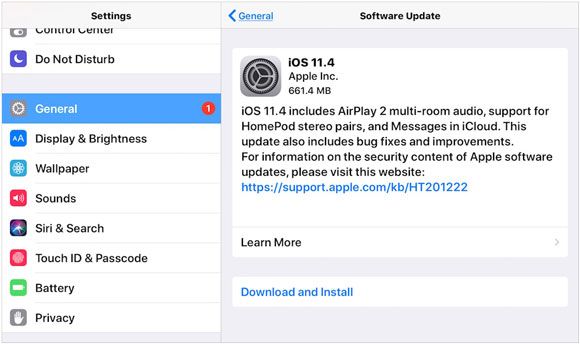
Certifique-se de que seu dispositivo esteja atualizado, pois um sistema desatualizado pode, às vezes, fazer com que seu iPad fique travado no modo fone de ouvido. Para verificar se as atualizações mais recentes estão instaladas:
Passo 1. Abra o aplicativo "Configurações" > vá para "Geral" > toque em "Atualização de software".
Passo 2. Se houver uma atualização disponível, prossiga com a instalação.
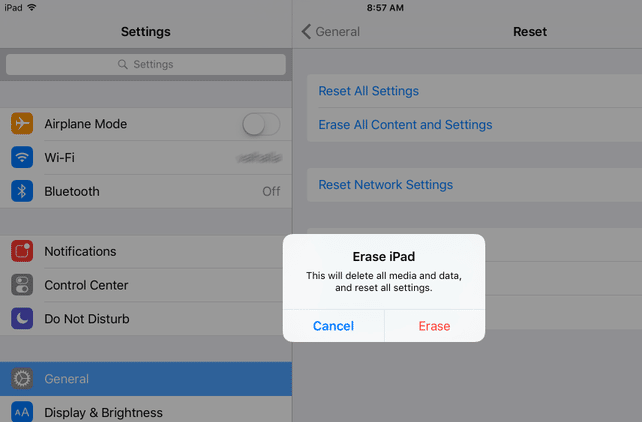
Outra maneira de tirar o seu iPad do modo fone de ouvido é restaurando-o às configurações de fábrica. Isso apagará todas as configurações, dados e conteúdo do seu iPad, retornando-o ao estado padrão e possivelmente corrigindo quaisquer problemas de software. Para evitar a perda de dados importantes, certifique-se de fazer um backup do seu iPad em um computador antes de prosseguir.
Veja como resolver o problema de um iPad travado no modo fone de ouvido reiniciando o iPad:
Passo 1. Abra o aplicativo "Ajustes" no seu iPad.
Passo 2. Toque em "Geral", role para baixo e selecione "Redefinir".
Passo 3. Toque em "Apagar todo o conteúdo e configurações".
Passo 4. Se solicitado, insira a senha do seu ID Apple ou o código de acesso do dispositivo para confirmar.
Passo 5. Toque em "Apagar iPad" para iniciar o processo de redefinição. Seu iPad será reiniciado e retornará às configurações de fábrica.
Se nada funcionar e o seu iPad continuar travado no modo fone de ouvido após danos causados por água ou contato com água, a sua última opção deve ser uma Apple Store ou uma assistência técnica autorizada. Eles são treinados para lidar com esses problemas e poderão solucionar o problema do seu iPad, inclusive em casos em que ele fica travado no modo fone de ouvido após exposição à água.
Se você deseja resolver o problema do seu iPad travado no modo fone de ouvido sem perder dados ou restaurar o dispositivo, uma ferramenta profissional de reparo iOS pode ser a melhor solução. O iPad System Repair foi desenvolvido para corrigir problemas de sistema que as soluções de problemas padrão não conseguem resolver. Ele pode corrigir o problema do seu iPad travado no modo fone de ouvido sem perda de dados, além de solucionar diversos outros erros do sistema.
Principais funcionalidades do reparo do sistema iPad:
Como faço para tirar meu iPad do modo fone de ouvido?
01 Baixe e instale a versão apropriada do software no seu PC Windows ou Mac . Inicie o programa e conecte seu iPad ao computador usando um cabo USB. Na interface principal, acesse "Mais ferramentas" > "Recuperação do sistema iOS ".

02 Após selecionar o modo de reparo, o programa detectará e exibirá automaticamente quaisquer problemas com seu iPad, como a captura de tela não funcionar, travamento no logotipo da Apple , modo de recuperação e muito mais. Clique em "Iniciar" para prosseguir.

03 Você será solicitado a confirmar os dados do seu iPad. Se as informações estiverem corretas, clique em "Reparar" para iniciar o processo de reparo.

Essas são as dicas para tirar o iPad do modo fone de ouvido. Se nenhum dos métodos acima funcionar, talvez seja necessário entrar em contato com o Suporte da Apple. Mas se o problema do seu iPad for apenas um problema de software, o Reparo do Sistema do iPad deve resolver o problema e tirar você do modo fone de ouvido rapidinho! Esta ferramenta não apagará seus dados no iPad se você escolher o Modo Padrão, mas lembre-se de fazer um backup dos seus dados primeiro se usar o Modo Avançado.
Artigos relacionados:
[Resolvido] Como corrigir o problema de o iPad não restaurar ou atualizar em minutos?
iPad/iPhone travado no Acesso Guiado? 6 soluções imperdíveis
Como resolver o problema da tela preta da morte no iPad em minutos? (9 soluções caseiras)
Como resolver o problema de travamento constante do iPad em minutos? (RESOLVIDO)

 Recuperação do iPhone
Como resolver o problema de um iPad preso no modo fone de ouvido de forma rápida e segura?
Recuperação do iPhone
Como resolver o problema de um iPad preso no modo fone de ouvido de forma rápida e segura?




 Download grátis para PC
 Download gratuito para Mac
