"Olá, tenho um iPhone 12 Pro Max e ontem comecei a usar o toque triplo na parte traseira para tirar screenshots e o toque duplo para bloquear o telefone. De repente, hoje, sem motivo aparente, parou de funcionar. Qualquer ajuda seria muito bem-vinda."
- da Comunidade Apple
Como usuário de iPhone, você não pode negar a importância do recurso Back Tap. Ele permite que os usuários realizem diversas tarefas com um toque duplo ou triplo. Você pode personalizar o recurso para tirar uma captura de tela, abrir a Central de Controle e ligar a lanterna, só para citar alguns exemplos. Isso facilita muito a vida dos usuários de iPhone. No entanto, com toda essa utilidade, é inevitável que surjam problemas. Um dos mais comuns é o Back Tap do iPhone não funcionar .
Esse problema pode ser frustrante se você depende muito desse recurso no dia a dia. Felizmente, você pode resolvê-lo com alguns passos simples de solução de problemas. Siga este guia para saber como lidar com problemas de funcionamento do recurso Tocar na Parte Traseira do iPhone.
Algumas das razões que podem impedir o funcionamento da função Tocar na Parte Traseira do seu iPhone incluem:
Seu iPhone pode estar apresentando problemas de sistema que impedem o funcionamento do recurso "tocar na parte traseira". A maneira mais eficaz de resolver esse problema é usar uma ferramenta de reparo do sistema para corrigir as falhas do seu dispositivo. A ferramenta mais recomendada é o iOS System Recovery . Trata-se de uma ferramenta poderosa que resolve todos os bugs ou falhas de software que estão impedindo o funcionamento do recurso "tocar na parte traseira". Essa ferramenta é muito fácil de usar e, com apenas alguns cliques, resolverá quase todos os seus problemas relacionados ao sistema.
Aqui estão os passos a seguir ao usar a Recuperação do Sistema iOS para corrigir o problema do toque na parte traseira do iPhone:
01 Baixe e instale o software de recuperação do sistema iOS no seu computador. Conecte o iPhone ao computador usando um cabo USB. Clique em Mais ferramentas na interface do software e selecione Recuperação do sistema iOS . A janela de recuperação do sistema do iPhone será exibida.

02 Pressione o botão Iniciar para começar a corrigir o problema de toque na parte traseira . Pressione o ícone de interrogação e siga as instruções para colocar seu iPhone no modo DFU ou de recuperação.

03 Em seguida, toque no botão Reparar para baixar o firmware iOS . Assim que o firmware for baixado, a Recuperação do Sistema iOS corrigirá o problema de toque na parte traseira do seu iPhone, restaurando o funcionamento normal.

Se a função Toque na Parte Traseira parou de funcionar e você deseja resolver o problema, aqui estão algumas soluções básicas que você pode tentar:
Você pode tentar alterar a configuração do Toque na Parte Traseira para ver se funciona normalmente. Aqui estão os passos a seguir para alterar as configurações do Toque na Parte Traseira no seu iPhone:
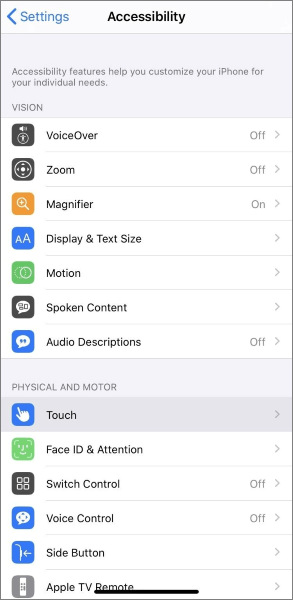
Passo 1: Abra o aplicativo Ajustes do seu iPhone. Role para baixo e toque em Acessibilidade . Na página Acessibilidade, clique na opção Toque .
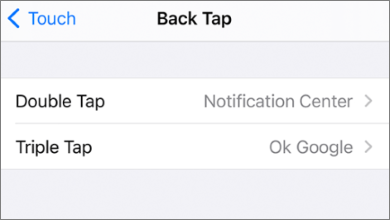
Passo 2: Clique em Toque na parte traseira > opção Toque duplo e selecione Nenhum . Em seguida, toque três vezes e escolha Nenhum também.
Passo 3: Depois de concluir, feche o aplicativo Configurações do seu telefone à força. Repita os passos acima. Selecione qualquer tarefa quando acessar a página de Toque Duplo (por exemplo, Início, Captura de tela etc.).
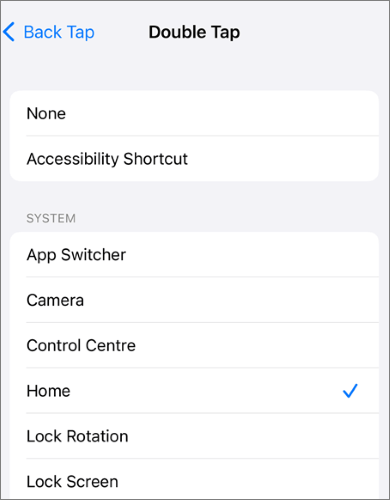
Passo 4: Repita o processo para o Toque Triplo . Agora feche o aplicativo Configurações e verifique se o Toque na Parte Traseira está funcionando.
Normalmente, o recurso Tocar na Parte Traseira funciona mesmo com o iPhone usando uma capa. Mas se a capa for volumosa e grossa, pode impedir que os sensores do acelerômetro e do giroscópio registrem seus toques.
Então, remova a capa do telefone e veja se o recurso Back Tap funciona. Se funcionar, considere adquirir uma capa fina que não interfira na funcionalidade dessa função.
Reiniciar o aparelho é uma prática comum para resolver problemas de software no seu iPhone ou para interromper todos os processos e aplicativos em segundo plano que possam estar impedindo o funcionamento do recurso Tocar na Parte Traseira. Você pode reiniciar o seu iPhone normalmente seguindo estes passos:
Passo 1: Pressione e segure o botão Diminuir Volume e o botão Liga /Desliga/ Lateral simultaneamente. Quando o controle deslizante de energia aparecer, solte os botões.
Passo 2: Deslize o controle deslizante na direção correta para desligar o telefone. Aguarde alguns instantes e pressione o botão Liga /Desliga/ Lateral para ligá-lo.

Se reiniciar o iPhone normalmente não resolve o problema, considere realizar uma reinicialização forçada. Isso ajudará a desativar todos os processos e aplicativos em segundo plano. Além disso, a reinicialização forçada do dispositivo pode ajudar a corrigir problemas relacionados ao software.
Aqui estão os passos a seguir se você quiser forçar a reinicialização do seu iPhone:
Passo 1: Pressione o botão Aumentar Volume e solte-o rapidamente. Repita o processo com o botão Diminuir Volume .
Passo 2: Pressione o botão Liga/Desliga e solte-o quando vir um logotipo no visor.
Primeiro, verifique se o seu iPhone é compatível com o recurso Tocar na Parte Traseira. Ele funciona apenas com o iPhone 8 e modelos posteriores com iOS 14 ou versões posteriores. Portanto, se você tiver um iPhone 6s, 6s Plus, 7, 7 Plus ou versão anterior e já o tiver atualizado para a versão mais recente iOS , o recurso Tocar na Parte Traseira pode não funcionar.
Depois de confirmar que seu iPhone é compatível com o recurso Tocar na Parte Traseira, certifique-se de que o iOS instalado no seu aparelho esteja atualizado para a versão mais recente. A Apple sempre lança novas atualizações iOS que corrigem problemas de software e bugs no seu iPhone, incluindo o recurso Tocar na Parte Traseira que não funciona. Para atualizar o seu iOS , siga os passos aqui:
Passo 1: Abra os Ajustes do seu iPhone e clique em Geral .
Passo 2: Clique em Atualização de Software . Seu dispositivo verificará se há atualizações disponíveis. Na tela Atualização de Software, clique em Atualizações Automáticas .
Passo 3: Selecione Baixar e Instalar .

Se os métodos acima ainda não funcionarem, você pode redefinir todas as configurações. A melhor parte dessa abordagem é que ela não afetará seus dados no telefone, como vídeos, fotos, músicas e aplicativos.
Para redefinir todas as configurações do seu iPhone, siga estes passos:
Passo 1: Abra os ajustes do seu iPhone. Clique em Geral > Transferir/Redefinir iPhone > Redefinir > Redefinir Todos os Ajustes nas opções disponíveis.
Passo 2: Agora clique em "Redefinir todas as configurações" novamente para confirmar a ação.

Todas as configurações do seu telefone serão restauradas para o padrão e o dispositivo será reiniciado. Em seguida, acesse a opção "Tocar na parte traseira", defina qualquer tarefa e verifique se está funcionando.
Se redefinir as configurações do seu iPhone não resolver o problema do toque duplo que não funciona, talvez restaurar as configurações de fábrica do seu iPhone possa ajudar. No entanto, lembre-se de que restaurar as configurações de fábrica apagará tudo do seu iPhone, desde as configurações até os dados. Antes de restaurar as configurações de fábrica do seu iPhone, é recomendável fazer um backup de todos os seus dados . A seguir, estão os passos para restaurar as configurações de fábrica do seu iPhone .
Passo 1: Acesse os Ajustes do seu iPhone. Clique na aba Geral .
Passo 2: Toque em Redefinir e clique em Apagar todo o conteúdo e configurações . Digite a senha para iniciar o processo de restauração de fábrica.

Suponha que todas as etapas acima não tenham resolvido o problema com o toque na parte traseira. É possível que seu iPhone tenha um problema de hardware. Você pode entrar em contato com o Suporte da Apple para obter ajuda. Se o seu iPhone estiver na garantia, eles podem fornecer serviços de reparo ou substituí-lo. Nesse caso, talvez seja necessário agendar um horário com um técnico da Apple Store mais próxima para examinar seu dispositivo.

Agora você sabe por que o recurso "Tocar na parte traseira" do seu iPhone pode não funcionar e quais são as soluções. Esperamos que você possa tentar essas dicas de solução de problemas e fazer com que o recurso "Tocar na parte traseira" do seu iPhone volte a funcionar corretamente. Se você quiser corrigir problemas com o recurso "Tocar na parte traseira" rapidamente e sem perder dados, considere usar a Recuperação do Sistema iOS .
Artigos relacionados:
Tela do iPhone em preto e branco? Resolva isso facilmente com 5 métodos.
Quer saber como consertar um iPhone que não liga? Confira 7 maneiras úteis de resolver o problema.
Como resolver o problema do iPhone travado na tela "Olá"? 10 dicas fáceis aqui




 Download grátis para PC
 Download gratuito para Mac


