"Desde a atualização, o botão AssistiveTouch não se move para fora do caminho do teclado quando este é exibido. Isso significa que você precisa movê-lo manualmente para fora das teclas ao digitar ou pressioná-lo por engano, já que ele fica entre as teclas. Não deveria ele se mover automaticamente para fora do caminho do teclado quando este aparece?"
- da Comunidade Apple
Ao usar um iPhone ou iPad, muitos usuários ativam o AssistiveTouch para substituir os botões físicos. No entanto, você pode se deparar com um problema bastante frustrante: o AssistiveTouch não responde aos comandos. Esse problema não só afeta a experiência do usuário, como também pode bloquear o conteúdo na tela. Não se preocupe; este artigo irá guiá-lo pelas possíveis causas e fornecer diversas soluções eficazes para ajudá-lo a restaurar rapidamente o uso normal.
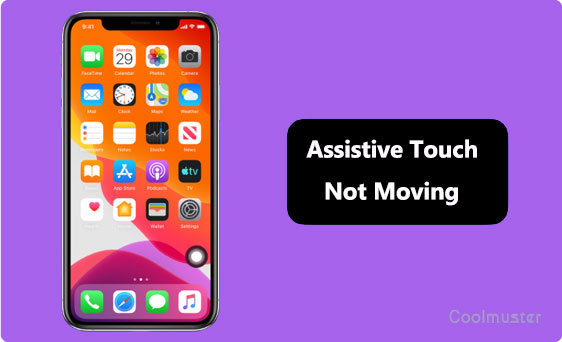
Antes de abordarmos as soluções, é essencial entender as possíveis causas do problema do AssistiveTouch não responder aos comandos iOS 26. Aqui estão algumas explicações possíveis:
Agora que você conhece os possíveis motivos para o AssistiveTouch do iPhone 17 não responder aos comandos, como resolver esse problema? Esta seção apresenta diversas soluções que você pode experimentar.
Na maioria dos casos, o problema do Assistive Touch não responder no iPhone pode ser devido a uma falha em suas próprias funcionalidades. Portanto, antes de tentar outras ações, considere desativar e ativar o Assistive Touch para resolver o problema. Veja como fazer:
Passo 1. Abra o aplicativo "Configurações" do seu dispositivo.
Passo 2. Navegue até "Acessibilidade" e selecione "Toque".
Passo 3. Localize "AssistiveTouch" e acione o interruptor para desligá-lo.
Passo 4. Aguarde alguns segundos e, em seguida, ligue o interruptor novamente para ativar o AssistiveTouch.
Passo 5. Verifique se o recurso Assistive Touch agora está respondendo e se movendo conforme o esperado.

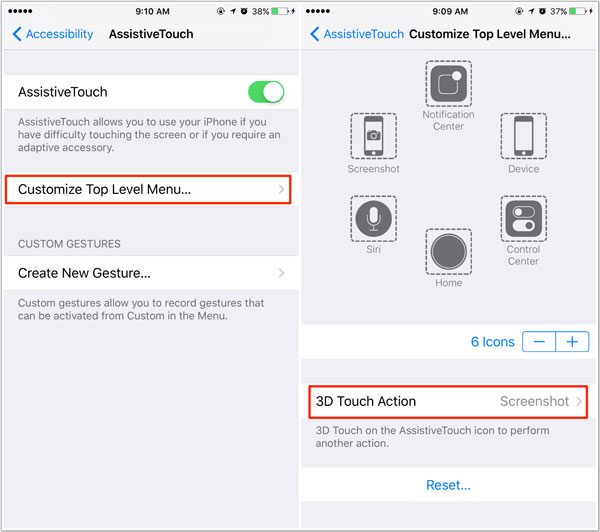
Se ativar e desativar o AssistiveTouch não resolver o problema do AssistiveTouch não funcionar iOS 26, é possível que as configurações do recurso tenham sido alteradas sem querer. Nesse caso, redefinir as opções do AssistiveTouch pode restaurar sua funcionalidade. Veja a seguir um guia passo a passo de como fazer isso:
Passo 1. Abra o aplicativo "Configurações" no seu dispositivo.
Passo 2. Navegue até "Acessibilidade" > "Toque" > "AssistiveTouch" > "Personalizar menu principal".
Passo 3. Em seguida, toque no botão "Redefinir" localizado na parte inferior da tela.
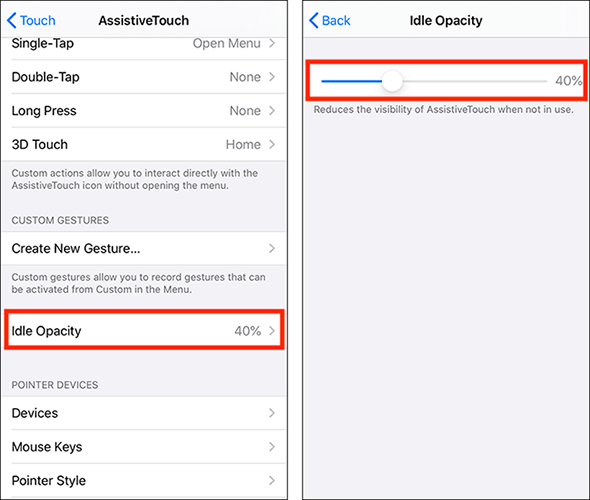
Às vezes, o AssistiveTouch pode ser movido, mas a transparência está muito baixa, dando a impressão de estar "preso". Para corrigir esse problema, basta ajustar as configurações de transparência.
Eis como fazer:
Passo 1. Abra o aplicativo "Configurações" e navegue até "Acessibilidade" > "Toque" > "AssistiveTouch" > "Opacidade em repouso".
Passo 2. Ajuste o controle deslizante de brilho até que o botão AssistiveTouch fique claramente visível.
Passo 3. Para pessoas com visão normal, recomenda-se ajustar os níveis de opacidade acima de 40%.
Passo 4. Depois de efetuar os ajustes, você deverá observar que o Assistive Touch agora está funcionando corretamente.
Quando o sistema apresenta lentidão ou conflitos de processos em segundo plano, o AssistiveTouch pode não responder corretamente aos comandos de arrastar. Reiniciar o dispositivo pode limpar a memória e restaurar o estado do sistema, sendo uma solução geral bastante eficaz. Para reiniciar o iPhone, siga os passos abaixo:
Passo 1. Pressione e mantenha pressionado o botão "Power" até que o controle deslizante "deslize para desligar" apareça na tela.
Passo 2. Arraste o controle deslizante para desligar o seu iPhone.
Passo 3. Depois que o dispositivo desligar completamente, pressione e mantenha pressionado o botão "Ligar/Desligar" novamente até que o logotipo da Apple apareça.
Passo 4. Solte o botão e seu iPhone será reiniciado.

Se as soluções anteriores não resolverem o problema, você pode tentar redefinir todas as configurações do seu dispositivo. Essa etapa pode corrigir possíveis configurações do sistema que afetam o AssistiveTouch. Veja como redefinir todas as configurações:
Passo 1. Abra o aplicativo "Ajustes" no seu dispositivo iOS .
Passo 2. Vá para "Geral".
Passo 3. Role para baixo e selecione "Redefinir".
Passo 4. Selecione "Redefinir todas as configurações".
Passo 5. Digite a senha do seu dispositivo, se solicitado.
Passo 6. Confirme a ação selecionando "Redefinir todas as configurações".

Este processo irá redefinir as configurações do sistema, mas não apagará seus dados. Após a redefinição, reconfigure suas preferências e verifique se o AssistiveTouch está funcionando conforme o esperado.
Em alguns casos, o problema do AssistiveTouch no iPhone não responder aos comandos pode ser devido a um bug do sistema iOS . A Apple geralmente corrige esses problemas em novas versões, portanto, certifique-se de que seu iPhone esteja executando a versão mais recente iOS seguindo estas etapas:
Passo 1. Abra o aplicativo "Ajustes" no seu iPhone.
Passo 2. Em Configurações, escolha "Geral".
Passo 3. Navegue até a opção "Atualização de Software". ( A atualização de software do iPhone falhou ?)
Passo 4. Se houver uma atualização disponível para o seu dispositivo, toque em "Baixar e instalar" para iniciar a instalação.

Se os métodos anteriores não resolverem o problema, é provável que tenha ocorrido um erro mais profundo no sistema. Nesse caso, ajustes comuns nas configurações serão ineficazes. Recomenda-se o uso de uma ferramenta profissional de reparo, como iOS System Recovery . Essa ferramenta pode corrigir diversos problemas do sistema iOS , incluindo o AssistiveTouch não funcionando, telas que não respondem e muito mais. Além disso, ela não causa perda de dados no modo padrão, sendo ideal para usuários comuns.
Principais funcionalidades da Recuperação do Sistema iOS :
Veja como usar a Recuperação do Sistema iOS para corrigir o problema do AssistiveTouch do iPhone que não responde aos comandos:
01 Baixe e instale o software no seu computador. Em seguida, execute o programa e escolha a opção "Recuperação do Sistema iOS ".

02 Uma janela pop-up será exibida, apresentando diferentes problemas que o software pode resolver. Para prosseguir, selecione a guia "Iniciar".

03 Selecione o modo de sua preferência. Escolha "Modo Padrão" para manter seus arquivos; observe que optar pelo "Modo Avançado" resultará na exclusão de todos os seus dados. Após tomar sua decisão, clique em "Confirmar" para prosseguir.

04 Faça uma pausa para examinar e confirmar cuidadosamente os detalhes do seu iPhone, conforme as instruções. Depois de verificar a precisão das informações, clique no botão "Reparar" para iniciar o processo de reparo.

Se o problema persistir após tentar todos os métodos, é provável que a tela sensível ao toque ou o hardware interno tenham apresentado defeito. Nesse caso, as correções baseadas em software não serão mais eficazes.
Recomenda-se entrar em contato com o Suporte da Apple ou visitar uma assistência técnica autorizada da Apple para diagnóstico e ajuda profissional.
Se você se deparar com o problema do AssistiveTouch não responder aos comandos, não precisa se preocupar muito. Na maioria dos casos, ele pode ser resolvido com passos simples. Recomenda-se seguir a sequência de solução de problemas descrita acima. Se for um problema mais profundo do sistema, a Recuperação do Sistema iOS é, sem dúvida, a opção mais eficiente e segura; para problemas relacionados ao hardware, você deve entrar em contato com o suporte oficial o mais rápido possível.
Espero que este guia detalhado ajude você a restaurar rapidamente a experiência normal de usuário do seu iPhone!
Artigos relacionados:
Acesso guiado não está funcionando? [Guia de solução de problemas e como corrigir]
Seu iPhone está digitando sozinho? Resolva com 8 soluções eficientes.




 Download grátis para PC
 Download gratuito para Mac


