Você está migrando do iPhone para Android , mas todos os seus dados do iPhone ainda estão no arquivo de backup do iTunes? Para usuários iOS , sincronizar dados entre o iPhone e o iTunes é muito prático. No entanto, quando se trata de transferir um backup do iTunes para Android , a situação se complica um pouco, já que ambos suportam sistemas operacionais diferentes.
Não se preocupe. Os dois métodos simples que abordaremos neste guia ajudarão você a sincronizar o backup do iTunes com Android em poucos minutos. Tudo o que você precisa fazer é seguir nosso guia com atenção.
Embora a Apple não ofereça uma solução oficial para transferir dados do iTunes para Android , você ainda pode fazer isso de uma só vez com o poderoso software iTunes to Android Transfer . Contanto que você tenha feito o backup do iPhone com o iTunes no seu computador, ele pode escanear automaticamente os arquivos e restaurar o backup do iPhone para o seu telefone Android com apenas alguns cliques.
Principais recursos deste software de transferência de iTunes para Android :
* Restaure backups do iTunes/iCloud para dispositivos Android em poucos cliques, incluindo contatos, mensagens, fotos, gravações de voz, favoritos, calendários, notas, etc.
* Faça backup seletivo dos dados Android no computador com um único clique.
* Visualize e restaure o backup do computador em qualquer dispositivo Android / iOS .
* Não sobrescreva nenhum dado no seu dispositivo.
* Compatível com a maioria dos dispositivos Android (incluindo Android 16), como Vivo X300 Pro/X300/X200 Ultra/X200/X100, Google Pixel 10 Pro Fold/10 Pro/10/9/8/7/6/5, OnePlus 15/13/12/11/10/9/8/7, Motorola Edge 70/Moto G67 Power/Moto G100S/Moto G100/Edge 60 Neo, Tecno, TCL, Honor, Xiaomi, realme, OPPO, Redmi, etc.
Baixe o programa de transferência de arquivos do iTunes para Android .


Como transferir o backup do iTunes para Android em poucos cliques:
1. Conecte seu telefone Android ao computador.
Após abrir o programa no seu computador, selecione "Backup do Telefone" na interface e conecte seu dispositivo Android ao computador através de um cabo USB.
2. Selecione um arquivo de backup do iTunes.
Clique no botão Restaurar e selecione a opção Restaurar do backup do iTunes na coluna da esquerda. O programa detectará o local de backup padrão do iTunes no computador e listará os arquivos de backup na interface. Selecione um arquivo de backup do iTunes da lista e clique em Avançar para continuar. Você verá todo o conteúdo organizado por categoria.
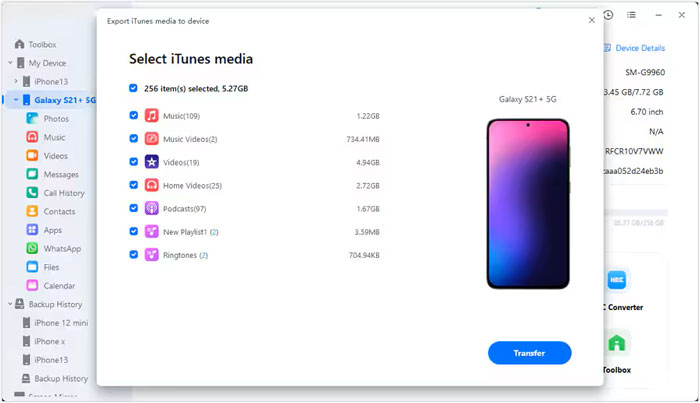
Dica: Você também pode tocar em Visualizar para ler os dados no arquivo de backup do iTunes.
3. Sincronize o backup do iTunes com Android sem perda de dados.
Selecione os tipos de arquivo que deseja restaurar, marque os itens específicos e pressione o botão Restaurar para o dispositivo para iniciar o processo de transferência.
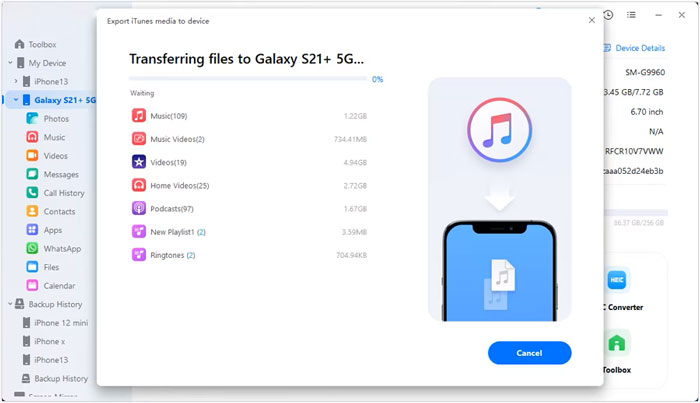
Observação: Se o seu dispositivo Android não for compatível com o tipo de dados correspondente, a restauração desse tipo de dados não será bem-sucedida.
Você também pode gostar:
Como restaurar o histórico do WhatsApp do iCloud para Android ?
5 maneiras de assistir a filmes do iTunes no Android
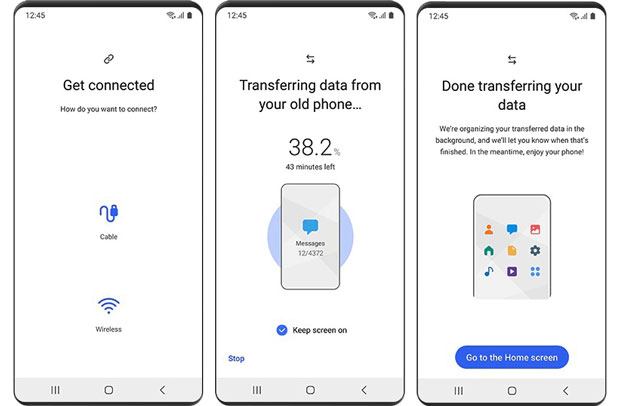
Se você deseja restaurar o backup do iPhone diretamente para Android , e o dispositivo Android for um Samsung Galaxy, você pode fazer isso facilmente com o Samsung Smart Switch . As instruções a seguir mostram como:
Observação: Antes de iniciar o processo, desative a verificação em duas etapas no seu iPhone.
1. No seu dispositivo Samsung de destino, abra Configurações > Nuvem e contas > Smart Switch > toque em Iniciar e clique em Concordar após ler os termos de serviço.
2. Instale e execute o Samsung Smart Switch no seu iPhone. Em seguida, selecione Sem fio > Receber > iOS e inicie sessão com seu ID Apple e senha.
3. Selecione o conteúdo que deseja copiar e toque em Importar . Ao concluir, você terá a opção de baixar arquivos de mídia, como fotos e documentos. Desmarque tudo o que não deseja transferir e toque em Importar .
4. Quando todo o processo estiver concluído, pressione Fechar app . Não se esqueça de desativar o iMessage no seu iPhone.
Veja mais:
Esqueceu o padrão de desbloqueio do seu celular Samsung ? Você pode tentar estas dicas para desbloquear o seu aparelho.
Como enviar vídeos do seu Samsung para um iPhone sem perda de qualidade? É fácil. Este guia mostra como.
Abaixo estão alguns problemas que você pode encontrar durante ou após a transferência do backup do iTunes para Android . Vamos verificar juntos.
1. O que fazer se meu celular Android não conseguir se conectar?
Quando isso acontecer, tente usar um cabo USB diferente. Alguns cabos USB suportam apenas 4 pinos, que carregam o telefone, mas não transferem dados. Além disso, certifique-se de que a depuração USB esteja ativada no seu telefone Android . Sem ela, seu dispositivo Android não será detectado por um computador ou outros telefones.
2. Como resolver o problema se os vídeos sincronizados do iTunes não reproduzirem no meu celular Android ?
Geralmente, os vídeos do iTunes estão nos formatos M4V ou MOV, que não são compatíveis com dispositivos Android . Além disso, os vídeos comprados na iTunes Store antes de 2009 são protegidos por DRM da Apple. Se você quiser assistir a vídeos do iTunes em seu dispositivo Android , precisará remover a restrição de DRM e converter os vídeos M4V/MOV para um formato compatível Android .
Qual método você prefere para transferir o backup do iTunes para Android ? Como você pode ver, o primeiro método, Transferência do iTunes para o Android , é mais simples e prático. Portanto, recomendamos fortemente que você opte por Android opção. Com o tutorial detalhado acima, você poderá realizar o processo sem dificuldades.
Caso encontre algum problema durante a transferência, por favor, informe-nos nos comentários abaixo. Nossa equipe de suporte online entrará em contato com você o mais breve possível.
Artigos relacionados:
Transfira mensagens do iCloud para Android com 2 métodos fáceis.
Como transferir mensagens de texto do iPhone para Android ? As 4 melhores maneiras
Como acessar as fotos do iCloud no Android ? (Fácil e rápido)
Melhor maneira de transferir o backup do WhatsApp do Google Drive para o iCloud

 Android Transferência
iTunes Backup para Android Transfer: Como restaurar o backup do iPhone para o telefone Android?
Android Transferência
iTunes Backup para Android Transfer: Como restaurar o backup do iPhone para o telefone Android?






 Baixar para PC
 Baixar para Mac

