"Olá, como mencionado acima, não consigo iniciar sessão com meu ID Apple nas configurações. Consigo usar meus cartões normalmente, instalar aplicativos e tudo mais. Mas não consigo acessar o aplicativo Ajustes. Ele está acinzentado e não consigo cancelar nenhuma das minhas assinaturas de aplicativos, nem acessar outras opções. Procurei online, mas não encontrei uma solução para esse problema, pois todas as informações indicam que preciso iniciar sessão no aplicativo Ajustes. Qual é o problema? Mas, de alguma forma, estou conectado em todos os outros lugares. É por isso que consigo acessar o aplicativo e estou na minha conta. Estranho, não é?"
- da Comunidade Apple
Ao usar um iPhone, iPad ou Mac , o ID Apple é fundamental para quase todas as funcionalidades. No entanto, muitos usuários enfrentam um problema frustrante: mesmo com a conta e a senha corretas, não conseguem iniciar sessão no ID Apple. Isso não afeta apenas os downloads da App Store, mas também pode fazer com que a sincronização com o iCloud, o Buscar e outras funcionalidades essenciais parem de funcionar completamente.
Não se preocupe; este artigo analisará sistematicamente os motivos mais comuns pelos quais você não consegue iniciar sessão no seu ID Apple e fornecerá soluções práticas e passo a passo para ajudá-lo a restaurar o acesso à sua conta o mais rápido possível.
Por que não consigo iniciar sessão no meu ID Apple? Se você não consegue iniciar sessão no seu ID Apple no iPhone/iPad, aqui estão alguns possíveis motivos:
Depois de descobrir por que você não consegue iniciar sessão no seu ID Apple no iPad/iPhone, você pode seguir as dez soluções abaixo para resolver o problema por conta própria.
Não culpe seu iPhone imediatamente! Se você não conseguir iniciar sessão com seu ID Apple, primeiro verifique a página de Status do Sistema da Apple para ver se há algum problema em andamento com os serviços da Apple. Se os servidores da Apple estiverem fora do ar, a única coisa que você pode fazer é esperar que sejam consertados. Assim que tudo estiver funcionando novamente, tente iniciar sessão mais uma vez para ver se o problema foi resolvido.

"Não consigo iniciar sessão no meu ID Apple no meu iPhone, mas a conta funciona no meu Mac . Como posso resolver este problema no meu telefone?" Se o seu iPhone estiver com problemas para iniciar sessão no ID Apple, a sua rede pode estar com problemas. Uma ligação à internet estável é necessária para que as credenciais de início de sessão sejam aplicadas corretamente ao tentar ligar-se ao servidor do ID Apple. Verifique se o seu Wi-Fi está a funcionar corretamente para garantir que consegue iniciar sessão sem problemas.
Eis os passos:
Passo 1. Abra "Configurações" > "Wi-Fi" e certifique-se de estar conectado a uma rede estável.

Passo 2. Tente mudar para uma rede Wi-Fi diferente ou usar dados móveis.
Passo 3. Desative qualquer VPN ou ferramenta de proxy.
Passo 4. Se você ainda não conseguir iniciar sessão com o ID Apple no seu novo iPhone, acesse "Ajustes" > "Geral" > "Transferir ou Redefinir iPhone" e toque em "Redefinir" > "Redefinir Ajustes de Rede".

Se você não consegue iniciar sessão com seu ID Apple, isso pode ser devido a erros ou falhas no dispositivo. Uma reinicialização forçada pode ser uma solução. Reiniciar qualquer dispositivo costuma corrigir pequenos problemas de sistema e de aplicativos, que podem estar causando mau funcionamento do ID Apple.
Para iPhone 8 ou posterior:
Para iPhone 7 e iPhone 7 Plus:
Para iPhone 6s ou anterior:

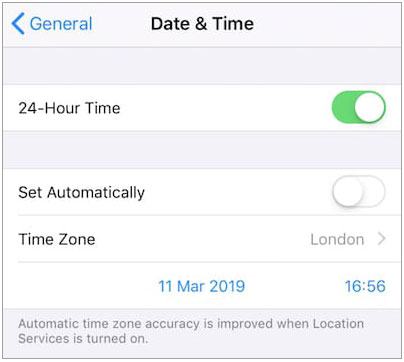
Serviços online como o da Apple dependem de o seu dispositivo estar com a hora correta para verificar o seu ID Apple. Se o relógio do seu dispositivo estiver dessincronizado com o servidor, as tentativas de login podem ser rejeitadas ou não serem processadas corretamente. Para evitar isso, mantenha o seu dispositivo configurado com a data e hora padrão, que correspondem automaticamente à sua localização.
Veja como ajustar a data e a hora nas Configurações:
Passo 1. Abra "Ajustes" > "Geral" > "Data e Hora".
Passo 2. Ative a opção "Configurar automaticamente".
Se você usa o iMessage ou o FaceTime, as configurações deles podem interferir no login do seu dispositivo. Tente desativar ambos para ver se isso resolve o problema.
Eis como fazer:
Passo 1. Vá para "Ajustes" > "Mensagens" e desative o "iMessage".
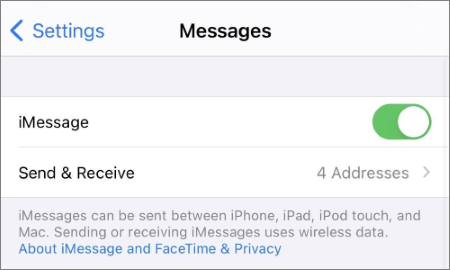
Passo 2. Vá para "Ajustes" > "FaceTime" e desative o "FaceTime".
Versões desatualizadas iOS podem conter erros que afetam os serviços do ID Apple. Atualizar iOS pode resolver problemas conhecidos do sistema.
Veja como corrigir o problema de não conseguir iniciar sessão no ID Apple atualizando iOS :
Passo 1. Primeiro, acesse "Ajustes" > "Geral" > "Atualização de Software". ( A atualização de software do iPhone falhou ?)
Passo 2. Se houver uma atualização, instale-a no seu dispositivo. Agora reinicie o dispositivo e, se o problema estiver resolvido, siga as instruções.

Se você ainda não conseguir iniciar sessão com seu ID Apple, redefinir as configurações do seu dispositivo pode resolver o problema. Isso restaurará todas as configurações para os valores padrão sem apagar seus dados pessoais, embora você precise reconfigurar algumas preferências posteriormente.
Eis os passos:
Passo 1. Vá para "Ajustes" > "Geral" > "Transferir ou Restaurar iPhone" > "Redefinir" > "Redefinir Todos os Ajustes".
Passo 2. Digite sua senha, se solicitado, e confirme para prosseguir.

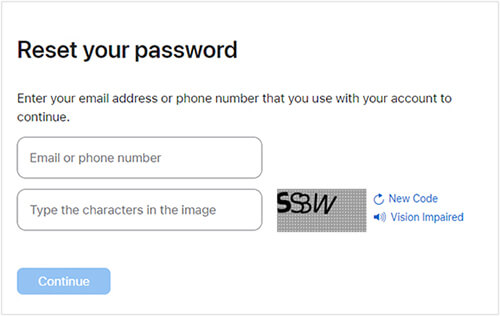
Se você não consegue iniciar sessão no seu ID Apple porque esqueceu a senha, redefini-la pode resolver o problema. Siga estes passos pararedefinir a senha do seu ID Apple :
Passo 1. Abra o Safari e acesse iforgot.apple.com . Insira seu ID Apple e, em seguida, você será solicitado a fornecer o número de telefone associado à sua conta para verificação.
Passo 2. Toque em "Permitir" quando solicitado na tela para iniciar o processo de redefinição de senha.
Passo 3. Após a redefinição, tente iniciar sessão com a sua nova senha para verificar se o problema foi resolvido.
Se nenhum dos métodos acima funcionar, é provável que um arquivo de sistema iOS corrompido esteja impedindo você de iniciar sessão com seu ID Apple. Nesse caso, ajustes comuns nas configurações não resolverão o problema. Você pode tentar usar uma ferramenta profissional de reparo do sistema do iPhone . iOS System Recovery é uma dessas ferramentas. Ele pode corrigir problemas do sistema, incluindo a impossibilidade de iniciar sessão com o ID Apple no iPhone, sem apagar seus dados.
Principais funcionalidades da Recuperação do Sistema iOS :
* Corrigido o problema que impedia o início de sessão no ID Apple no iPhone/iPad sem perda de dados.
* Oferece suporte a uma ampla gama de problemas do sistema iOS , incluindo iPhone travado no modo de recuperação , congelado no logotipo da Apple, preso em loops de inicialização, travado no modo fone de ouvido, congelado na tela "Olá", impossibilidade de restauração e muito mais.
* Você também pode atualizar ou fazer downgrade de versões iOS facilmente e de graça.
* Garantia de 100% de sucesso e sem perda de dados.
* Totalmente compatível com a mais recente série iPhone 17 e iOS 18/26.
Siga estes passos para resolver o problema de não conseguir iniciar sessão no ID Apple no iPhone/iPad usando a Recuperação do Sistema iOS :
01 Inicie o software no seu computador e conecte o seu iPhone via USB. Na interface, clique em "Mais ferramentas" > "Recuperação do sistema iOS ".

02 O programa detectará automaticamente problemas no seu iPhone, como travamento no logotipo da Apple, modo de recuperação, mau funcionamento da captura de tela ou iPhone desativado . Clique em "Iniciar" para continuar.

03 Confirme os dados do seu iPhone quando solicitado. Após a verificação, clique em "Reparar" para iniciar o reparo do seu iPhone.

Se você não se importa em apagar todos os dados do seu dispositivo, a última maneira de resolver problemas de login com o ID Apple é restaurar o iPhone pelo iTunes. Como isso apagará todos os dados, certifique-se de fazer um backup do seu dispositivo antes de prosseguir.
Passos para restaurar seu iPhone:
Passo 1. Conecte seu iPhone ao computador usando um cabo Lightning.
Passo 2. Abra o iTunes, clique no ícone do iPhone no canto superior esquerdo e acesse a aba "Resumo".
Passo 3. Em seguida, clique em "Restaurar iPhone" e confirme. Seu dispositivo será então redefinido para as configurações de fábrica.

Está cansado da dificuldade para iniciar sessão no seu ID Apple? Não se preocupe; compilamos uma lista de métodos úteis para ajudá-lo. No entanto, se todas as soluções falharem, a Recuperação do Sistema iOS pode resolver esse problema de vez. Pare de sofrer e experimente hoje mesmo. Esqueça todos os seus problemas de login do ID Apple de uma vez por todas.
Artigos relacionados:
[Resolvido] Como corrigir solicitações repetidas de login do iCloud no iPhone/iPad?
Não é possível criar um ID Apple no iPhone/iPad: 13 soluções fáceis
Como resolver o problema do iPhone travado na configuração do ID Apple? - 8 maneiras eficazes
Por que não consigo sair da minha conta do ID Apple? Motivos e como resolver

 Recuperação do iPhone
[Resolvido] Como corrigir o problema "Não consigo iniciar sessão no ID Apple" no iPhone/iPad?
Recuperação do iPhone
[Resolvido] Como corrigir o problema "Não consigo iniciar sessão no ID Apple" no iPhone/iPad?




 Download grátis para PC
 Download gratuito para Mac
