"Preciso fazer um backup do meu telefone, mas não tenho Wi-Fi. Como faço para fazer backup do iPhone sem Wi-Fi? Já liguei para o suporte da Apple e a resposta deles foi que 'não é possível fazer backup de um iPhone sem acesso ao Wi-Fi'. Estou completamente sem saída."
- Da Comunidade de Suporte da Apple
Normalmente, você precisa de uma conexão Wi-Fi para fazer backup dos dados do seu iPhone na nuvem , como o iCloud ou outros serviços de armazenamento online. Mas o Wi-Fi não é a única opção. Você também pode fazer backup do seu iPhone usando uma conexão de dados móveis, se concordar em usar dados móveis, embora isso possa consumir muitos dados. Ou você pode fazer backup do seu iPhone diretamente no seu computador. Seja um PC Windows ou Mac , esse método não requer conexão com a internet.
Se você está procurando maneiras de fazer backup do seu iPhone sem Wi-Fi, continue lendo para encontrar a melhor opção para você.
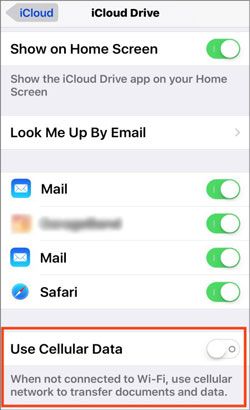
Se você não tiver Wi-Fi, mas ainda quiser fazer backup do seu iPhone no iCloud, poderá fazê-lo usando dados móveis. Apenas certifique-se de ter dados suficientes ou esteja preparado para eventuais custos adicionais.
Antes de começar, verifique se sua conta do iCloud tem espaço de armazenamento suficiente para o backup.
Veja como fazer backup do seu iPhone no iCloud sem Wi-Fi:
1. Abra o aplicativo "Ajustes" no seu iPhone.
2. Toque no seu nome na parte superior, selecione "iCloud" e acesse "Backup do iCloud".
3. Ative o "Backup do iCloud" e a opção "Fazer backup via dados móveis". (Observação: o backup via dados móveis só funciona em iPhones compatíveis com 5G.)
4. Toque em "Fazer backup agora" para iniciar o backup usando seus dados móveis.
Confira este post e descubra 7 aplicativos práticos para fazer backup dos seus contatos no iPhone. Escolha um deles e você poderá fazer backup dos seus contatos com facilidade.
Os 7 melhores aplicativos de backup de contatos do iPhone para fazer backup dos seus contatos facilmente.Coolmuster iOS Assistant é uma ferramenta poderosa e simples que ajuda você a ter controle total dos dados do seu iPhone, iPad ou iPod. Seu layout claro e instruções passo a passo facilitam o uso para qualquer pessoa.
Com apenas um clique, você pode fazer backup do seu iPhone para o computador sem precisar de uma conexão Wi-Fi. Sejam fotos, músicas, vídeos, contatos, mensagens ou favoritos, tudo é salvo com a qualidade original. Basta conectar o iPhone ao computador usando um cabo USB e você estará pronto para fazer backup dos seus dados de forma rápida e segura.
Principais funcionalidades do Assistente iOS :
Baixe e instale este software gratuitamente.
Então, como fazer backup dos dados do iPhone sem Wi-Fi usando o Assistente iOS ? Aqui está um passo a passo:
Passo 1: Inicie o software Coolmuster iOS Assistant no computador e conecte seu iPhone ao computador usando um cabo USB. Depois que seu dispositivo for detectado, acesse a área "Super Toolkit".

Passo 2: Na sua interface principal, clique em "Backup e Restauração do iTunes" e, em seguida, no ícone "Backup".
Passo 3: Toque no ícone "Procurar" para escolher onde deseja salvar os arquivos de backup. Você pode salvá-los na pasta de backup padrão do iCloud ou em outro local no seu computador. Em seguida, clique no ícone "OK" para fazer backup dos seus dados iOS .

Se você deseja fazer backup apenas de determinados tipos de dados do seu iPhone, acesse a barra lateral esquerda da interface do software e escolha a categoria de dados que deseja incluir no backup. Em seguida, visualize e selecione os itens específicos nos resultados da verificação e, por fim, clique no botão "Exportar" na parte superior para concluir o backup.

Guia em vídeo:
Você também pode usar o iTunes para fazer backup dos dados do seu iPhone. É outra ótima opção caso você não tenha acesso a Wi-Fi. No entanto, o iTunes pode não fazer backup de todos os tipos de dados, como arquivos MP3 importados, livros, vídeos, fotos e PDFs baixados para o iBooks. ( O que o backup do iTunes inclui ?)
Além disso, fazer backup dos dados do seu iPhone com o iTunes pode deixar seus dados de atividade e saúde expostos, a menos que você opte por criptografá-los.
Para fazer backup dos seus dados usando o iTunes, siga o guia abaixo:
1. Abra o iTunes e, em seguida, conecte o iPhone ao computador usando um cabo USB em funcionamento.
2. Após conectar o dispositivo com sucesso, você verá um botão em formato de telefone na barra de menus. Basta tocar no ícone. Em seguida, acesse as configurações do iTunes e selecione a opção "Resumo".
3. Uma caixa contendo todos os detalhes e informações do backup será exibida. Basta tocar no ícone "Fazer backup agora" para iniciar o processo de backup.

O que acontece se você quiser que o iTunes faça backup automático dos seus dados? Nesse caso, você precisa alterar as configurações do iTunes para backup automático e selecionar a opção "Este computador".
Como o iTunes não está mais disponível no macOS Catalina e versões posteriores, agora você pode usar o Finder para fazer backup do seu iPhone ou iPad. O Finder funciona de forma semelhante ao iTunes e também pode ajudar na transferência de arquivos, como mover vídeos do seu Mac para o seu iPhone ou sincronizar músicas com o seu iPod.
Para fazer backup do seu iPhone usando o Finder, siga estes passos:
1. Conecte seu iPhone ao seu Mac usando um cabo USB.
2. Desbloqueie seu iPhone e confirme todas as solicitações para que o Mac possa reconhecê-lo.
3. Abra o Finder a partir do Dock ou da pasta Aplicativos. Na janela do Finder, procure o seu iPhone listado em "Locais" na barra lateral e clique nele.
4. Clique na aba "Geral". Em seguida, escolha a opção que diz "Fazer backup de todos os dados do seu iPhone neste Mac ".
5. Clique no botão "Fazer backup agora" para iniciar o processo de backup.
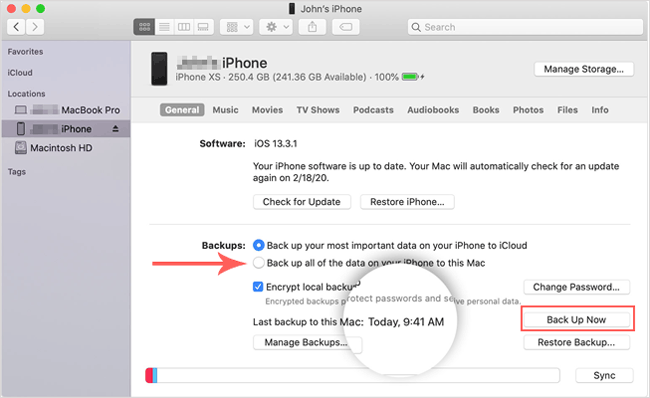
Se optar por criptografar seu backup, você precisará criar uma senha. Lembre-se dela, pois sem ela não será possível restaurar o backup posteriormente. Caso se esqueça da senha, consulte o guia [Resolvido] Digite a senha para desbloquear o backup do seu iPhone .
P1: Posso fazer backup do meu iPhone em um disco rígido externo sem Wi-Fi?
Sim. Você pode conectar seu iPhone a um computador com um cabo, criar um backup local no iTunes ou Finder e, em seguida, mover a pasta de backup para o seu disco rígido externo. Você também pode usar Coolmuster iOS Assistant para fazer backup do iPhone diretamente para um disco rígido externo. Todo esse processo funciona sem Wi-Fi.
P2: Um backup com fio é mais rápido do que um backup por Wi-Fi?
Geralmente sim. Um backup com fio transfere dados diretamente por meio de um cabo USB, o que é mais estável e rápido do que conexões sem fio. Isso ajuda a fazer backup de arquivos grandes, fotos e vídeos muito mais rapidamente e com menos interrupções.
P3: O backup irá sobrescrever meu backup antigo?
Sim, é possível. O iTunes e o Finder às vezes atualizam o backup anterior em vez de criar um novo. Se você quiser manter backups antigos, pode copiá-los ou arquivá-los manualmente no seu computador antes de criar um novo backup. Você também pode usar Coolmuster iOS Assistant, que permite personalizar o local do backup e salvar o conteúdo do novo backup separadamente, para que ele não interfira com os backups antigos.
Uma das maneiras mais fáceis de fazer backup do seu iPhone é usando o iCloud. Normalmente, o iCloud funciona via Wi-Fi, mas se você tiver dados móveis suficientes, também poderá fazer backup sem Wi-Fi.
Se você deseja fazer backup do iPhone sem o iCloud ou não tem acesso à internet, uma boa opção é Coolmuster iOS Assistant . Este programa permite conectar o iPhone ao computador usando um cabo USB e salvar os dados diretamente. Você não precisa de conexão com a internet para isso.
Com o Assistente iOS , você pode escolher exatamente o que deseja fazer backup, como fotos, vídeos, contatos e muito mais. É uma ferramenta robusta de segurança de dados, mesmo que você não use o iCloud.
Artigos relacionados:
[Automático e Manual] Como fazer backup do iPhone no OneDrive?
Como acelerar o backup do iCloud? [7 soluções eficientes]
Como fazer backup do iPhone para Mac em minutos? - 3 métodos comprovados







 Download grátis para PC
 Download gratuito para Mac


