Com o lançamento do iOS 26, muitos usuários correram para atualizar imediatamente, mas descobriram que a atualização do iPhone estava travada, sem progredir, independentemente do tempo de espera. Se você está enfrentando esse problema com a atualização do seu iPhone, saiba que não está sozinho. Muitos usuários relataram que seus iPhones ficaram presos na tela de atualização do iOS 26.
A boa notícia é que esses problemas geralmente têm solução. Neste guia, vamos detalhar as causas mais comuns e fornecer diversas soluções práticas para ajudá-lo a retomar rapidamente o funcionamento normal da sua atualização.
Existem muitos motivos possíveis para o seu iPhone travar durante uma atualização, e o problema pode ocorrer em diferentes etapas do processo. Na maioria dos casos, o problema exato varia de usuário para usuário. Aqui estão alguns problemas comuns que causam travamento na atualização do iPhone:
Se a atualização do seu iOS 26 estiver travada, aqui estão alguns possíveis motivos:
O que fazer se meu iPhone estiver travado na atualização? Aqui estão 9 maneiras eficazes de resolver o problema.
Uma conexão de rede estável é essencial para concluir uma atualização iOS . Se o seu sinal Wi-Fi estiver instável ou desconectar, o iPhone ficará travado na tela de atualização. Para verificar a conexão de rede, siga estes passos:
Passo 1. Abra "Configurações" > "Wi-Fi".
Passo 2. Certifique-se de estar conectado a uma rede Wi-Fi estável.
Passo 3. Tente mudar para uma rede Wi-Fi diferente.
Passo 4. Reinicie o roteador ou ative o Modo Avião por 10 segundos e, em seguida, desative-o.

Quando o sistema trava devido a uma falha temporária, uma reinicialização forçada é uma maneira muito eficaz de atualizar rapidamente o sistema e restaurar o funcionamento normal. Veja como forçar a reinicialização do iPhone para corrigir uma atualização travada:
iPhone 8 e modelos posteriores:
iPhone 7/7 Plus: Pressione e segure os botões "Diminuir volume" e "Ligar/Desligar".
iPhone 6s e modelos anteriores: Mantenha pressionados os botões "Início" e "Ligar/Desligar".

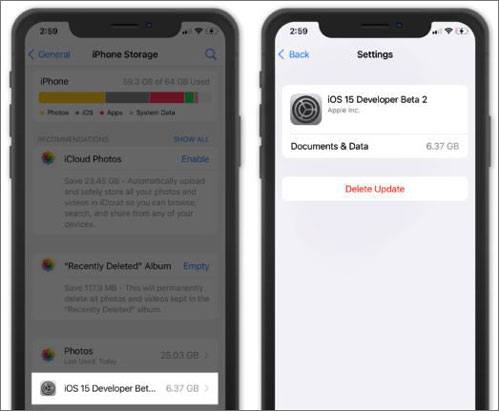
Se o arquivo de atualização for corrompido durante o download, o problema de travamento da atualização do seu iPhone pode ocorrer. Nesse caso, excluir o arquivo antigo e baixá-lo novamente é a solução mais direta e eficaz. Veja como fazer:
Passo 1. Abra "Ajustes" > "Geral".
Passo 2. Toque em "Armazenamento do iPhone", localize o arquivo de atualização iOS e selecione "Excluir atualização".
Passo 3. Volte para "Atualização de Software" e baixe a atualização novamente.
As atualizações iOS exigem uma certa quantidade de espaço de armazenamento e, se o seu iPhone não tiver espaço suficiente, o processo de atualização pode ser interrompido ou fazer com que o iPhone fique travado na tela de atualização. Portanto, liberar espaço de armazenamento é um passo crucial.
Para liberar espaço no iPhone , siga estes passos:
Passo 1. Vá para "Ajustes" > "Geral" > "Armazenamento do iPhone" e exclua aplicativos não utilizados , fotos/vídeos grandes e limpe os arquivos de cache, se possível.
Passo 2. Certifique-se de ter pelo menos 5 a 10 GB de espaço livre antes de atualizar.

Às vezes, o problema não está no seu dispositivo, mas nos servidores da Apple. Se os servidores estiverem indisponíveis, sua solicitação de atualização pode ficar travada.
Abra um navegador e acesse a página de Status do Sistema da Apple . Em seguida, verifique se há alguma atualização de software iOS . Se aparecer algum problema (indicado em vermelho ou amarelo), aguarde até que o serviço seja restaurado antes de tentar atualizar novamente.

Se o seu iPhone ainda estiver travado na tela de atualização do iOS 26, atualizar pelo computador é mais estável do que usar as atualizações OTA. Veja como atualizar um iPhone usando o iTunes:
Passo 1. Conecte seu iPhone a um computador e abra o iTunes ( Windows ) ou o Finder ( Mac ) e selecione seu dispositivo.
Passo 2. Clique em "Verificar atualizações" e siga as instruções na tela para concluir a atualização.

Você também pode resolver o problema de atualização travada do iPhone colocando-o no modo de recuperação. Veja como fazer:
Passo 1. Abra o iTunes e conecte seu iPhone ao computador usando um cabo USB.
Passo 2. Siga os passos abaixo para colocar seu iPhone no modo de recuperação, dependendo do modelo:
Passo 3. Quando o iTunes solicitar que você atualize ou restaure seu iPhone, selecione "Atualizar" e deixe o iTunes concluir o processo de atualização.

Se o seu iPhone estiver travado na tela de atualização e outras soluções comuns não funcionaram, iOS System Recovery é uma ferramenta poderosa e confiável, projetada para reparar diversos problemas do sistema iOS . Ao contrário dos métodos tradicionais, ele pode corrigir problemas sem apagar seus dados, sendo ideal para usuários que desejam uma solução segura e eficiente. Ele pode resolver problemas como iPhone travado na tela de atualização no iOS 26, dispositivos congelados, tela preta , loop no logotipo da Apple e outras falhas do sistema.
Principais recursos da Recuperação do Sistema iOS :
Como faço para corrigir uma atualização do iPhone que travou sem perder dados?
01 Baixe e instale iOS System Recovery no seu computador Windows ou Mac . Inicie o programa e conecte seu iPhone ao computador usando um cabo USB. Em seguida, selecione " iOS System Recovery" na interface principal para iniciar o processo de reparo.

02 Para resolver o problema da atualização do iPhone estar travada, clique no botão "Iniciar" para prosseguir.

03 Verifique as informações do seu dispositivo e clique no botão Reparar. Isso iniciará o download do firmware.

04 Após a conclusão do download, o software procederá à correção do seu dispositivo e o restaurará ao seu estado normal.

Se nenhuma das soluções acima resolver o problema do seu iPhone, é hora de entrar em contato com o Suporte da Apple para obter assistência adicional. Você pode ligar para o Suporte da Apple, enviar seu iPhone para assistência técnica ou agendar um horário em uma Apple Store para que ele seja verificado. Independentemente da opção escolhida, certifique-se de fornecer informações detalhadas sobre o problema para ajudá-los a diagnosticá-lo e solucioná-lo com eficiência.
Agora você entende como resolver o problema de atualização travada do iPhone usando os vários métodos discutidos neste artigo. No entanto, recomendamos o uso do aplicativo iOS System Recovery, pois ele é fácil de usar, possui uma alta taxa de sucesso na recuperação do sistema iOS , não causa perda de dados e já é confiável para milhões de usuários.
Artigos relacionados:
[Resolvido] Como corrigir o problema do iPhone que demora uma eternidade para atualizar iOS 18/26?
Falha na atualização do software do iPhone: como atualizar para iOS 26/18 sem problemas?
[Guia de 2026] 8 Truques Eficazes para Corrigir a Atualização Pausada iOS 18/26
Seu novo iPhone 17 está travado na atualização de software? Veja como solucionar o problema.

 Recuperação do iPhone
Como resolver o problema do iPhone travado na tela de atualização? (Compatível com iOS 26)
Recuperação do iPhone
Como resolver o problema do iPhone travado na tela de atualização? (Compatível com iOS 26)




 Download grátis para PC
 Download gratuito para Mac
