Você está frustrado porque não consegue baixar aplicativos no seu iPhone? Seja sua App Store travada no modo "Esperando", girando sem parar, mostrando "Verificação Necessária" ou se recusando a instalar aplicativos completamente, esse problema é mais comum do que você imagina. A boa notícia é que a maioria dos problemas de download da App Store pode ser resolvida sem precisar trocar seu dispositivo.
Neste guia, vamos explicar por que seu iPhone não pode baixar aplicativos e guiar você passo a passo por 14 soluções comprovadas.
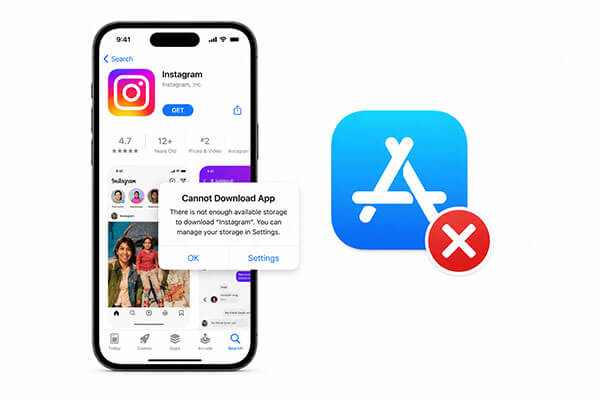
Antes de entrar em soluções, é importante entender o que causa o problema. Se seus aplicativos não estão baixando no seu iPhone, os seguintes são alguns possíveis motivos:
- Conexão de rede instável.
- Problemas com login do Apple ID.
- Problemas com servidores da App Store.
- Armazenamento insuficiente do iPhone.
- Versão iOS desatualizada.
- Restrições da App Store.
- Problemas com métodos de pagamento.
- Configurações incorretas de data e hora.
- O download do app travou.
- iOS Falha do sistema.
Causas diferentes exigem soluções diferentes. Você pode testá-los um por um abaixo.
Agora, vamos analisar os métodos mais eficazes para resolver o problema.
É necessária uma conexão estável com a internet para baixar aplicativos da App Store. Se seu Wi-Fi estiver fraco, desconectado ou seus dados móveis estiverem instáveis, seu iPhone pode falhar em se comunicar com os servidores da Apple. Essa é uma das razões mais comuns para os aplicativos não serem baixados no iPhone. Antes de tentar correções avançadas, sempre comece verificando sua rede.
Para verificar a conexão de rede, siga estes passos:
Passo 1. Abra "Configurações" → "Wi-Fi" e conecte-se a uma rede estável. Se os problemas continuarem, desligue e ligue o Wi-Fi novamente ou reconecte a rede para atualizar a conexão.
Passo 2. Vá em "Configurações" → "Celular" (Dados Móveis) e certifique-se de que a App Store pode usar dados móveis. Ligue se estiver desativado.
Passo 3. Ative o "Modo Avião" nas Configurações, espere de 10 a 15 segundos e desligue. Isso reconecta Wi-Fi, celular e Bluetooth, o que pode resolver problemas temporários de rede.
Passo 4. Se os downloads ainda falharem, resete suas configurações de rede via "Configurações" → "Geral" → "Transferir ou Redefinir iPhone" → "Resetar" → "Redefinir Configurações de Rede". Isso vai apagar redes Wi-Fi salvas, senhas e configurações de VPN, então tenha suas credenciais Wi-Fi prontas. Reconecte ao Wi-Fi e tente a App Store novamente.

Se você não conseguir baixar aplicativos no seu iPhone, tente reiniciar a App Store e o iPhone para atualizá-los.
Reinicie a App Store:
Deslize para cima da parte inferior da tela e pause para abrir o seletor de aplicativos, encontre a App Store, deslize para cima para fechá-la e depois abra novamente a App Store.

Reinicie o iPhone:

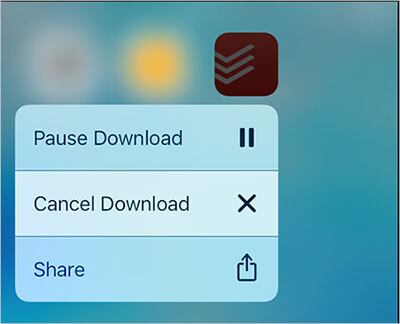
Se você tiver um iPhone 14 ou mais recente, pressione e segure o aplicativo na tela inicial. Você verá três opções: Pausar o Download, Cancelar o Download e Compartilhar o App.
Toque em "Cancelar Download" para parar o download completamente. Se o download travar, toque em "Pausar Download" e depois pressione o app novamente para retomar.
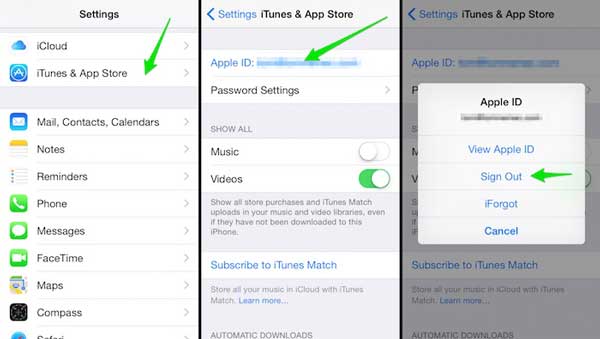
Problemas de autenticação do Apple ID podem impedir downloads de aplicativos. Se sua sessão da conta ficar corrompida ou expirar, você pode ver erros como não poder baixar aplicativos no iPhone, é necessário verificar o aplicativo. Sair e voltar ao seu Apple ID atualiza as informações da sua conta e a autorização da App Store.
Veja como resolver o problema de "não é possível baixar aplicativos da App Store":
Passo 1. Abra o app "Configurações" no seu iPhone.
Passo 2. Vá para "iTunes & App Store" e toque no seu Apple ID.
Passo 3. Quando o pop-up aparecer, selecione "Desconectar". (Não consegue sair do seu Apple ID?)
Passo 4. Depois, faça login novamente e verifique se o problema foi resolvido.
Se seu iPhone não tiver armazenamento suficiente, você não consegue baixar aplicativos no iPhone, e os aplicativos existentes também não serão atualizados.
Veja como verificar seu armazenamento disponível:
Passo 1. Vá em "Configurações" > "Geral" > "Armazenamento do iPhone" para ver quanto espaço livre ainda está disponível no seu dispositivo.
Passo 2. Para liberar espaço, você pode deletar apps, fotos, vídeos, músicas, documentos ou até chats antigos do WhatsApp não usados para abrir espaço para novos downloads.

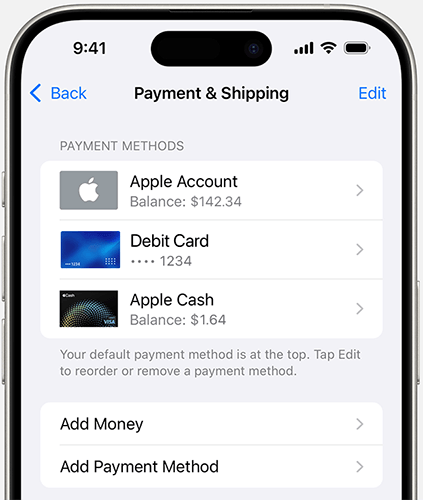
Você tem um método de pagamento válido vinculado ao seu Apple ID? Sem um, você não poderá baixar aplicativos. Se seu cartão tiver expirado, ele também pode impedir downloads e acionar um pop-up "Verificação Necessária". Adicionar um método de pagamento válido pode resolver o problema dos aplicativos não serem baixados no seu iPhone.
Veja como fazer isso:
Passo 1. No seu iPhone, vá em "Configurações" > [seu nome] > "Pagamento & Envio".
Passo 2. Toque em "Adicionar Método de Pagamento" e siga as instruções para inserir seus dados do cartão ou banco.
Passo 3. Depois de adicionar, toque em Feito. Uma vez que um método de pagamento válido esteja registrado, você pode tentar baixar aplicativos novamente.
A data e hora no seu iPhone podem afetar downloads e atualizações de aplicativos. Para garantir que estejam configurados corretamente, ative a opção "Definir Automaticamente":
Passo 1. Abra "Configurações" > "Geral" > "Data e Hora".
Passo 2. Ative a opção "Definir automaticamente".

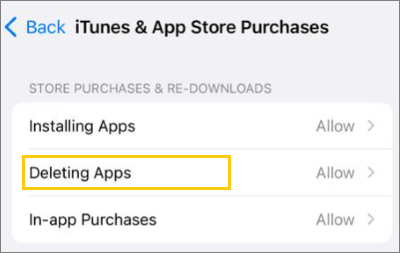
Se os downloads de aplicativos são bloqueados no seu iPhone, pode ser porque as compras de aplicativos estão desativadas sob Restrições de Conteúdo e Privacidade. Ativar downloads e compras do iTunes e da App Store pode resolver esse problema.
Passos para permitir compras na App Store no iPhone:
Passo 1. Vá para "Configurações" > "Tempo de Tela".
Passo 2. Toque em "Restrições de Conteúdo e Privacidade".
Passo 3. Digite sua senha se solicitado.
Passo 4. Toque em "Compras no iTunes & App Store".
Passo 5. Defina "Instalando Apps" e "Compras Dentro do App" como "Permitir".
Às vezes, o problema não está no seu iPhone, mas nos servidores da Apple. Se os servidores da App Store estiverem fora do ar, todos os usuários podem não conseguir baixar aplicativos. Antes de tentar qualquer solução complicada, é recomendado verificar se os serviços da Apple estão funcionando corretamente.
Acesse a página de Status do Sistema da Apple para verificar o status da App Store. Se aparecer amarelo ou vermelho, os servidores estão apresentando problemas, então espere a Apple resolvê-los antes de tentar baixar os aplicativos novamente.

Executar uma versão desatualizada do iOS pode causar problemas de compatibilidade com a App Store e aplicativos mais recentes. A Apple frequentemente lança atualizações que corrigem bugs relacionados a aplicativos que não baixam no iPhone.
Veja como atualizar seu iPhone:
Passo 1. Abra a "Configurações" no seu iPhone.
Passo 2. Vá para "Geral" > "Atualização de Software".
Passo 3. Se houver uma atualização disponível, toque em "Atualizar Agora".

Configurações incorretas do sistema podem interferir na funcionalidade da App Store. Resetar todas as configurações restaura as configurações padrão sem deletar dados pessoais.
Aqui estão os passos:
Passo 1. No seu iPhone, vá em "Configurações" > "Geral" > "Transferir ou Redefinir o iPhone" > "Resetar".
Passo 2. Toque em "Redefinir Todas as Configurações" e insira sua senha.
Passo 3. Confirme clicando em "Redefinir Todas as Configurações" — o processo levará alguns minutos.

Se os métodos habituais não resolvem o problema de "não é possível baixar aplicativos no iPhone", é provável que haja um problema mais profundo com o sistema iOS. Nesse caso, usar uma ferramenta profissional é mais eficiente. iOS Recuperação do Sistema pode corrigir uma variedade de problemas iOS sistema, incluindo problemas com download de aplicativos da App Store, um logo branco da Apple, tela preta, travamento no modo de recuperação e outros — enquanto o modo padrão não apaga nenhum dado.
Principais características da Recuperação iOS Sistema:
Veja como corrigir aplicativos que não baixam no iPhone sem perder dados:
01Baixe e instale o software no seu computador. Ele será iniciado automaticamente após a instalação.
02Conecte seu dispositivo iOS ao computador com um cabo USB funcionando. Selecione "iOS Recuperação do Sistema" e clique em "Iniciar".

03Escolha um modo de reparo — "Modo Padrão" ou "Modo Avançado" — e clique em "Confirmar".

04Verifique as informações do seu dispositivo e depois clique em "Reparar" para começar. Quando o processo terminar, seu iPhone será restaurado ao normal.

Se nenhum dos métodos anteriores funcionar, pode ser necessário um reset de fábrica. Isso apaga completamente o dispositivo e reinstala iOS do zero. Como esse processo elimina tudo, certifique-se de fazer backup do seu iPhone primeiro.
Para restaurar seu iPhone para as configurações de fábrica, siga estes passos:
Passo 1. Vá para "Configurações" > "Gerais" > "Transferir ou Redefinir iPhone".
Passo 2. Toque em "Apagar Todo o Conteúdo e Configurações", depois selecione "Continuar" e insira sua senha.
Passo 3. Toque em "Apagar iPhone". Seu dispositivo reiniciará várias vezes e será totalmente apagado quando terminar.

Se você já tentou todas as soluções e ainda não consegue baixar aplicativos da App Store, seu problema pode envolver falha de hardware, restrições de conta ou problemas iOS mais profundos. Nesse caso, entrar em contato com o Suporte da Apple é a melhor opção.
Se seu iPhone não baixar aplicativos, os métodos mencionados acima podem ajudar você a resolver o problema facilmente. No entanto, se os aplicativos ainda não baixarem devido a uma corrupção mais profunda do sistema, iOS Recuperação do Sistema pode ser a solução mais eficaz. Ele não só resolve problemas com a App Store que falha em baixar aplicativos, como também resolve vários problemas iOS sistema — enquanto o modo padrão preserva seus dados, tornando-o ideal para usuários que desejam restaurar rapidamente o iPhone ao normal.
Artigos relacionados:
Como consertar a App Store do iPhone/iPad que não está funcionando? - 10 Soluções
Como Consertar o iPhone Não Consegue Conectar Facilmente à App Store
[RESOLVIDO!] 7 Soluções Rápidas para Resolver Aplicativos Não Transferidos para o Novo iPhone
9 Soluções Rápidas para Corrigir Arquivos iCloud Não Baixando no iPhone/iPad

 Recuperação do iPhone
Como resolver o problema de não conseguir baixar aplicativos no iPhone/iPad? 14 soluções comprovadas
Recuperação do iPhone
Como resolver o problema de não conseguir baixar aplicativos no iPhone/iPad? 14 soluções comprovadas




 Download gratuito para PC
  Download gratuito para Mac
